Så här tilldelar du medlemmar och grupper till terminaler via webben
Visa och hantera terminaltilldelningar för medlemmar och grupper
Terminaltilldelningar gör att du kan styra vilka medlemmar eller grupper som kan använda specifika terminaler för att stämpla in och ut. Den här artikeln förklarar hur du tilldelar terminaler till både enskilda medlemmar och grupper via webbappen.
Du kan tilldela medlemmar eller grupper till en eller flera terminaler och terminalerna kan innehålla flera medlemmar eller grupper. Läs mer om hur flera olika terminaler fungerar.
Den här artikeln tar upp:
- Tilldela en medlem till terminaler
- Tilldela flera medlemmar till terminaler
- Tilldela en grupp till terminaler
- Tilldela flera grupper till terminaler
- Visa och filtrera terminaltilldelningar
Tilldela en medlem till terminaler
- Gå till Personer så hamnar du på sidan Medlemmar.
- Håll muspekaren över medlemmens namn och klicka på ellipsikonen (⋯).
- Välj Hantera terminaler.
- Ett sidopanel visas med två flikar:
- Valda – terminaler som för närvarande har tilldelats medlemmen.
- Alla – en fullständig lista över terminalerna som finns i organisationen.
- Markera eller avmarkera de terminaler du vill att medlemmen ska ha åtkomst till.
- Klicka på Klar när du är nöjd.
- Klicka på Spara och Bekräfta för att tillämpa ändringarna.
▶️ Gå igenom processen själv.
Tilldela flera medlemmar till terminaler
- Gå till Personer så hamnar du på sidan Medlemmar.
- Använd kryssrutorna för att välja två eller fler medlemmar.
- Klicka på knappen Tilldela och välj Terminaler.
- En sidopanel med två flikar öppnas där du kan välja terminaler:
- Valda – terminalerna som har valts för tilldelning.
- Alla – en fullständig lista över terminalerna i din organisation.
- Välj vilka terminaler du vill tilldela.
- Klicka på Klar när du är nöjd.
- Klicka på Spara och Bekräfta för att tillämpa ändringarna.
Obs! Medlemmarna kan bara tas bort från terminalerna enskilt via webbappen. Masstilldelning saknar stöd.
▶️ Använd de interaktiva stegen för att lära dig hur det fungerar.
Tilldela en grupp till terminaler
- Gå till Personer och klicka på Grupper.
- Håll muspekaren över gruppen och klicka på ellipsikonen (⋯).
- Välj Hantera terminaler och klicka på fältet Välj terminal.
- En sidopanel visas där du kan växla mellan två flikar:
- Valda – terminalerna du har valt för tilldelning.
- Alla – alla terminalerna i organisationen.
- Gör dina val.
- Klicka på Klar när du är nöjd och klicka på Spara.
- Klicka på Bekräfta för att tillämpa ändringarna.
▶️ Följ guiden och prova själv.
Tilldela flera grupper till terminaler
- Gå till Personer och klicka på Grupper.
- Använd kryssrutorna för att välja flera grupper.
- Klicka på knappen Tilldela och välj Terminaler.
- I sidopanelen väljer du terminaler från en av två flikar:
- Valda – terminalerna du har valt att tilldela gruppen/grupperna.
- Alla – en fullständig lista över terminalerna i din organisation.
- Justera tilldelningarna efter behov.
- Klicka på Klar och Spara.
- Klicka på Bekräfta för att tillämpa ändringarna.
▶️ Följ med och prova stegen här.
Visa och filtrera terminaltilldelningar
Så här visar och filtrerar du terminaltilldelningar för medlemmar:
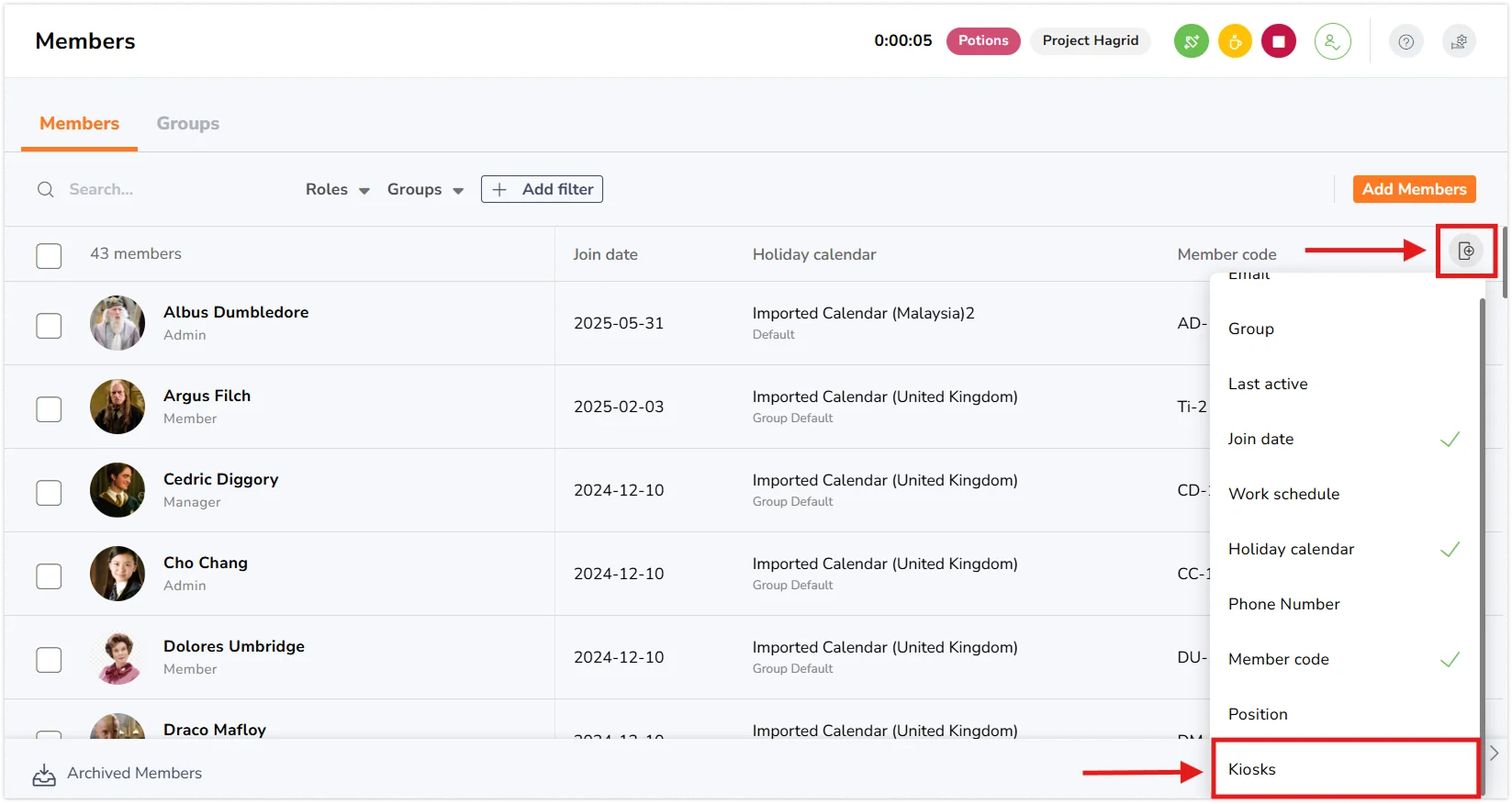
- Gå till Personer > Medlemmar.
- Klicka på ikonen + kolumn.
- Välj Terminal för att visa en kolumn som visar varje medlems tilldelade terminaler.
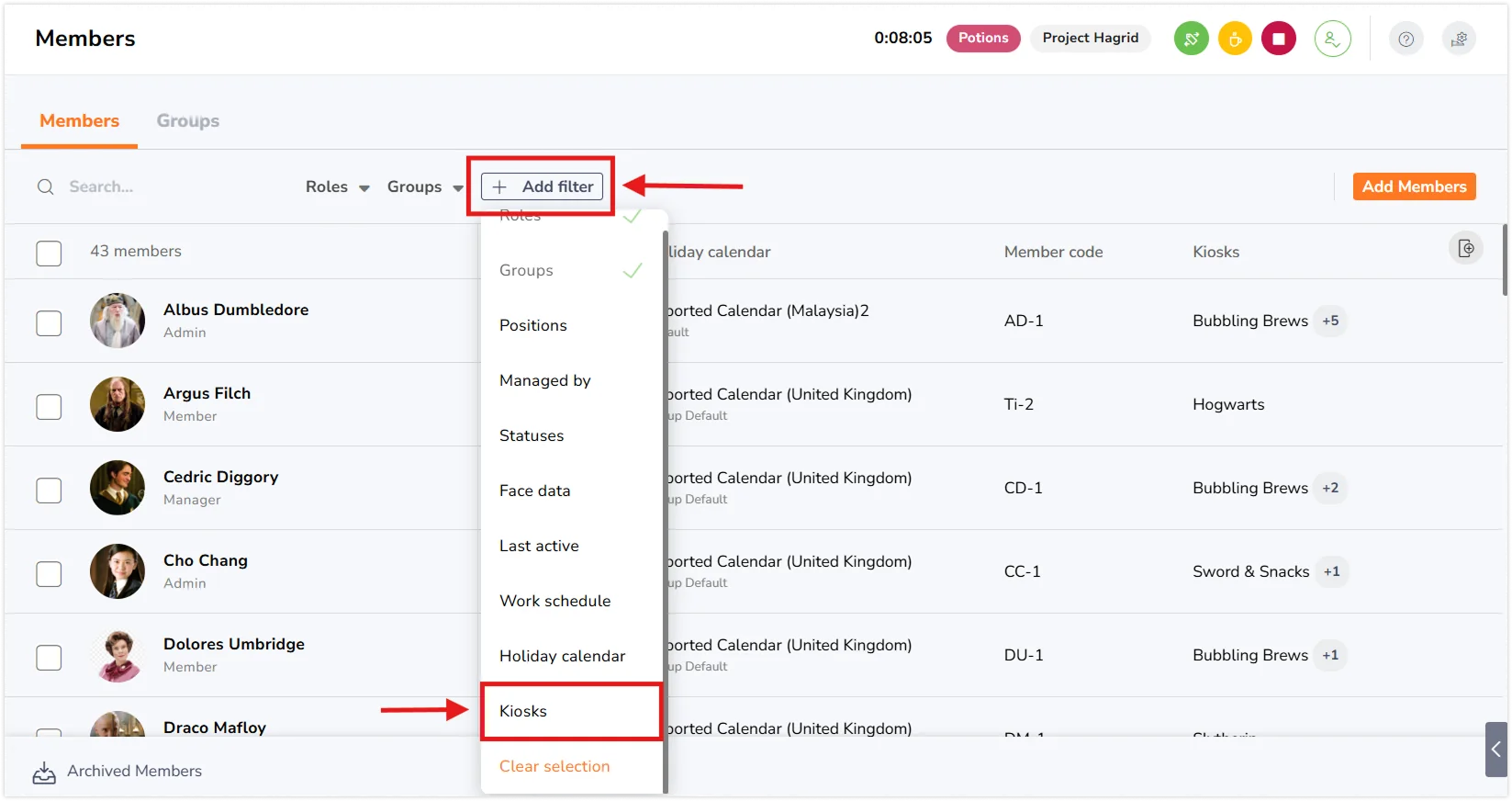
- För att filtrera efter terminal klickar du på + Lägg till filter.
- Välj Terminaler och välj en eller flera terminaler i rullgardinsmenyn.

Så här visar och filtrerar du terminaltilldelningar för grupper:
- Gå till Personer > Grupper.
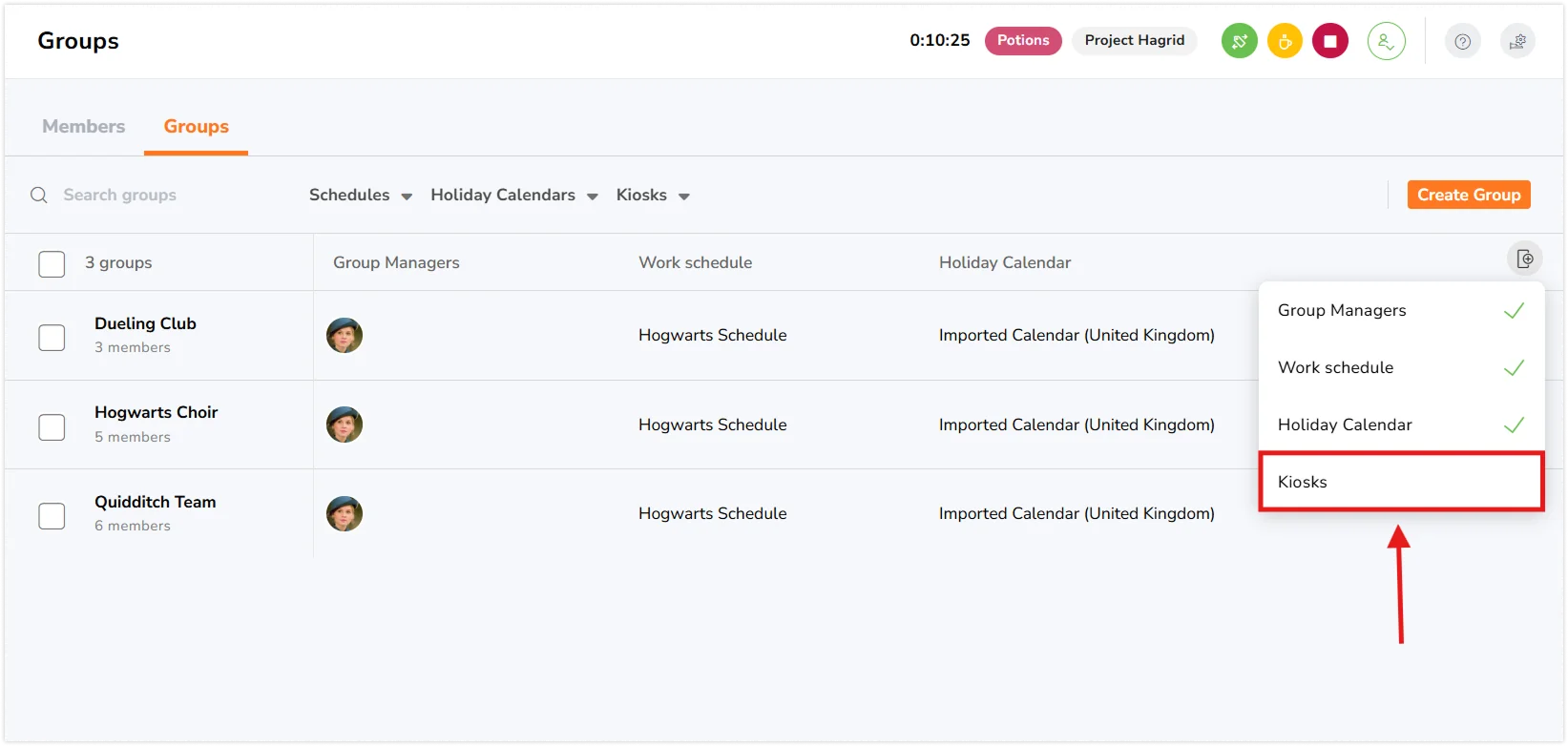
- Klicka på ikonen + kolumn.
- Välj Terminaler för att visa tilldelade terminaler för varje grupp.

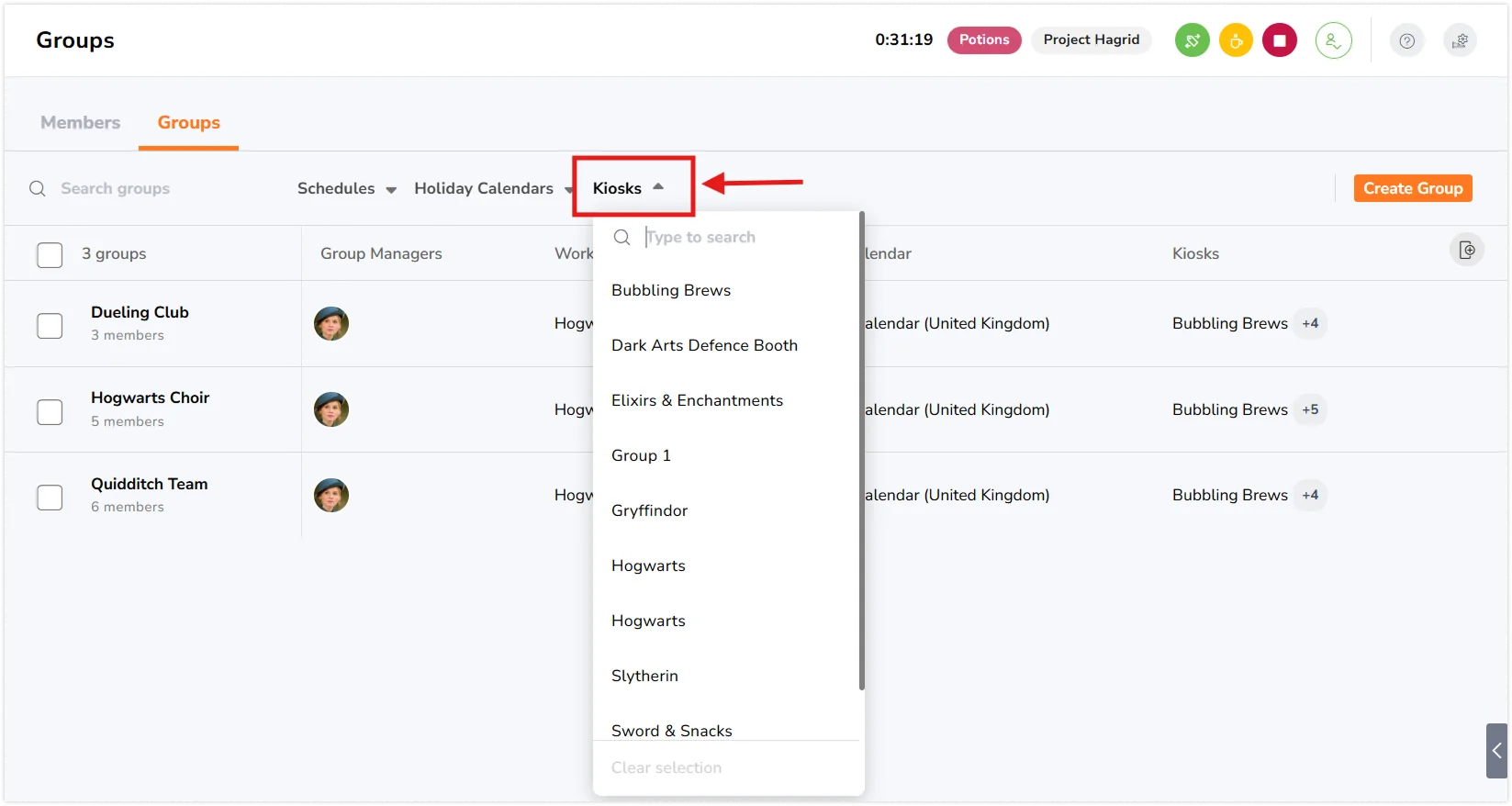
- För att filtrera efter terminal klickar du på filtret Terminaler högst upp.
- Välj den eller de terminaler du vill filtrera efter.