時間を記録する方法にはどのようなものがありますか?
パソコン、モバイル、タブレット、メッセージアプリなど、Jibbleで時間を記録するさまざまな方法を確認しましょう。
Jibbleの勤怠ソフトウェアでは、時間を記録する方法がいくつかあります。
この記事では、以下の方法による時間記録の手順について説明します:
ウェブアプリ
ウェブアプリを使用している場合、上部メニューバーの右側に開始・終了ボタンが表示されます。

- 緑色の「再生」ボタン:開始
- 緑色の「タグ付き」ボタン:作業の変更
- 黄色のボタン:休憩の開始と終了
- 赤色の「停止」ボタン:終了
開始方法
開始するには、緑色の「再生」ボタンを押し、作業とプロジェクト(必要に応じて)を選択して、保存をクリックしてください。
作業の切り替え方法
作業を切り替えるには、緑色の「タグ付き」ボタンを押し、作業とプロジェクト(必要に応じて)を選択して、保存をクリックしてください。
休憩の開始と終了方法
休憩を取るには、黄色のボタンをクリックしてください。休憩を終了して作業に戻るには、再度黄色のボタンをクリックし、作業とプロジェクトを選択して開始してください。
終了方法
終了するには、赤の「停止」ボタンをクリックして保存をクリックしてください。これで終了が完了です!
iPhone・Android用モバイルアプリ
モバイルアプリをダウンロードして、スマートフォンで外出先でも時間を記録できます。
- iPhone:Jibble for iOS
- Android:Jibble for Android
モバイルアプリで時間記録を開始するには:
- [打刻]画面に移動してください。
- 組織で顔認証が有効になっている場合は、顔データを設定してください。

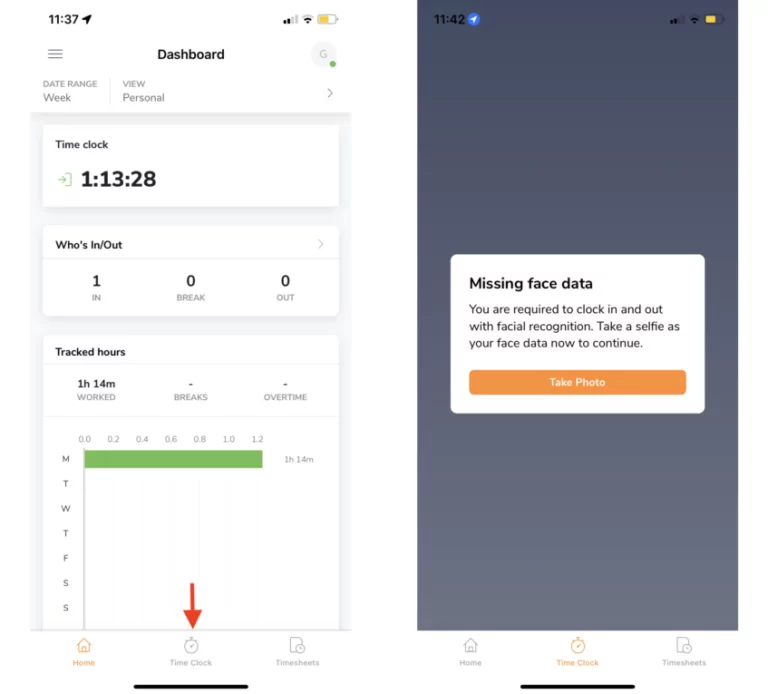
顔データが設定されると、ウェブと同じアイコンを使用して時間を記録できるようになります。詳しくは、顔データの設定方法についてをお読みください。
Mac・Windows用デスクトップアプリ
Jibbleのデスクトップアプリをダウンロードして、デスクトップで直接時間を記録することもできます。
- Mac:Jibble for macOS
- Windows:Jibble for Windows
デスクトップアプリで時間記録を開始するには:
- パソコンまたはノートパソコンにJibbleのデスクトップアプリをインストールしてください。
- デスクトップアプリを起動し、Jibbleアカウントにログインしてください。

- ウェブと同じアイコンを使用して、デスクトップから直接時間を記録してください。
- スクリーンショット取得が有効になっている場合、端末でのスクリーンショットを許可するよう求められます。
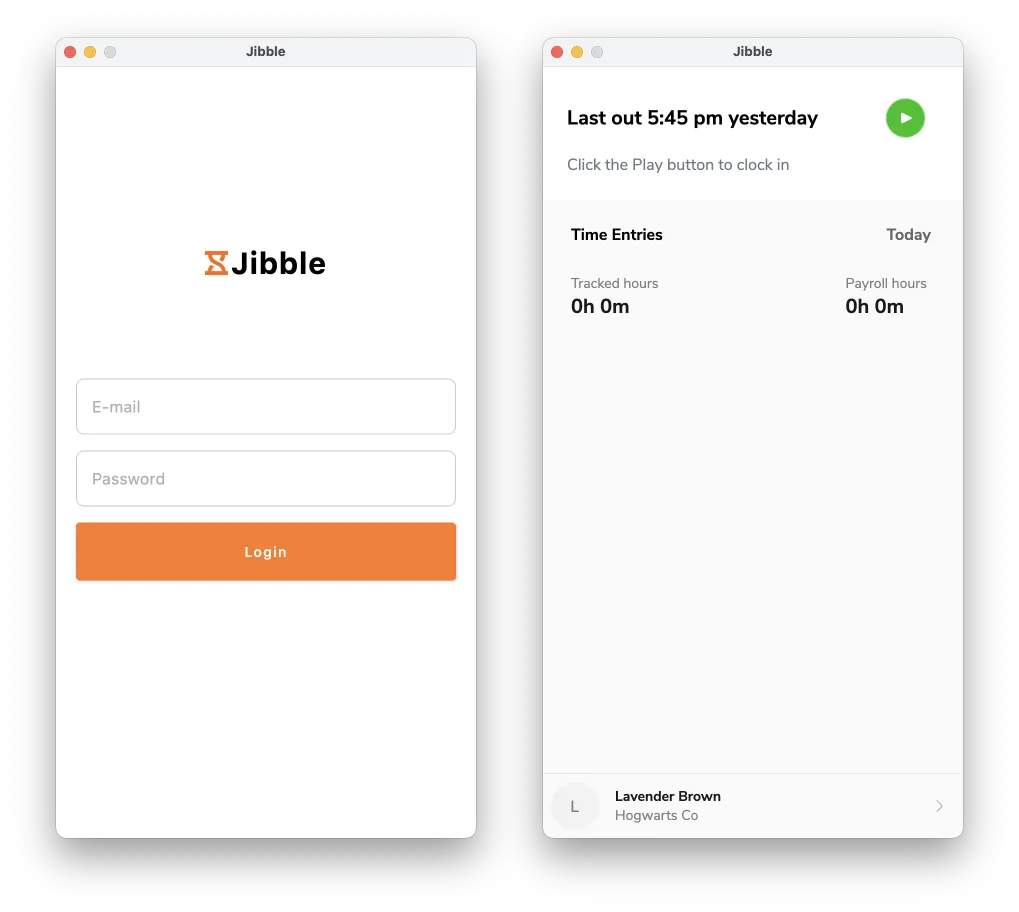
Jibbleの使用開始について詳しくは、Macデスクトップ用タイムトラッカーまたはWindowsデスクトップ用タイムトラッカーをお読みください。
近日公開❗️:デスクトップ版キオスクモードがまもなく登場。WindowsまたはMacのパソコンを共有タイムクロックとして利用でき、PINやNFCによる打刻に対応します。
iPad・Androidタブレット用出退勤キオスク
組織に設定されている制限によって、キオスクモードでの時間記録の開始方法はいくつかあります。
注:[キオスクモード]と[キオスク設定]のセットアップは、マネージャー、管理者、所有者のみがアクセスできます。メンバーはアクセスできません。
顔認証やPIN認証なしで打刻する場合:
- メンバーリストから自分の名前を検索してください。
- 自分の名前をクリックし、緑色の「開始」ボタンをクリックしてください。
- 時間記録を確認してください。
PIN認証で打刻する場合: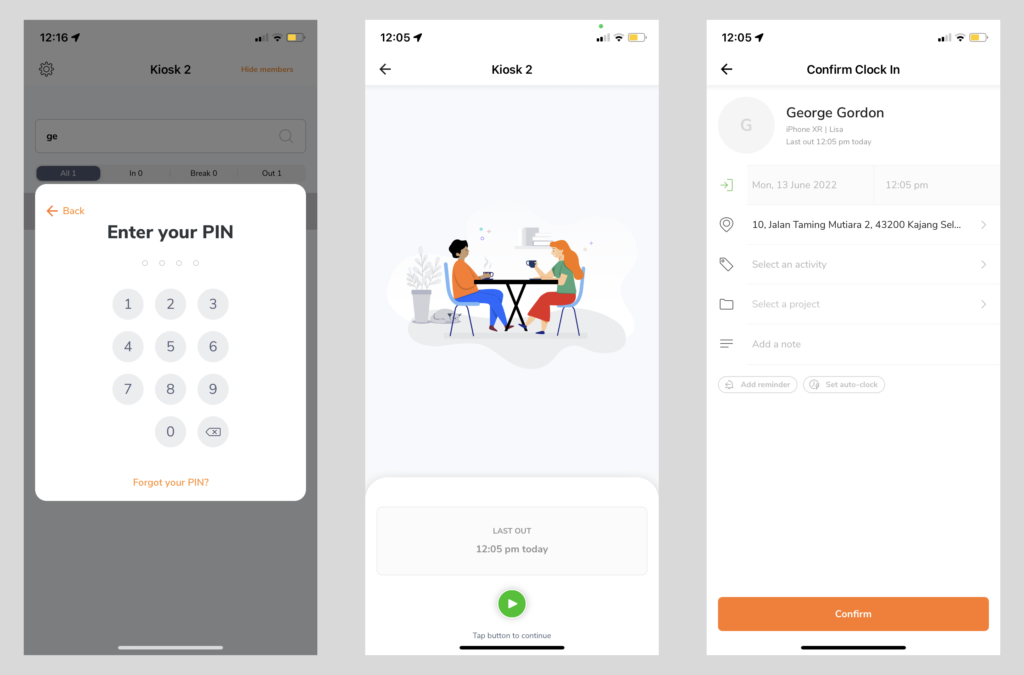
- メンバーリストから自分の名前を検索してください。
- 自分の名前をクリックし、PINを入力してください。
- 緑色の「開始」ボタンをクリックし、時間記録を確認してください。
顔認証で打刻する場合:
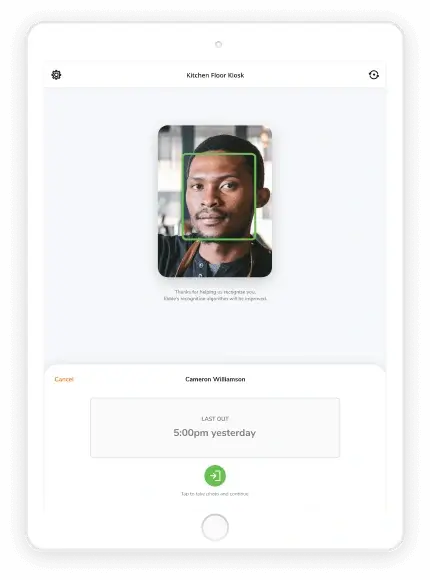
- 枠内に顔を合わせます。
- 緑色の「開始」ボタンをクリックし、時間記録を確認してください。
注:顔認証とPIN認証の両方が有効になっている場合、メンバーは顔認証を使用して出勤・退勤する必要があります。ただし、顔認証による認証に失敗した場合は、代替手段としてPINを使用して打刻できます。
詳しくは、Jibbleを共有打刻端末として設定する方法についてをお読みください。
Chrome拡張機能
Jibbleのタイマー拡張機能をインストールすれば、タブを切り替えることなく、Chromeブラウザ上から直接時間を記録できます。
JibbleのChrome拡張機能で時間記録を開始するには:
- 拡張機能をインストールし、ChromeツールバーのJibbleアイコンをクリックしてタイマーダイアログを開いてください。
- 緑色の[再生]ボタンをクリックして開始、黄色の[休憩]ボタンで休憩開始、赤色の[停止]ボタンで終了を、ブラウザ上から直接行えます。

- 自動的にメモを追加するには、Chromeブラウザ内の任意のテキストをハイライトし、右クリックしてJibbleオプションを選択してください。
- さらに迅速な開始・終了のために、キーボードショートカットを有効にしてください。
- または、ブラウザ内で右クリックしてJibbleオプションを選択して開始してください。
- 連携機能を有効にすることで、お使いのアプリ内に埋め込まれたJibbleのタイマーから開始でき、ワークフローをさらに効率化できます。
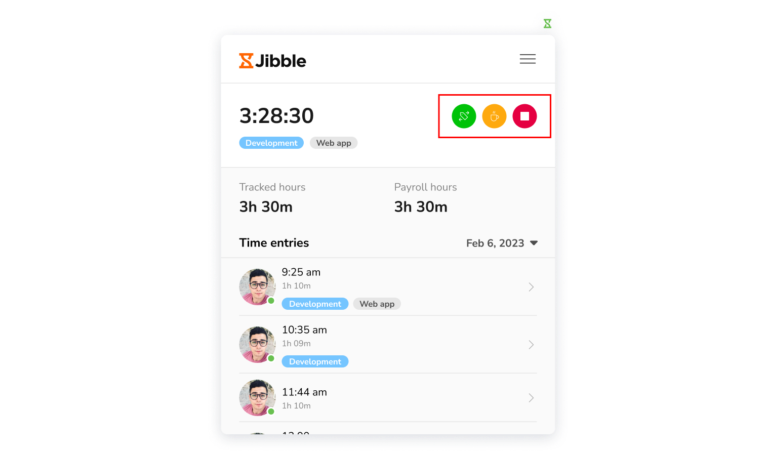
使い方や現在提供している連携機能について詳しくは、JibbleのChrome時間記録拡張機能の使用に関する記事をご覧ください。
Slack
Slack経由でJibbleの時間記録を開始するには:
- 連携ページでJibbleをSlackと連携してください。
- /jibbleスラッシュコマンドを使用して開始・終了してください。
- 使用できるコマンドの例をいくつか紹介します。
- inと入力 – 開始
- outと入力 – 終了
- breakと入力 – 休憩開始
- logと入力 – 日次の記録・タイムシートの確認

詳しくは、JibbleでのSlackコマンドについてをお読みください。
Microsoft Teams
Microsoft Teams経由でJibbleの時間記録を開始するには:
- 連携ページでJibbleをMicrosoft Teamsと連携してください。
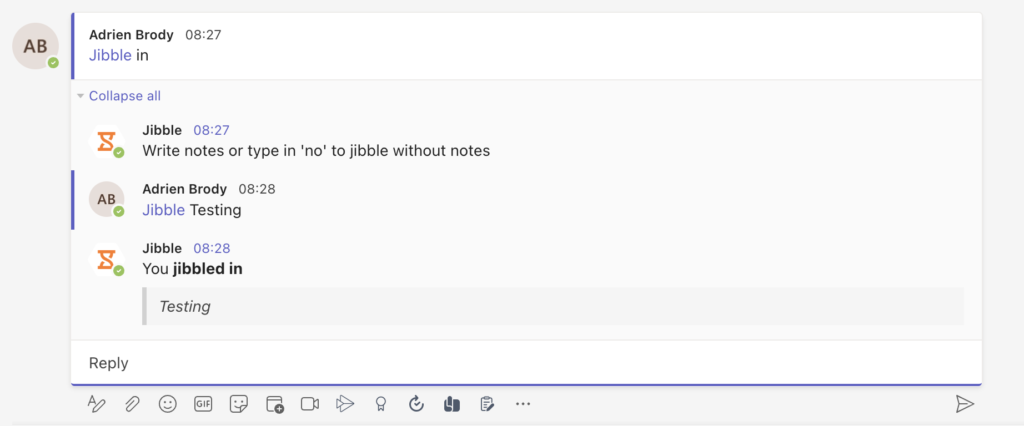
- @Jibbleコマンドを使用して開始・終了してください。
- 使用できるコマンドの例をいくつか紹介します。
- inと入力 – 開始
- outと入力 – 終了
- breakと入力 – 休憩開始
- allと入力 – 作業中のメンバーを確認