
JibbleのMac用タイムトラッカーアプリを使い始める
macOS端末上で、作業時間やプロジェクト、タスクを手間なく記録できます。
JibbleのMac用タイムトラッカーは、Macのデスクトップから直接、効率的に時間を記録し、タスクを管理して生産性を向上させるために設計されています。個人で作業する場合でも、チームの一員として作業する場合でも、当社のMacデスクトップ用タイムトラッキングアプリにより、時間記録をスムーズかつ生産的に行えます。
macOS用Jibbleのタイムトラッカーは、macOS 10.15以降と互換性があります。Windowsデスクトップを使用している場合は、JibbleのWindows用タイムトラッカーの利用開始に関する記事をご覧ください。
近日公開❗️:デスクトップ版キオスクモードがまもなく登場。WindowsまたはMacのパソコンを共有タイムクロックとして利用でき、PINやNFCによる打刻に対応します。
この記事で取り上げる内容:
Mac用タイムトラッカーのインストール
- まだお済みでない場合は、Jibbleのウェブサイト(https://www.jibble.io/ja)にアクセスして、アカウントを作成してください。
- Mac App Storeにアクセスして、Jibble タイムトラッカーを検索してください。
- 「入手」をクリックして、アプリをMacにインストールします。
- インストールプロセスを承認し、アプリを起動します。
- 簡単にアクセスできるように、JibbleアプリをDockに保持してください。
Mac用タイムトラッカーの使い方
-
開始と終了
インストール後、Jibble Mac用タイムトラッカーアプリを起動し、アカウントにログインします。緑色の[再生]ボタンをクリックして、時間記録を開始します。開始中は、別の作業またはプロジェクトに切り替えることができます。セッションを終了するには、赤色の[停止]ボタンを使用して終了打刻します。 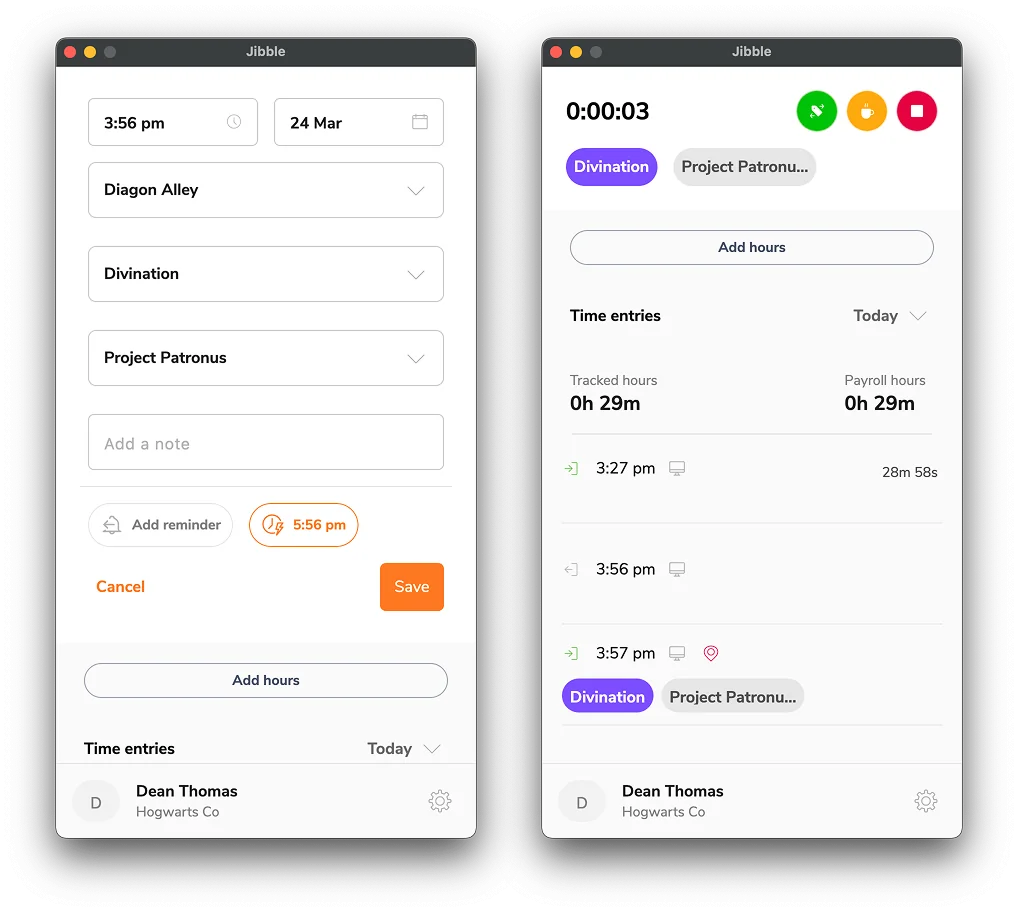
-
休憩の取得
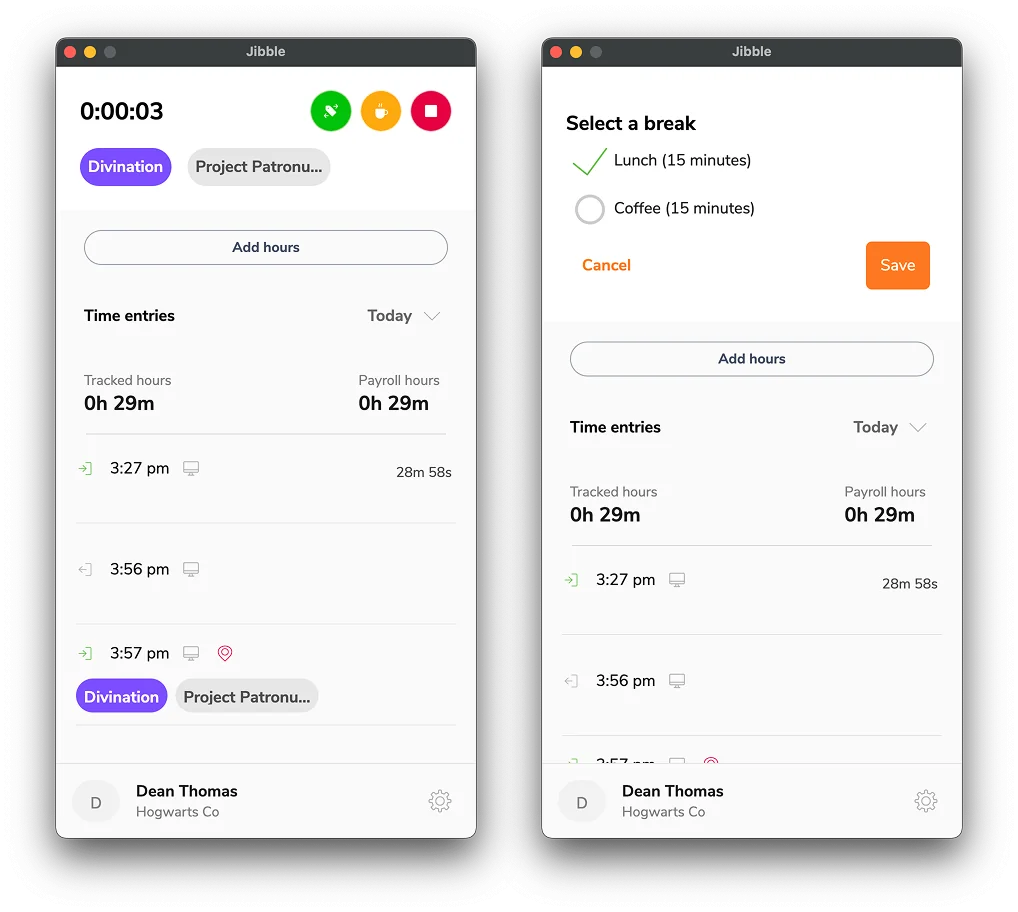
開始中に、黄色の[休憩]ボタンをクリックして休憩を開始できます。複数の休憩オプションを設定している場合は、特定の休憩タイプを選択できます。休憩オプションを設定していない場合は、クリックするとすぐに休憩が開始されます。
-
スクリーンショットの取得
マネージャーまたは管理者がスクリーンショットの取得を強制している場合、端末で画面キャプチャの権限が付与されるまで、デスクトップアプリで時間を記録することはできません。
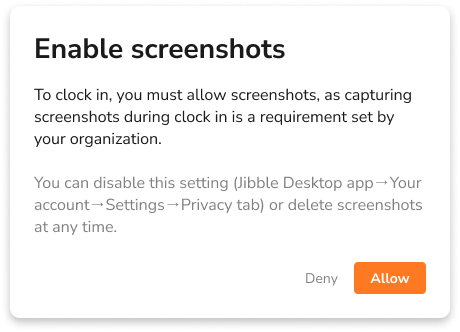
端末で必要な権限を許可すると、設定した撮影間隔に基づいて、前面に表示されているすべての画面のスクリーンショットが撮影されます。撮影間隔は2分、5分、10分から選択でき、それぞれの間隔内でランダムなタイミングにスクリーンショットが撮影されます。
スクリーンショットの取得は、デスクトップアプリから開始打刻すると開始され、休憩中、終了後、またはアプリを終了すると停止します。
詳細については、画面キャプチャの仕組みに関する記事をお読みください。
取得されたすべてのスクリーンショットは、ウェブアプリからアクセスできます。ウェブアプリでは、自分のスクリーンショットを表示および削除することもできます。詳細については、 スクリーンショットの表示と削除についてをご覧ください。
-
ダッシュボード
ダッシュボード内には、時間記録、合計記録時間、および当日の給与計算用時間があります。記録時間と給与計算用時間に含まれる内容の詳細については、記録時間と給与計算用時間の違いに関する記事をご覧ください。
-
アカウント設定
[アカウント設定]にアクセスするには、下部のタブにある自分の名前をクリックします。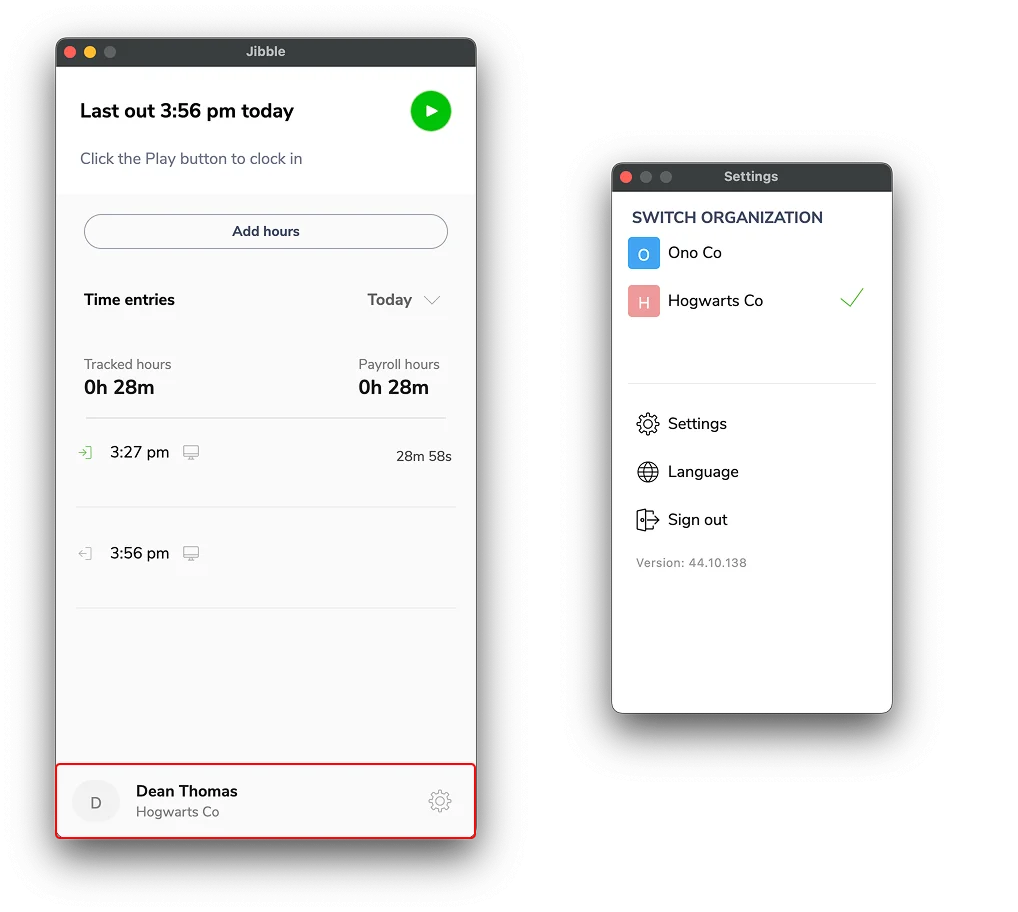
以下に、利用可能なオプションの主な概要を示します:
1. 組織の詳細
複数の組織に所属している場合は、組織を切り替えることができます。使用する組織をクリックするだけで切り替えることができます。
2. 設定
[設定]タブには、[一般]と[プライバシー]の2つのセクションがあります。
- 一般:自動出退勤打刻を有効にし、スムーズな記録のために既定の作業・プロジェクト・場所を設定することで、時間記録をカスタマイズできます。
- プライバシー:ここでは[スクリーンショット]を有効にして、デスクトップアプリの使用中に端末が画面画像を取得できるようにすることができます。スクリーンショットの取得が適用されている場合、この設定を有効にするまで、デスクトップアプリで時間を記録することはできません。
3. 言語
サポートされている言語から選択して、デスクトップアプリの言語を好みに合わせて変更します。対応言語について詳しくは、サポート言語に関する記事をご覧ください。
4. サインアウト
[サインアウト]をクリックして、JibbleのMac用タイムトラッカーからログアウトします。
-
レポートの生成
Jibbleのウェブアプリを活用することで、詳細なレポートを作成し、時間管理に関する有益なインサイトを得られます。レポート機能は、所有者、管理者、およびマネージャーが利用できます。
レポートの種類や、Jibbleのウェブアプリからレポートをエクスポートする方法について詳しくは、エクスポートできるレポートの種類に関する記事をご覧ください。