有哪些不同的工时追踪方式?
探索在吉贝儿上追踪工时的各种方式,包括通过电脑、手机、平板电脑和即时通讯应用
使用吉贝儿的工时和考勤软件,有多种方式可以进行工时追踪。
本文将介绍以下几种工时追踪方式:
网页版应用
如果您使用的是网页版应用,您将在顶部菜单栏的右侧看到打卡上班和打卡下班的按钮。

- 绿色“播放”按钮:打卡上班
- 绿色“带标签”按钮:更改活动
- 黄色按钮:开始和结束休息
- 红色“停止”按钮:打卡下班
如何打卡上班
要打卡上班,只需点击绿色“播放”按钮,选择您的活动和项目(如需要),然后点击“保存”。
如何切换活动
要切换活动,只需点击绿色“带标签”按钮,选择您的活动和项目(如需要),然后点击“保存”。
如何开始和结束休息
要开始休息,请点击黄色按钮。要结束休息并返回工作,请再次点击黄色按钮,并选择您的活动和项目以打卡上班。
如何打卡下班
要打卡下班,请点击红色“停止”按钮并点击“保存”。您现在已成功打卡下班!
适用于 iPhone 和安卓的移动应用
您还可以通过下载移动应用,随时随地使用手机追踪工时。
要在移动应用上开始追踪工时:
- 前往“打卡”页面。
- 如果组织启用了人脸识别,请设置人脸数据。

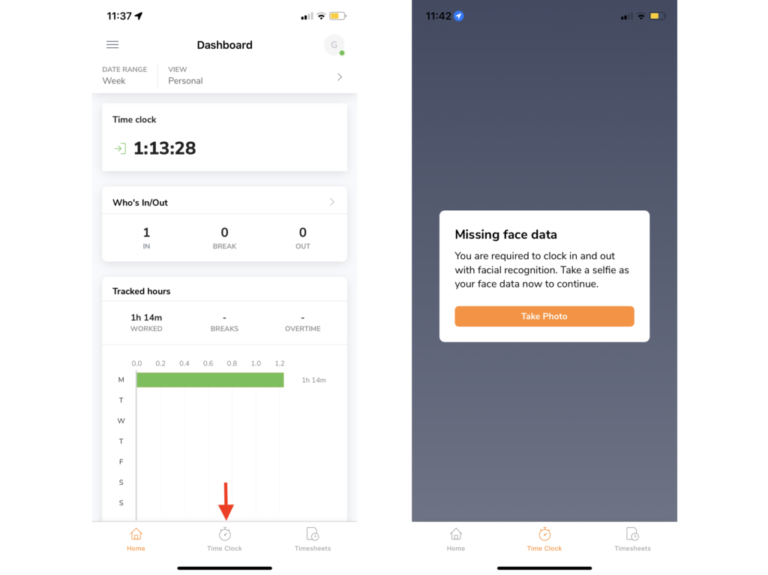
完成人脸数据设置后,您即可使用与网页版相同的图标来追踪工时。阅读更多关于如何设置人脸数据的信息。
适用于 Mac 和 Windows 的桌面应用
您还可以通过下载吉贝儿的桌面应用,直接在桌面上追踪工时。
- Mac:吉贝儿 macOS 版
- Windows:吉贝儿 Windows 版
要在桌面应用上开始追踪工时:
- 在您的电脑或笔记本电脑上安装吉贝儿的桌面应用。
- 启动桌面应用并登录您的吉贝儿账户。

- 使用与网页版相同的图标直接在桌面上进行工时追踪。
- 如果为您启用了屏幕捕捉功能,系统将提示您允许在设备上进行屏幕截图。
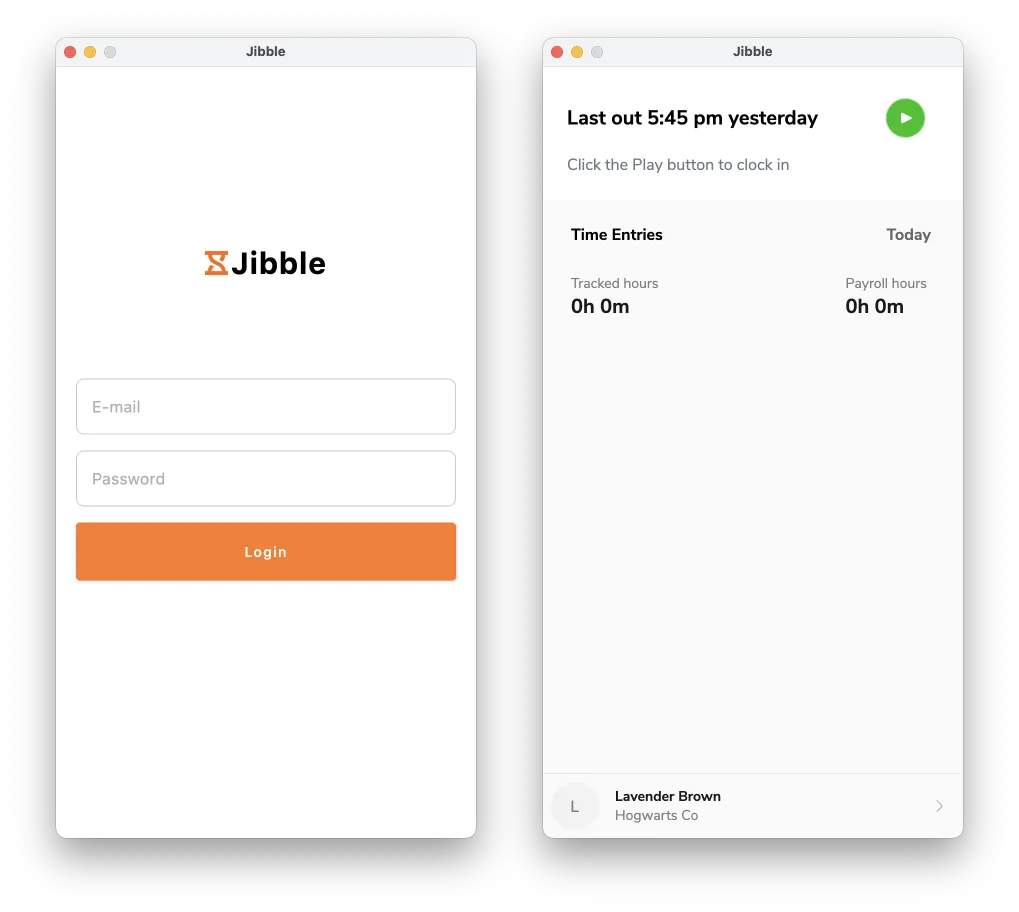
阅读更多关于吉贝儿 Mac 桌面工时追踪器或 Windows 桌面工时追踪器的入门指南。
即将推出❗️:桌面版打卡亭模式即将上线——可在 Windows 或 Mac 电脑上运行共享打卡亭,支持 PIN 码 和 NFC 打卡!
适用于 iPad 或安卓平板电脑的打卡亭
根据为组织设置的限制,在打卡亭模式下开始追踪工时有几种流程。
注意:只有经理、管理员和应用者可以访问打卡亭模式设置和打卡亭设置。普通成员无法访问。
在没有进行人脸识别或 PIN 码验证的情况下打卡上班时:
- 从成员列表中搜索您的姓名。
- 点击您的姓名,然后点击绿色“打卡上班”按钮。
- 确认您的工时记录。
使用 PIN 码验证打卡上班时: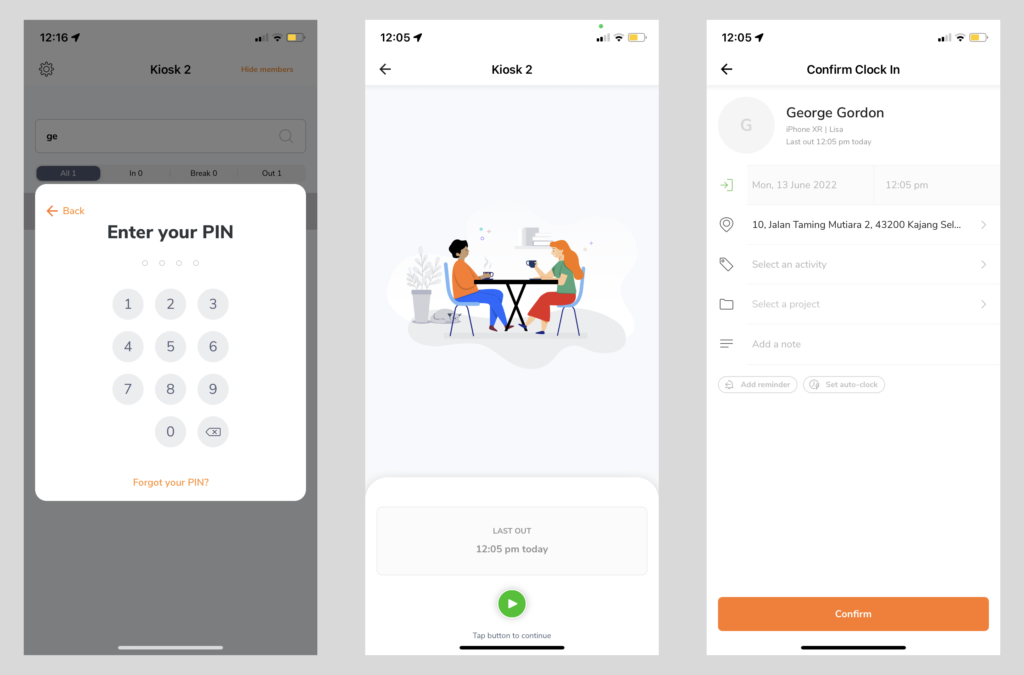
- 从成员列表中搜索您的姓名。
- 点击您的姓名,并输入您的 PIN 码。
- 点击绿色“打卡上班”按钮,并确认您的工时记录。
使用人脸识别打卡上班时:
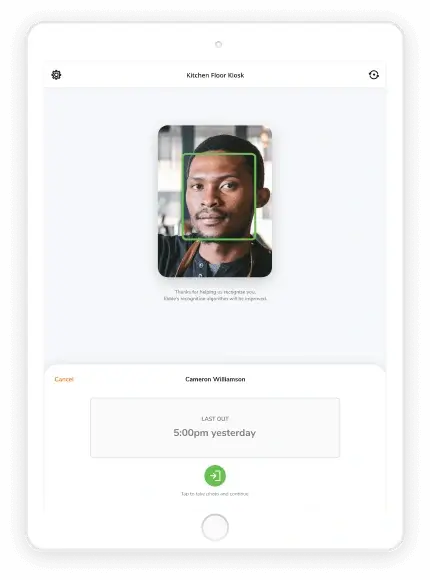
- 将脸部对准屏幕上的框框。
- 点击绿色“打卡上班”按钮,并确认您的工时记录。
注意:如果人脸识别与 PIN 码验证同时启用,成员必须使用人脸识别打卡上下班。但是,如果人脸识别验证失败,他们可以使用 PIN 码作为备选方案进行打卡。
阅读更多关于将吉贝儿设置为共享打卡设备的信息。
Chrome 扩展程序
您还可以通过安装吉贝儿的计时器扩展程序,直接在 Chrome 浏览器上追踪工时,无需在标签页之间切换。
要通过吉贝儿的 Chrome 扩展程序开始追踪工时:
- 安装扩展程序,然后点击 Chrome 工具栏中的吉贝儿图标以打开计时器对话框。
- 直接从浏览器点击绿色“播放”按钮打卡上班,点击黄色“休息”按钮开始休息,点击红色“停止”按钮打卡下班。

- 要自动添加备注,请突出显示 Chrome 浏览器中的任何文本,右键单击并选择吉贝儿选项。
- 为了更快速地打卡上下班,请启用键盘快捷键。
- 或者,在浏览器中右键单击,并选择吉贝儿选项进行打卡。
- 通过启用集成,直接在您喜爱的应用中通过吉贝儿的嵌入式计时器打卡,从而优化您的工作流程。
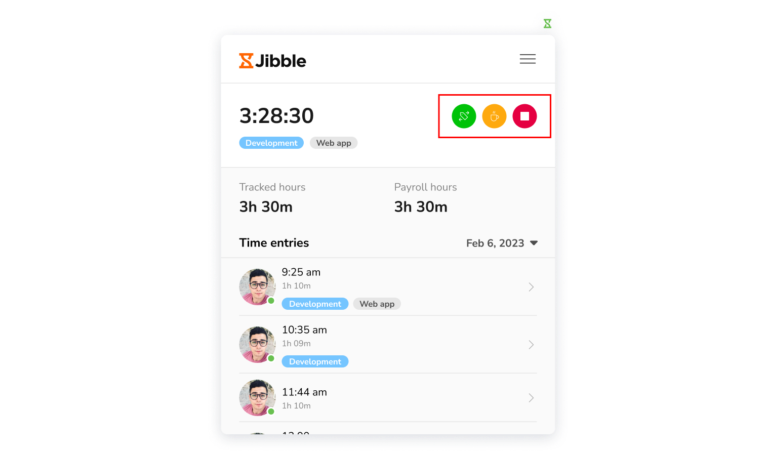
查看我们关于使用吉贝儿的 Chrome 工时追踪扩展程序的文章,详细了解其工作原理以及我们目前提供的集成。
Slack
要通过 Slack 在吉贝儿上开始追踪工时:
- 在“集成”页面上将吉贝儿与 Slack 集成。
- 使用 /jibble 斜杠指令打卡上下班。
- 以下是可以使用的几个指令示例。
- 输入 in – 打卡上班
- 输入 out – 打卡下班
- 输入 break – 开始休息
- 输入 log – 查看您的每日日志/工时表

继续阅读关于吉贝儿中的 Slack 指令。
Microsoft Teams
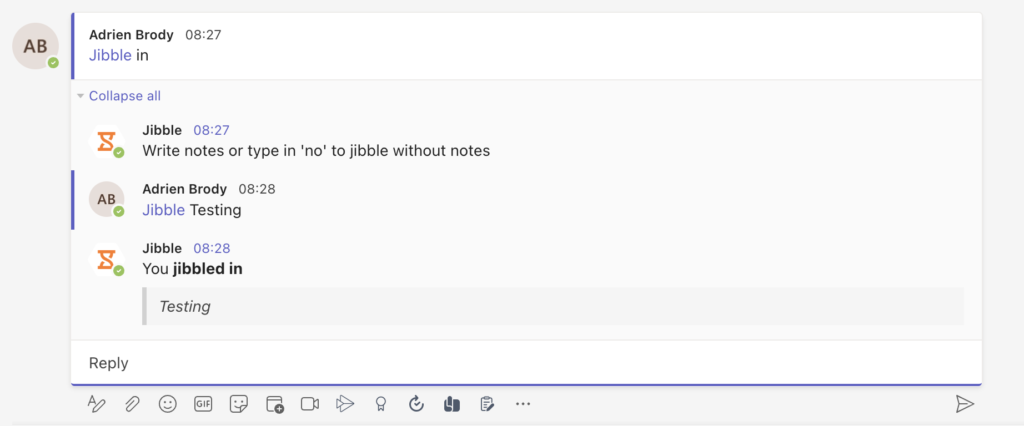
要通过 Microsoft Teams 在吉贝儿上开始追踪工时:
- 在“集成”页面上将吉贝儿与 Microsoft Teams 集成。
- 使用 @Jibble 指令打卡上下班。
- 以下是可以使用的几个指令示例。
- 输入 in – 打卡上班
- 输入 out – 打卡下班
- 输入 break – 开始休息
- 输入 all – 查看谁在工作