
使用吉贝儿的 Chrome 计时器扩展程序
在任何地方都能使用吉贝儿网页版的 Chrome 计时器扩展,无需离开浏览器
无论您正在浏览哪个网页,吉贝儿的 Chrome 计时器扩展程序可让您直接在 Google Chrome 浏览器中轻松追踪工时。
本文内容包括:
安装扩展程序
- 您可以通过以下方式安装吉贝儿的扩展程序:
- 通过吉贝儿的网页版应用:
- 登录到您的吉贝儿账户,然后单击仪表板上的获取应用按钮。
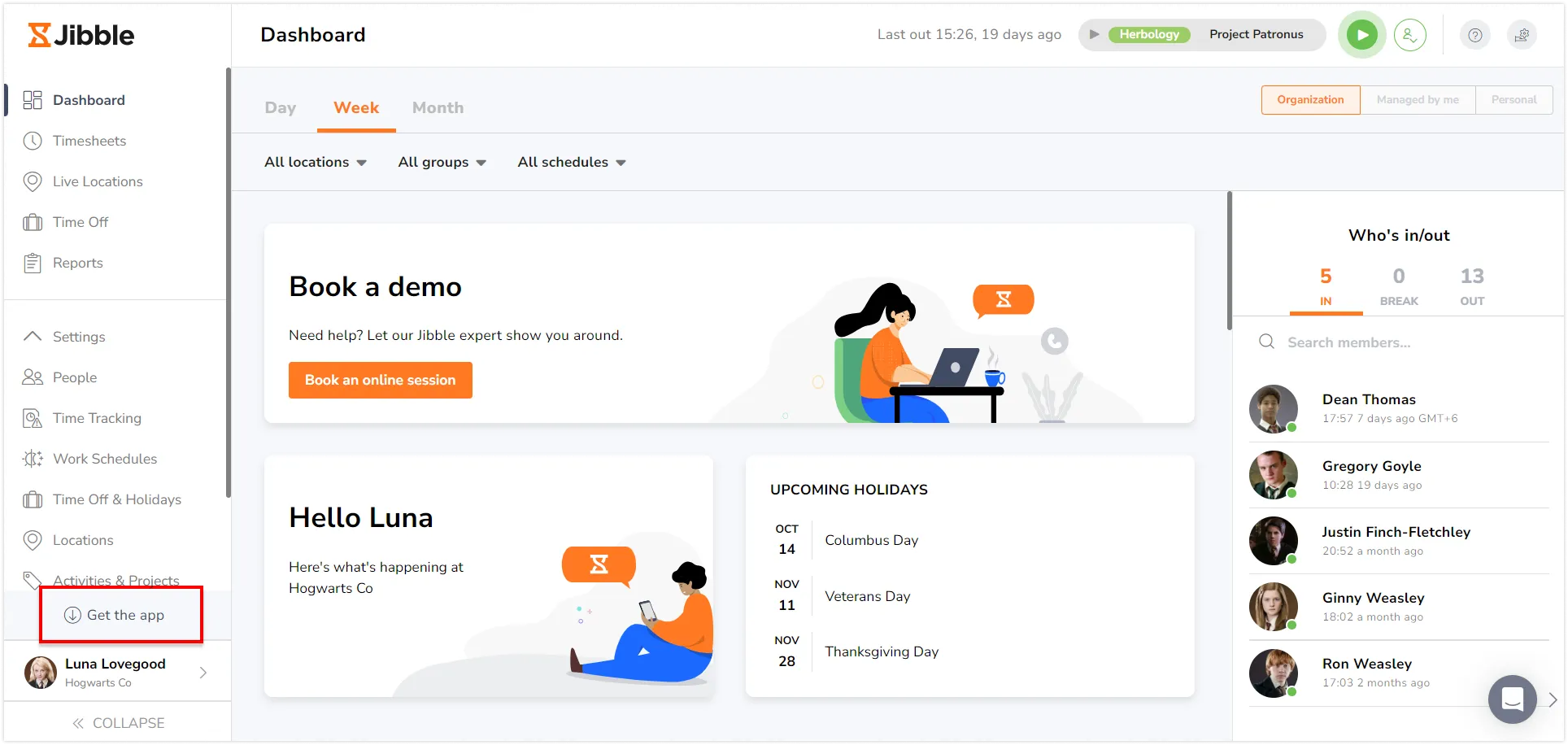
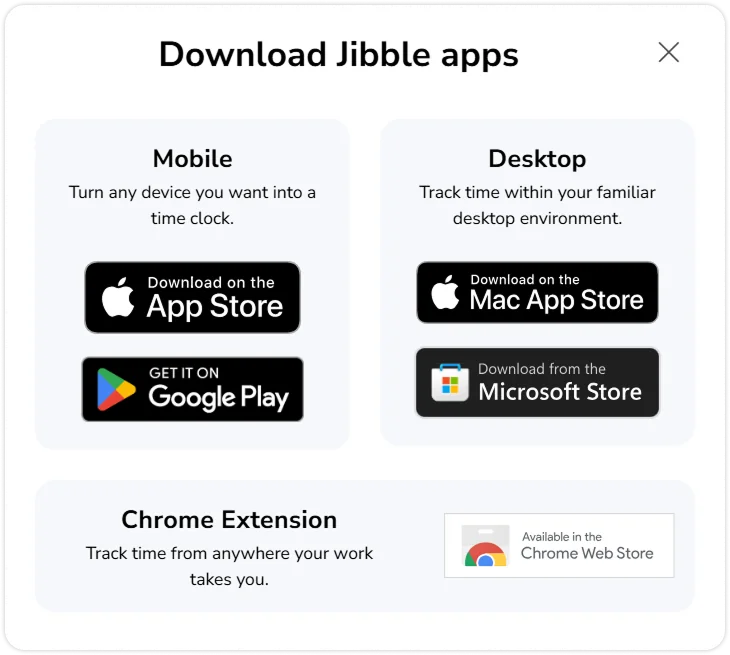
- 在弹出窗口中,选择 Chrome 扩展程序,系统将把您引导至 Chrome 网上应用店页面。

- 登录到您的吉贝儿账户,然后单击仪表板上的获取应用按钮。
- 直接通过 Chrome 网上应用店:
- 访问 Chrome 网上应用店,并搜索吉贝儿工时追踪扩展程序。
- 通过吉贝儿的网页版应用:
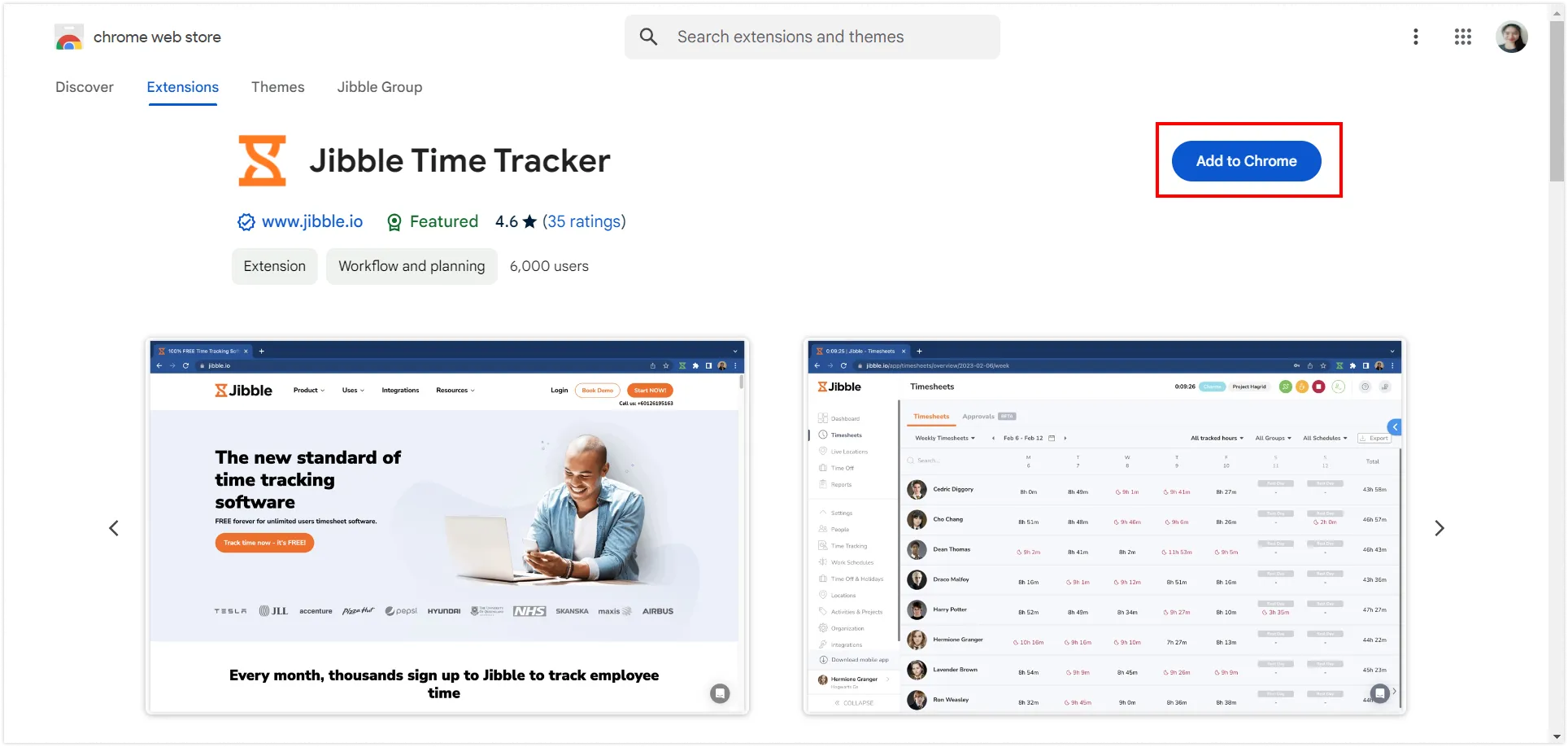
- 单击添加至 Chrome以安装该扩展程序。

- 安装完成后,您的浏览器工具栏中将出现一个图标。
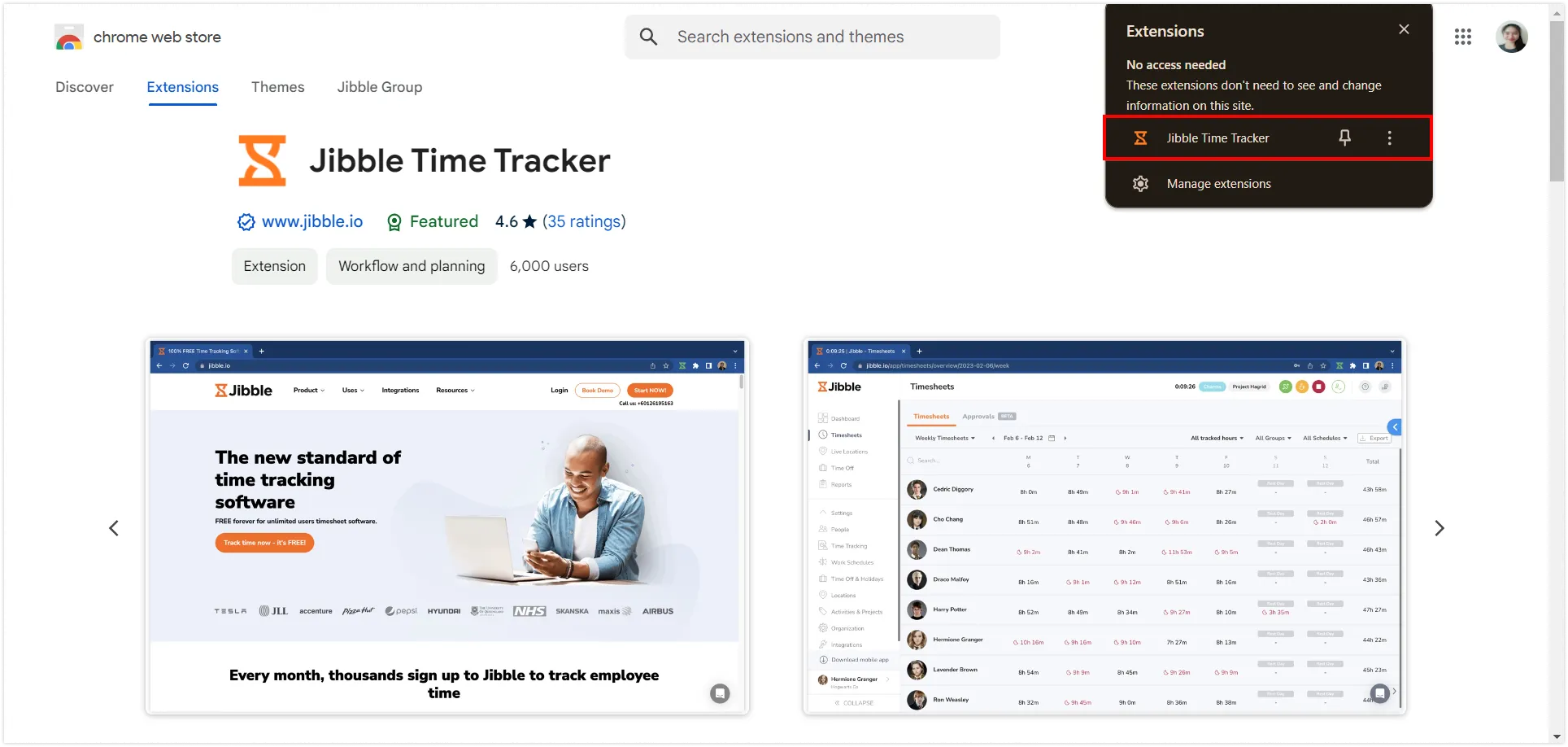
- 单击 Chrome 工具栏右上角的拼图图标以访问该扩展程序。
- 单击吉贝儿的 Chrome 扩展程序旁边的图钉图标,将扩展程序固定到浏览器,以便轻松访问。
使用扩展程序
图标
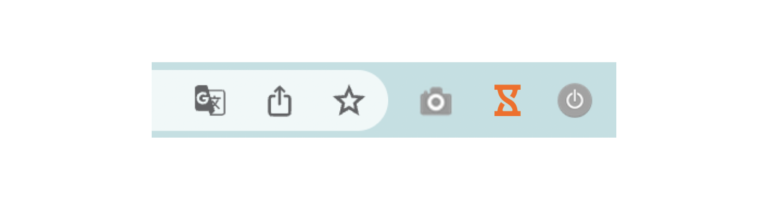
安装 Chrome 计时器扩展程序后,吉贝儿图标将添加到地址栏的右侧。当按钮显示为橙色时,表示当前尚未开始追踪工时。
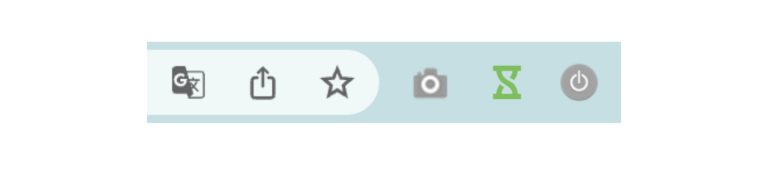
当按钮显示为绿色时,表示当前已有正在进行的计时记录。
工时追踪
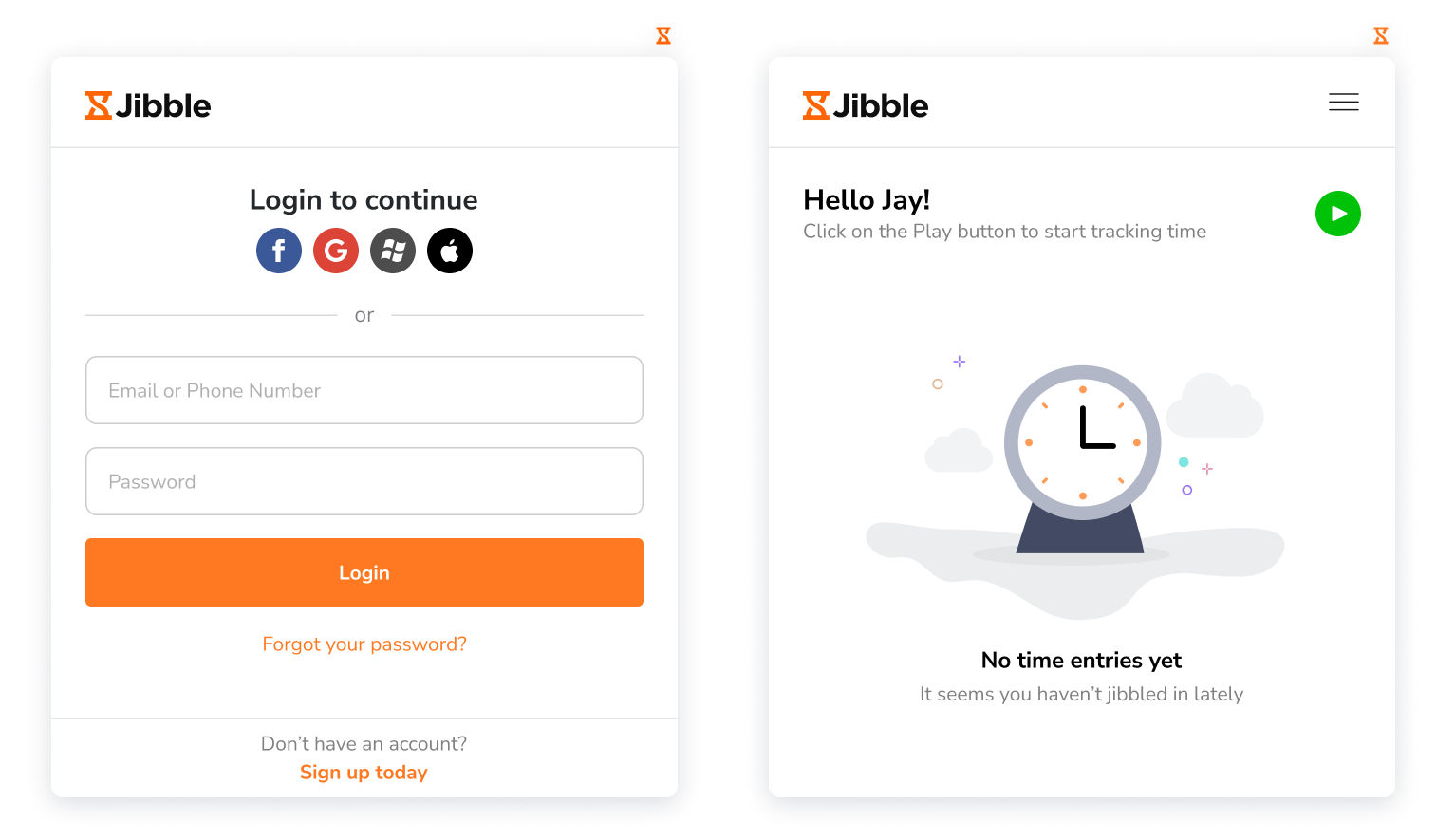
- 点击 Chrome 工具栏中的吉贝儿图标,打开计时器窗口。
- 如果您未登录到吉贝儿,系统会提示您先登录。
- 登录后,单击绿色播放按钮,以开始追踪工时。

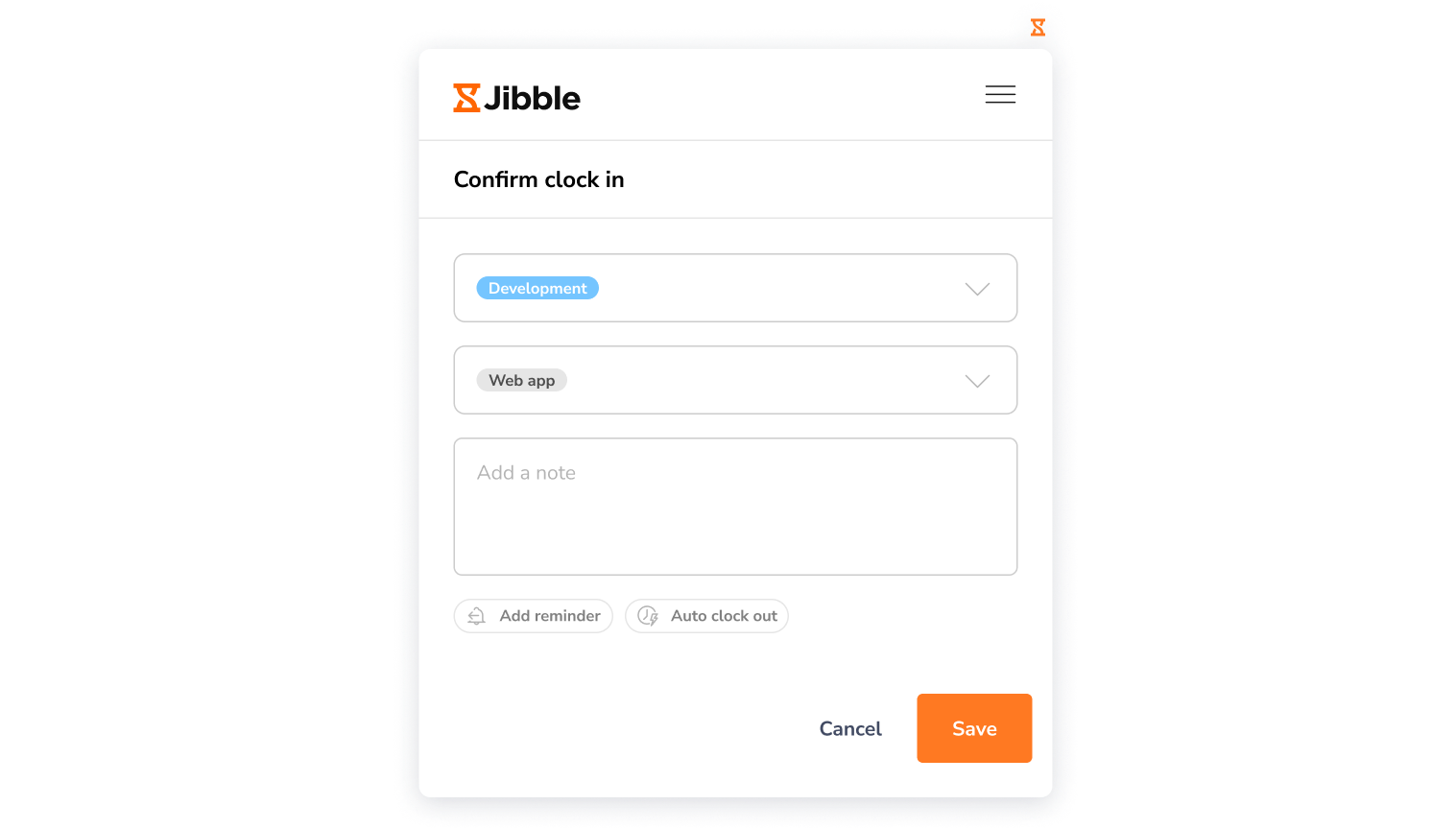
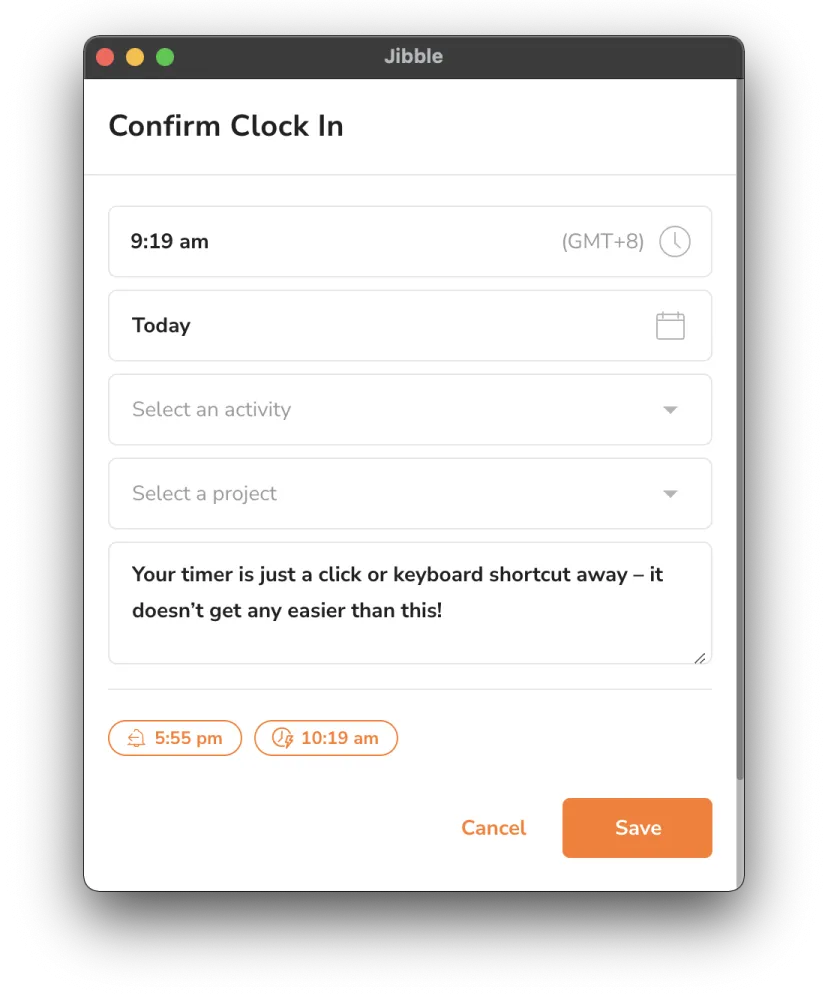
- 选择一个活动和项目,并在需要时添加备注。
- 点击保存。

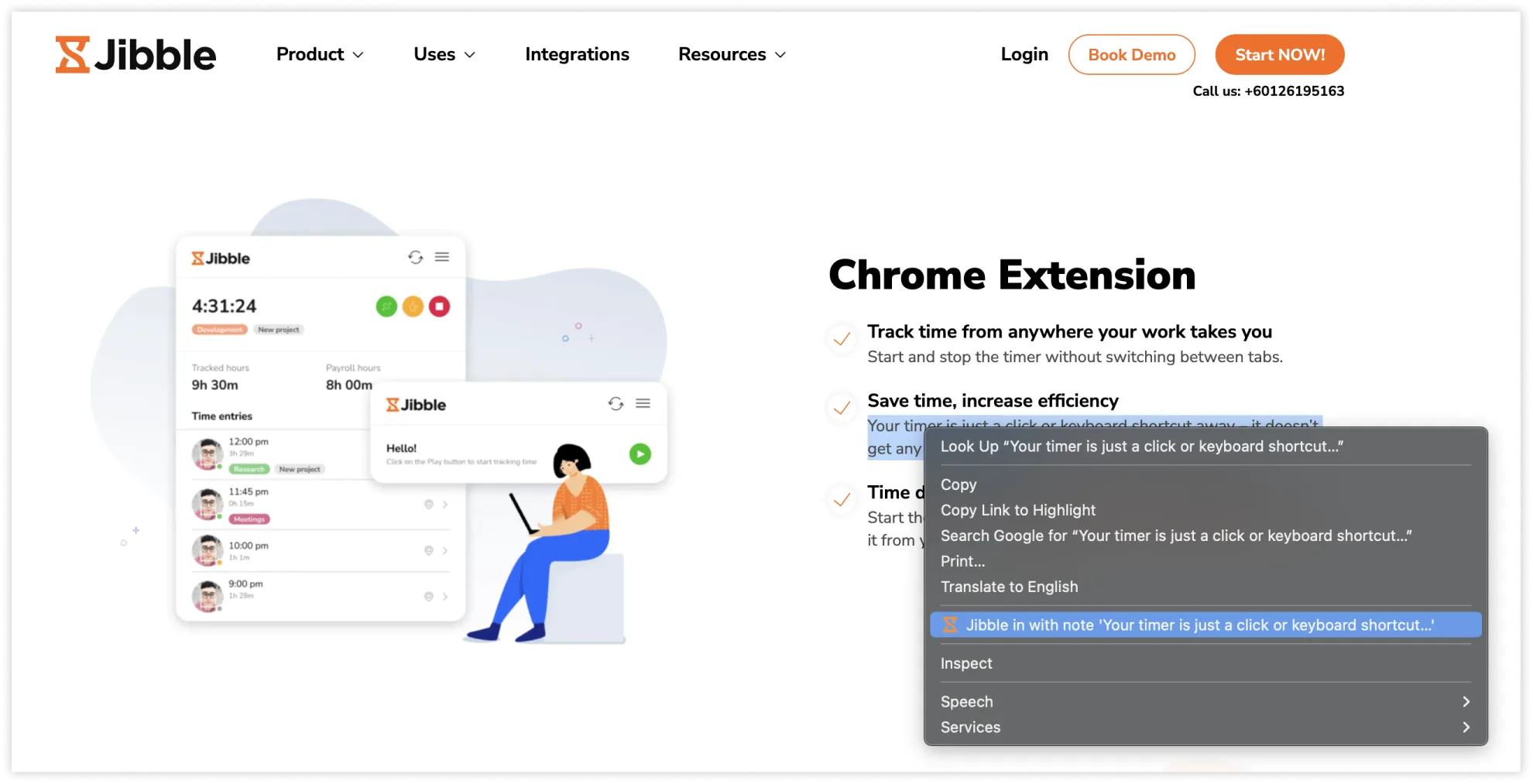
- 要自动添加备注,请在 Chrome 浏览器中突出显示任何文本,右键单击并选择吉贝儿。

- 打卡界面将自动显示,并已包含所选文本作为备注。
- 如有需要,选择活动和项目,然后点击保存。

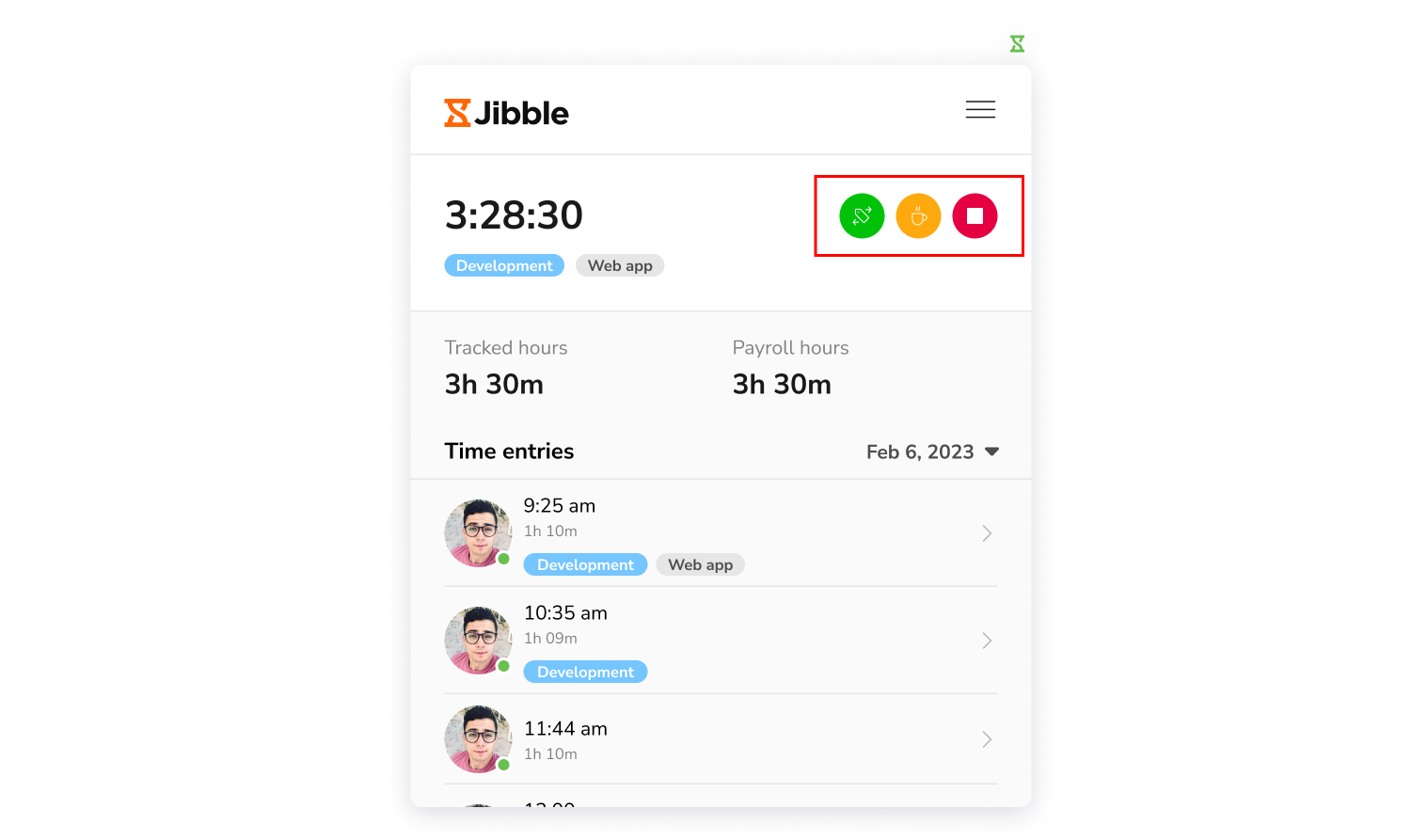
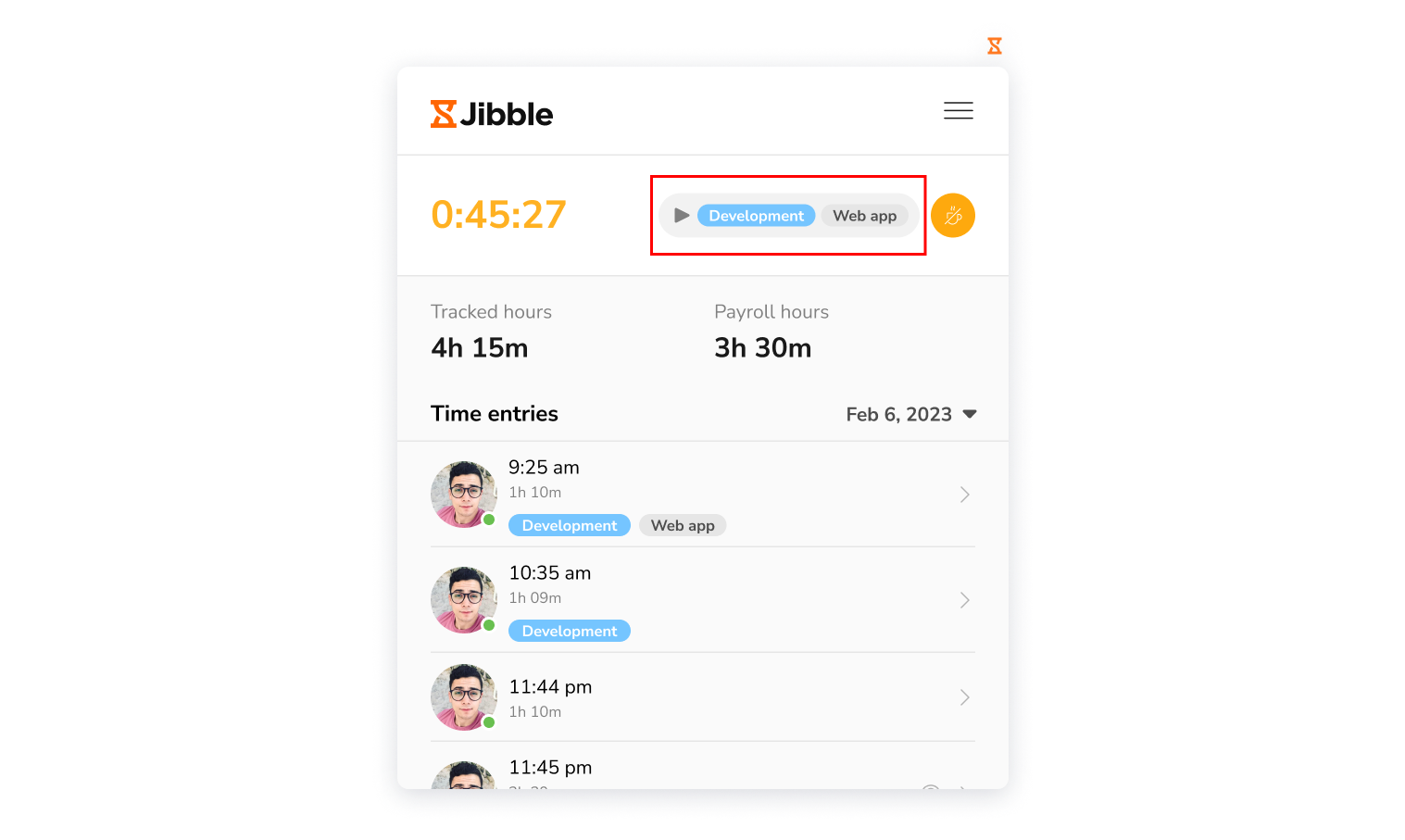
- 成功打卡后,您将看到不同的计时器按钮。

- 要切换到其他活动或项目,请单击绿色切换活动按钮,选择一个活动和项目,然后点击保存。
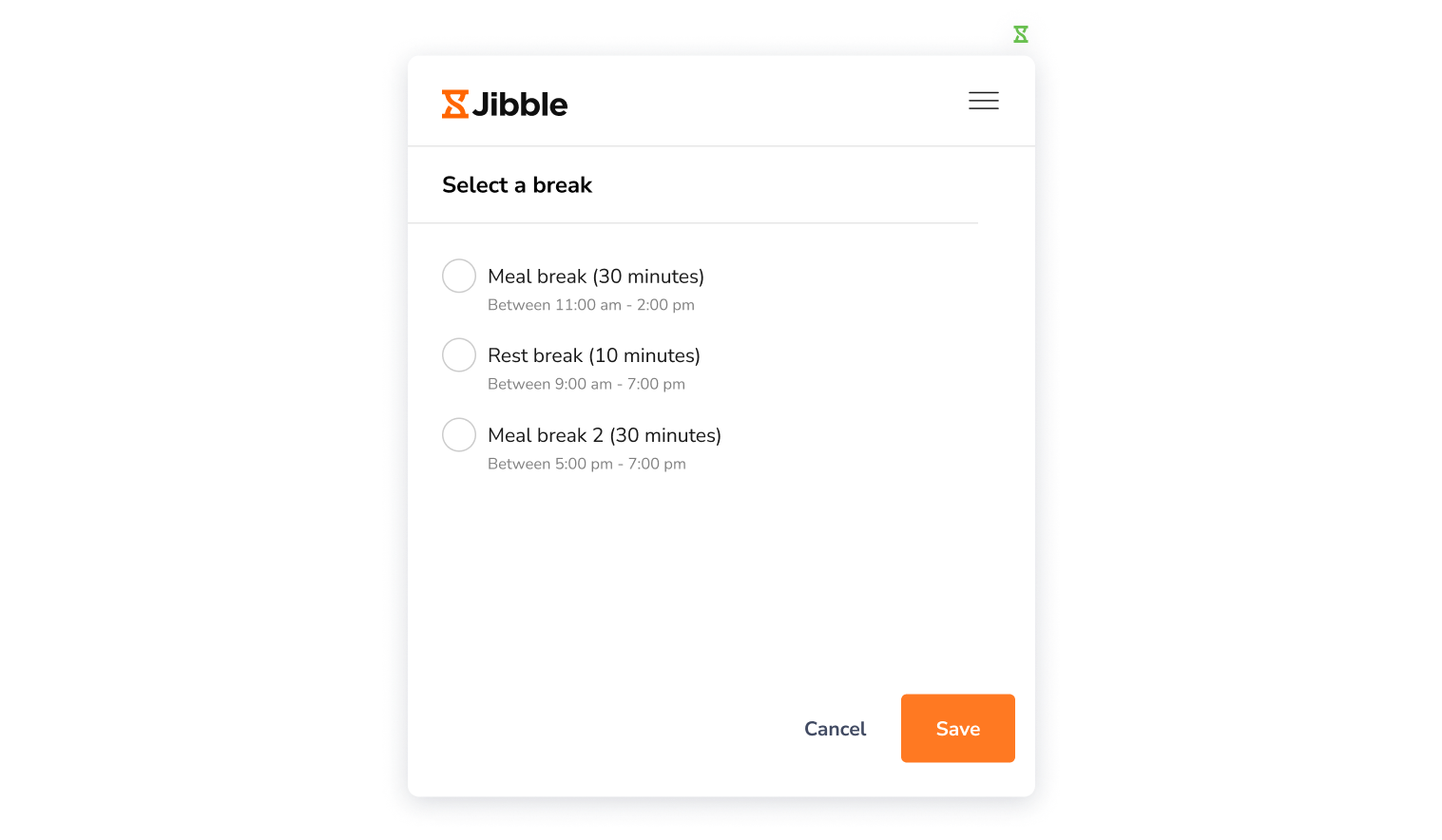
- 要开始休息,请单击黄色休息按钮,选择一种休息类型(如果设置了多个休息时间),然后点击保存。

- 要结束休息并打卡上班,请单击黄色结束休息按钮,选择一个活动和项目,然后点击保存。
- 或者,您可以单击“恢复”按钮,使用之前选择的活动或项目继续打卡上班。

- 要打卡下班,请单击红色停止按钮,然后点击保存。
提醒和自动打卡下班
要接收提醒,请务必在您的账户设置中启用通知渠道,以通过电子邮件和/或移动推送通知接收您的提醒和警报。了解更多关于提醒和自动打卡下班的说明。
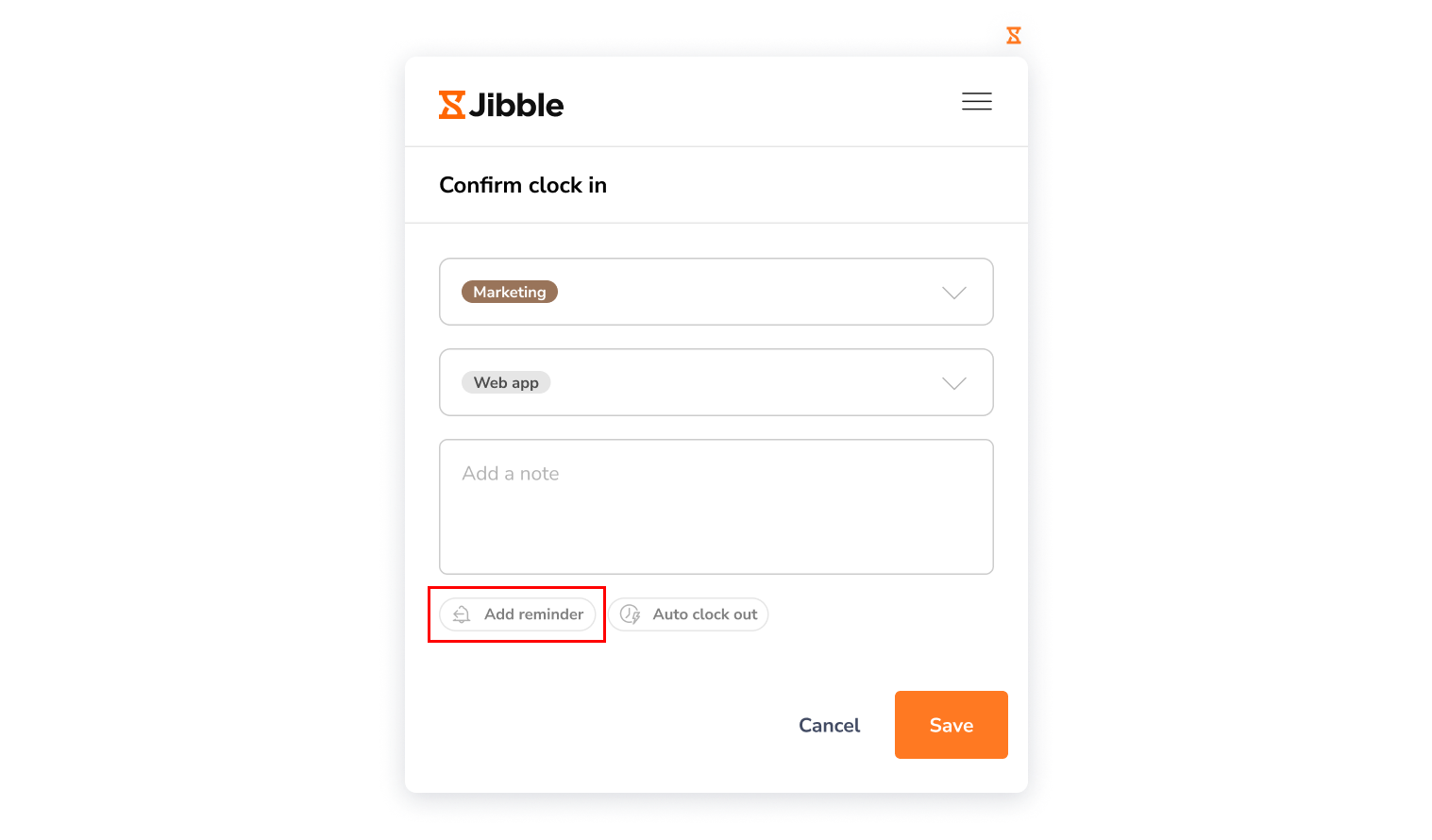
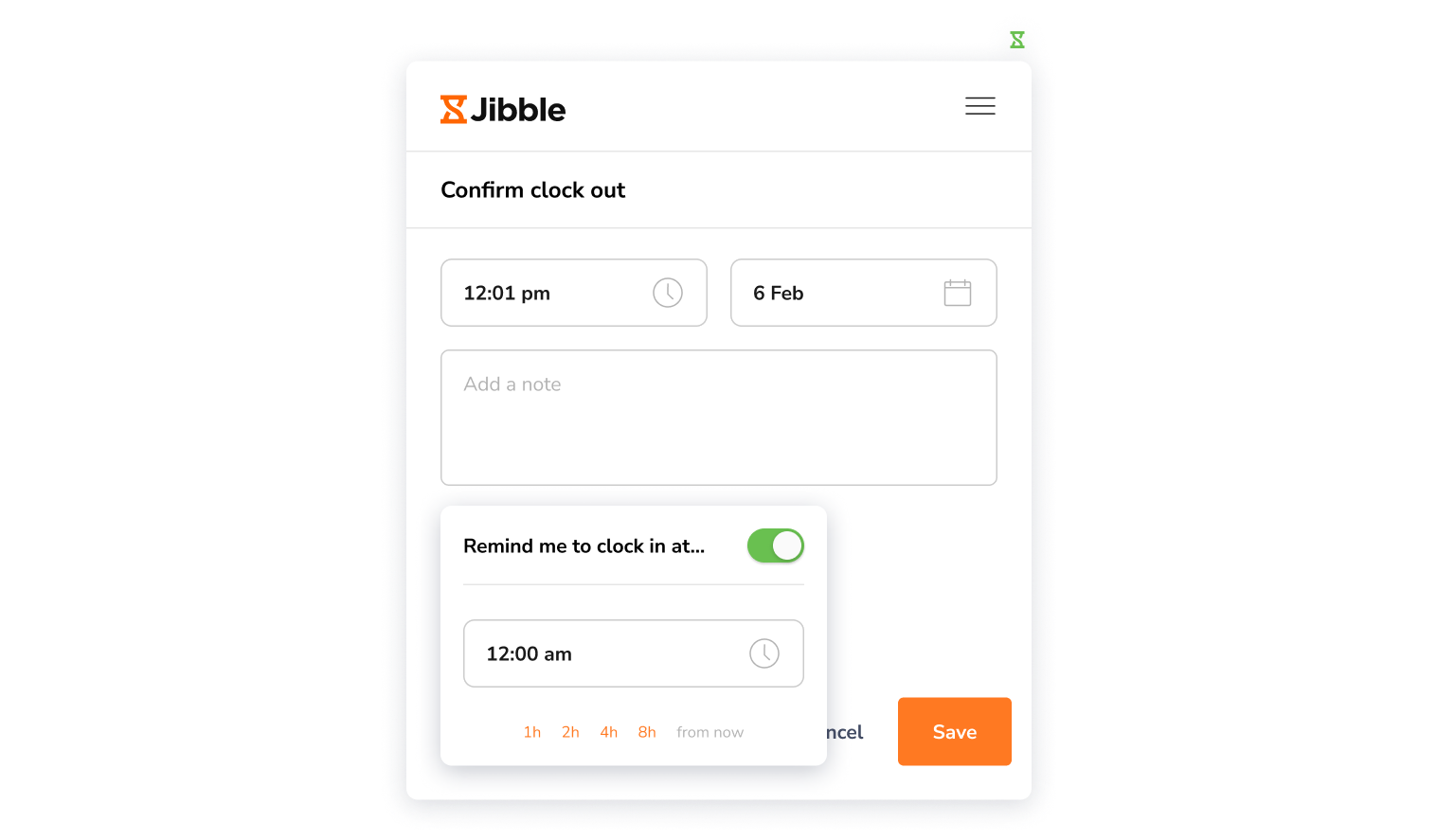
要设置打卡下班的提醒:
- 打卡上班时,您将在打卡确认页面左下角看到提醒标签。

- 单击添加提醒。
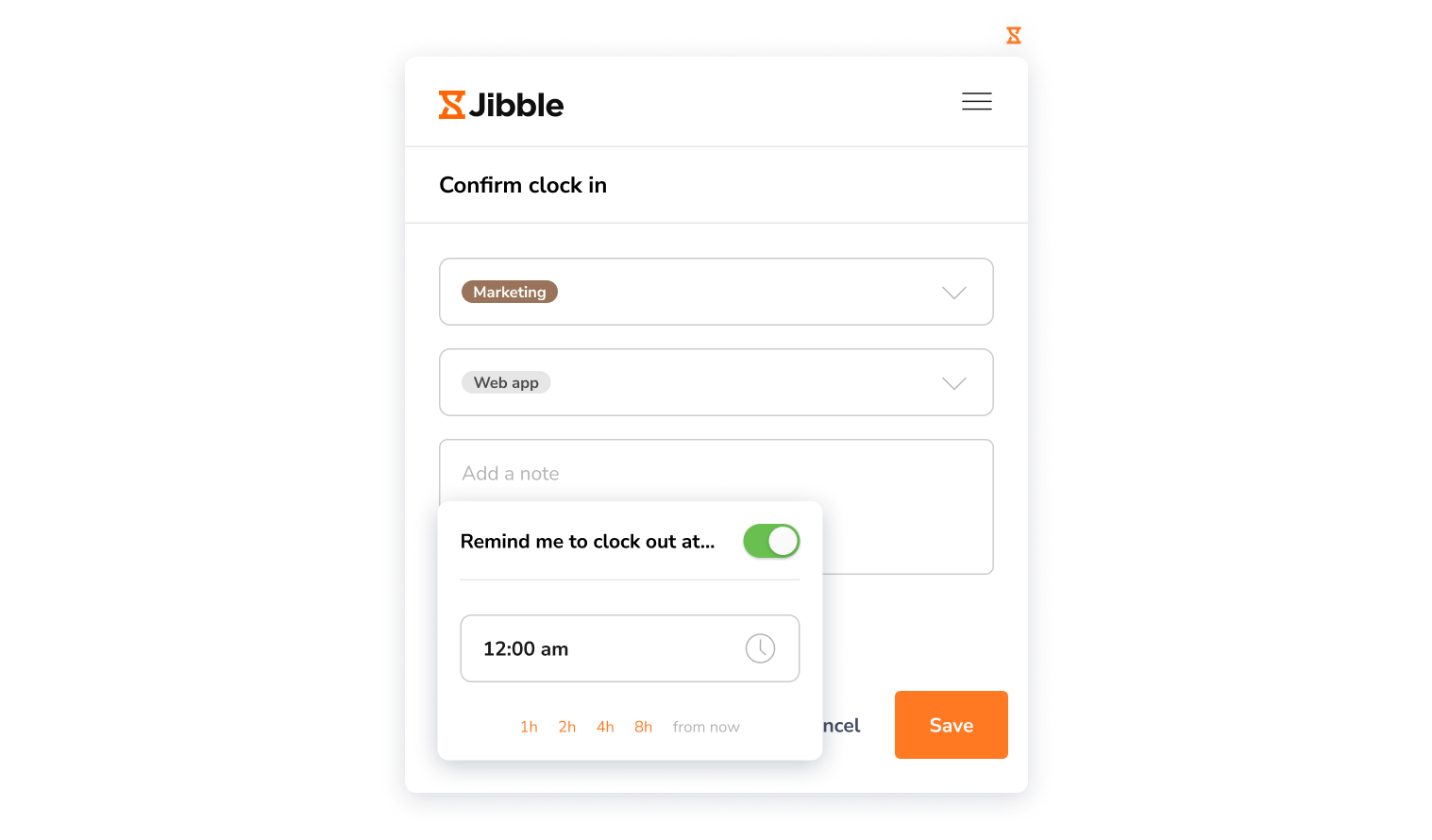
注意:如果您已设置提醒,将会显示提醒触发时间,您仍可在此调整时间。 - 打开切换按钮以启用打卡下班提醒。
- 选择具体提醒时间(例如:下午 5:30),或选择从现在起的时间(例如:8 小时后)来提醒打卡下班。
- 设置完成后,点击保存以打卡上班。
要设置打卡上班的提醒:
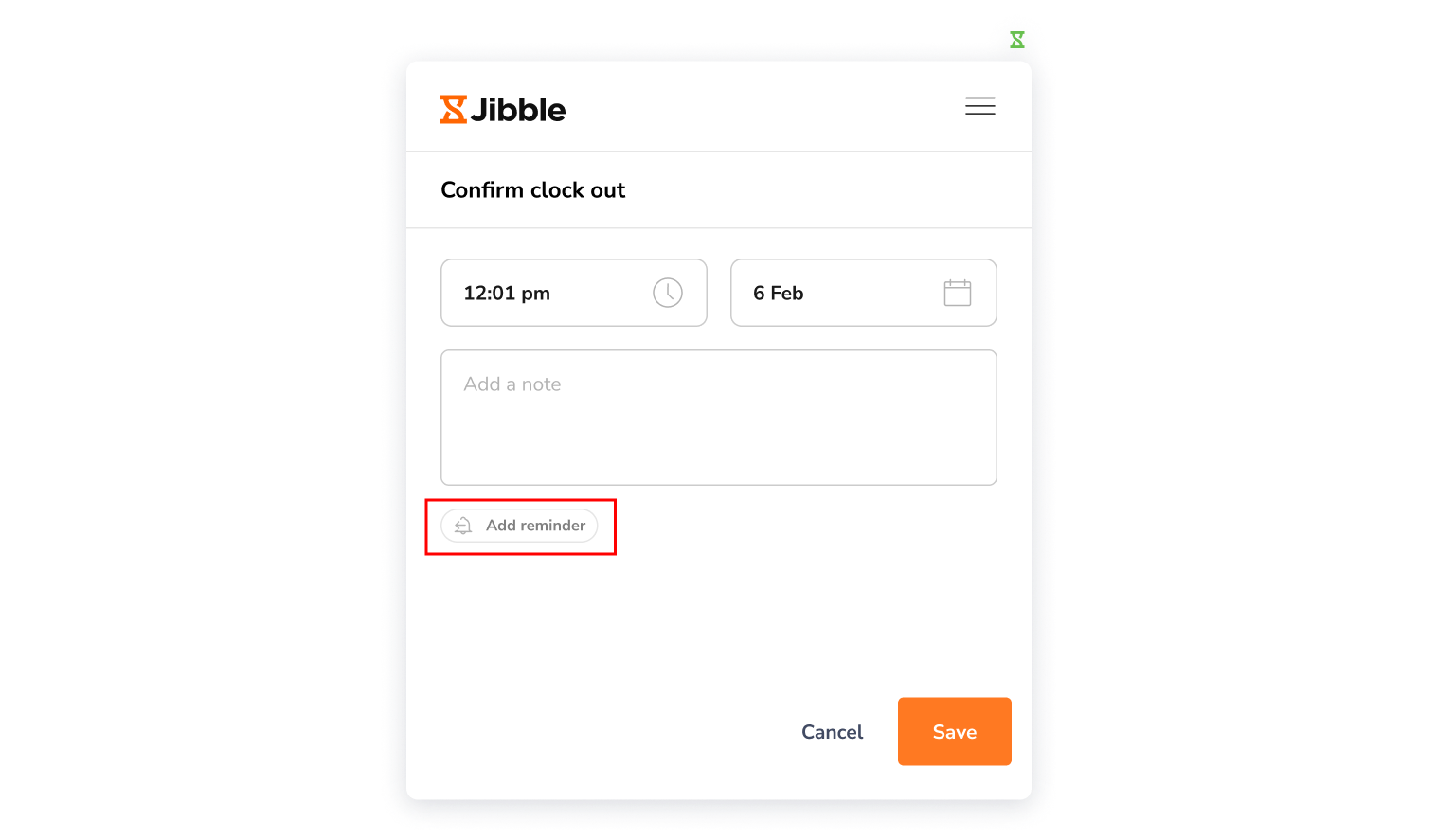
- 下班打卡时,在打卡确认页面左下角点击提醒标签。

- 单击添加提醒。
注意:如果您已设置提醒,将显示提醒触发时间,您仍可在此进行调整。 - 打开切换按钮以启用打卡上班提醒。
- 选择具体提醒时间(例如:上午 8:30),或选择从现在起的时间(例如:8 小时后)来提醒您上班打卡。
- 设置完成后,单击保存以打卡下班。
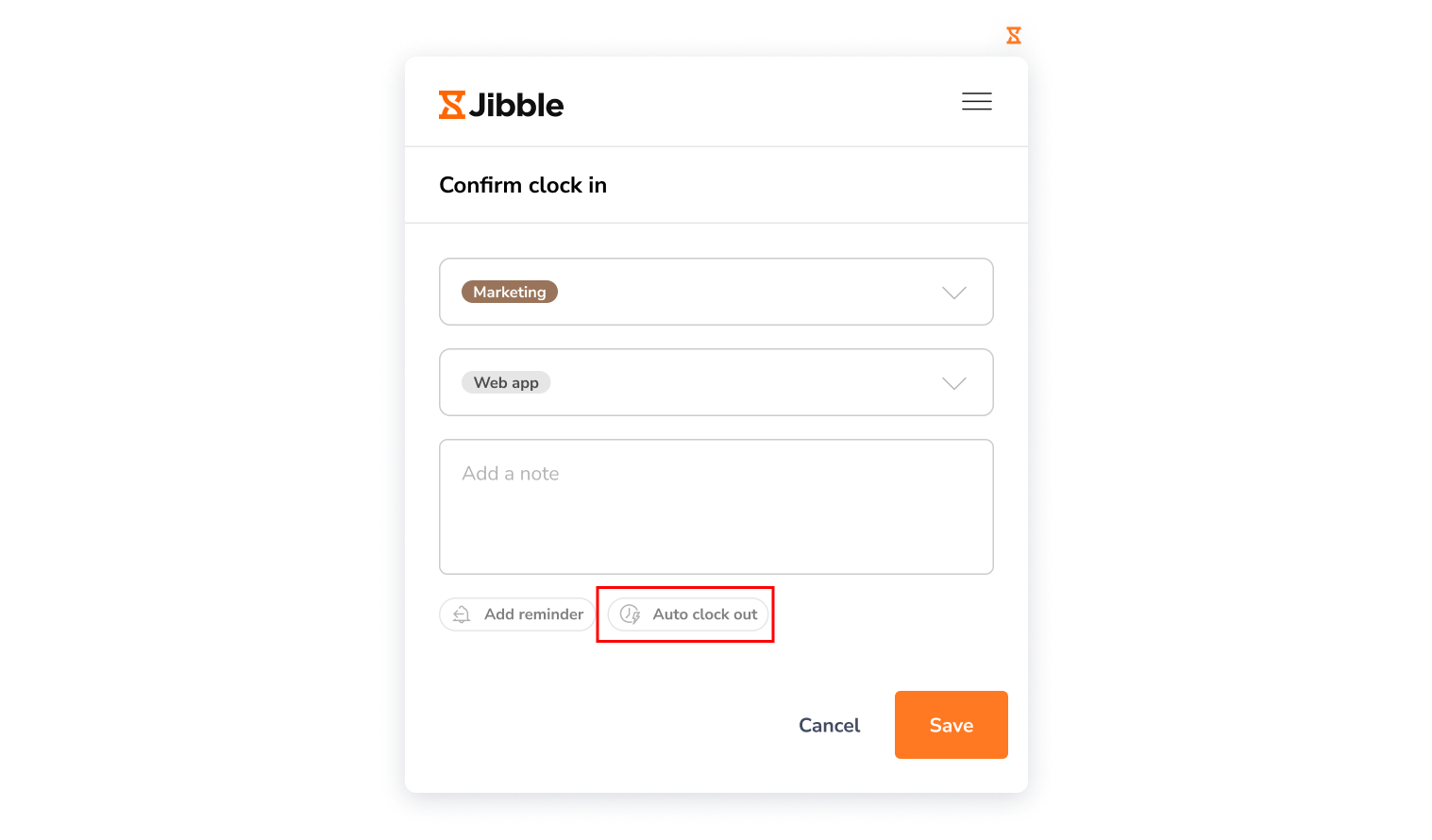
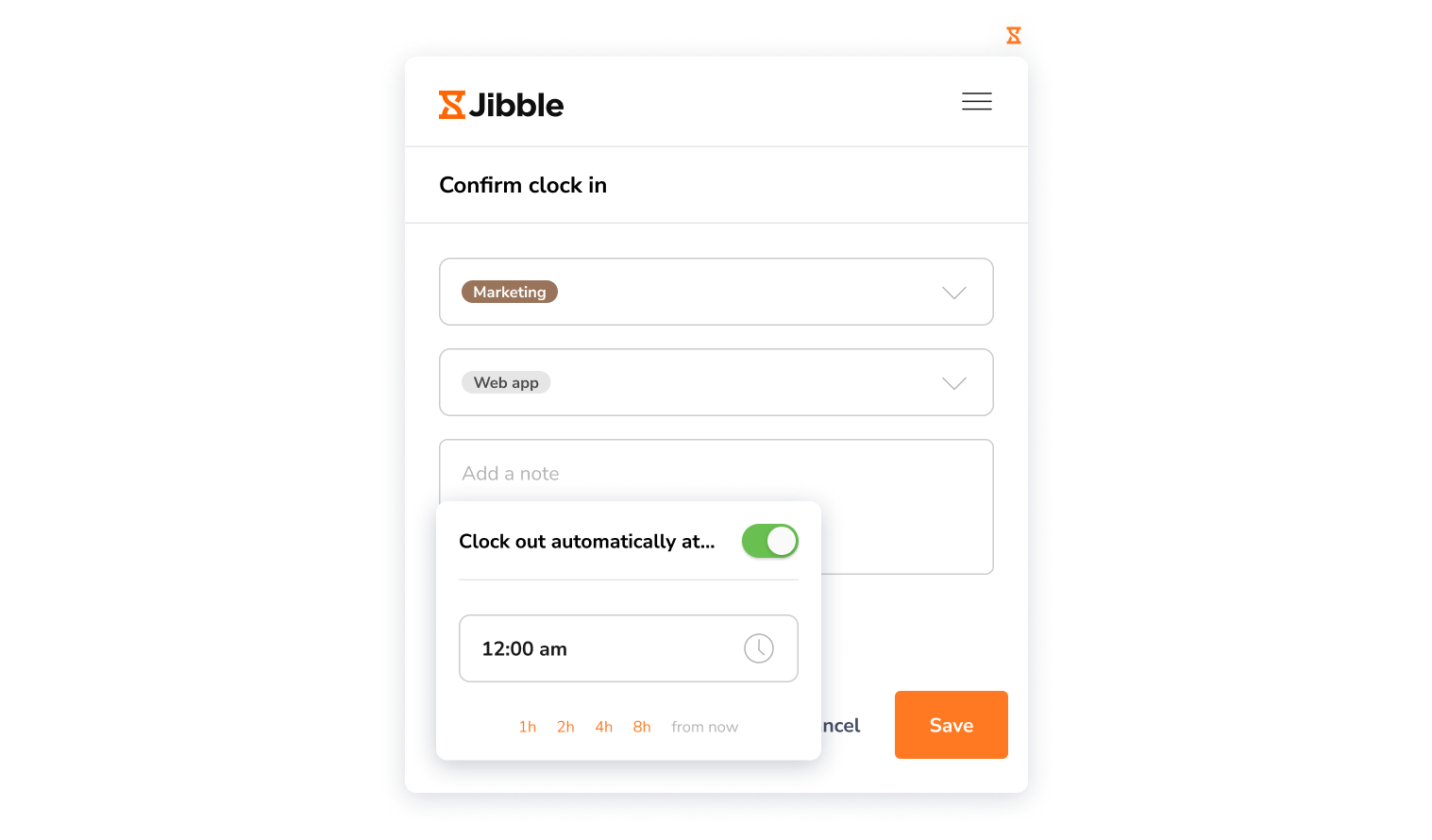
要设置自动打卡下班:
- 上班打卡时,在打卡确认页面右下角您会看到自动打卡下班标签。
- 单击自动打卡下班。
注意:如果您已设置自动下班时间,将显示自动下班触发时间,您仍可在此进行调整。 - 打开切换按钮以启用自动打卡下班功能。
- 选择具体自动下班时间(例如:下午 6:30),或选择从现在起的时间(例如:8 小时后)以自动打卡下班。
- 设置完成后,点击保存以打卡上班。
仪表板
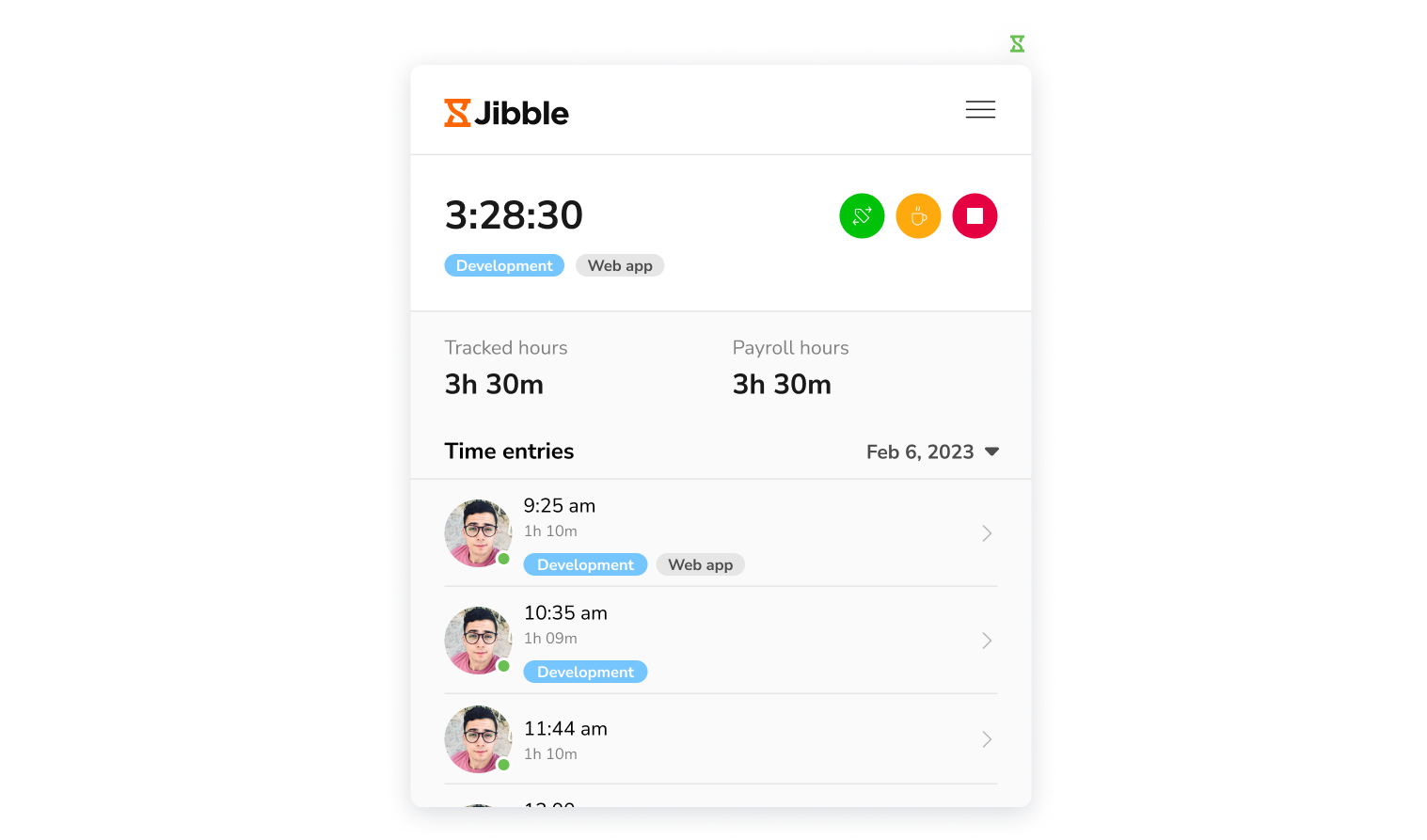
在扩展程序的仪表板上,您将能够看到您当天的工时记录以及已追踪工时和工资时数。若要查看其他日期的操作记录,请点击日期并从日历中选择指定日期。
账户设置
要访问账户设置,请单击计时器窗口右上角的三条横线。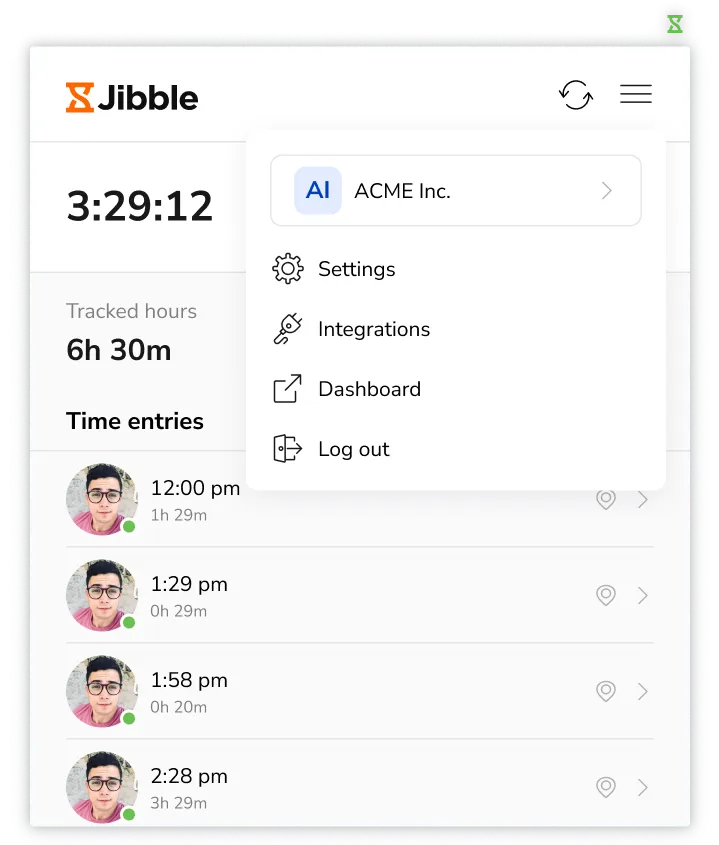
以下是您将看到的一些选项:
- 账户和组织信息
- 设置
- 集成
- 仪表板
- 登出
账户和组织信息
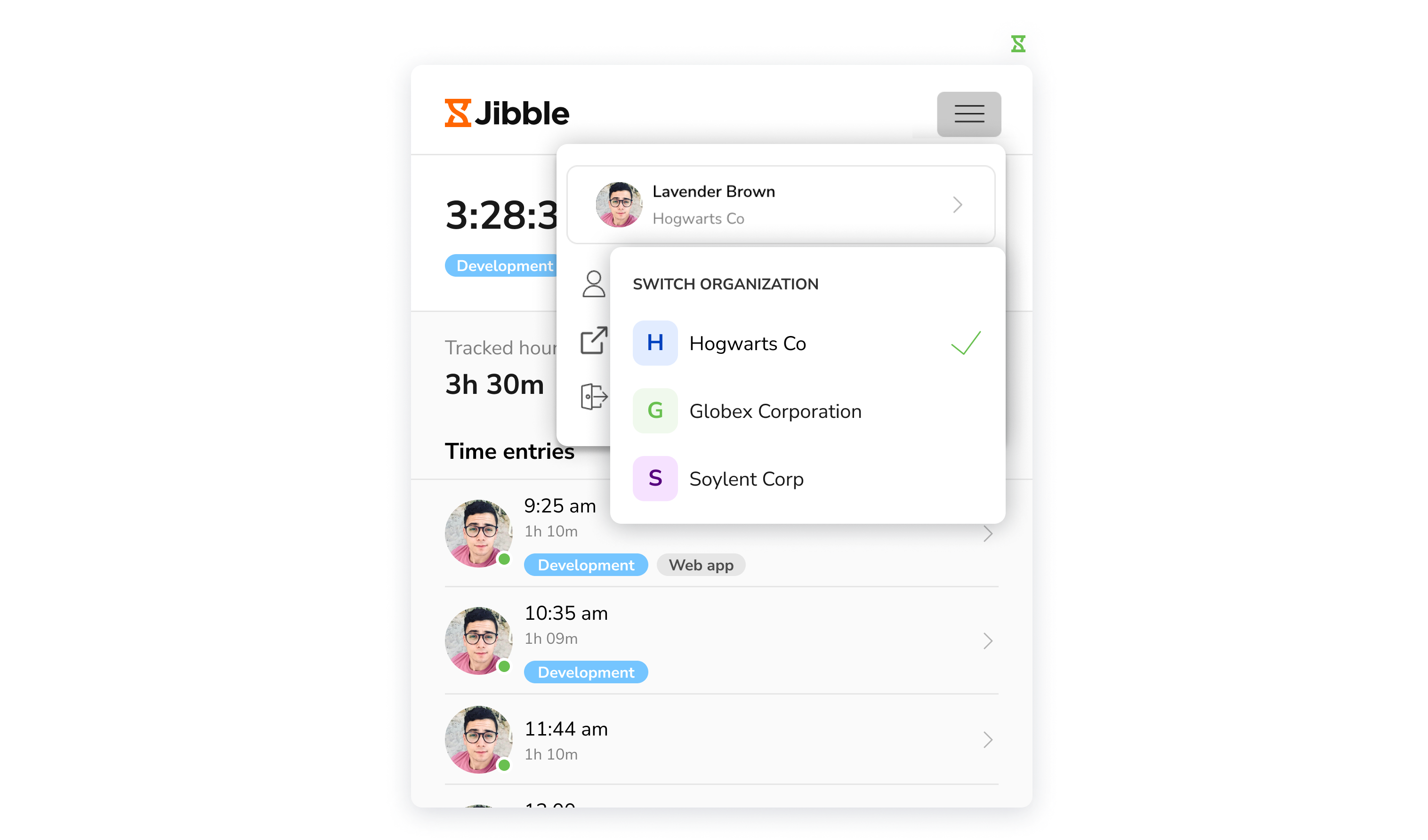
如果您属于多个组织,可以在此切换不同组织。单击您希望用于追踪工时的组织即可进行切换。
设置
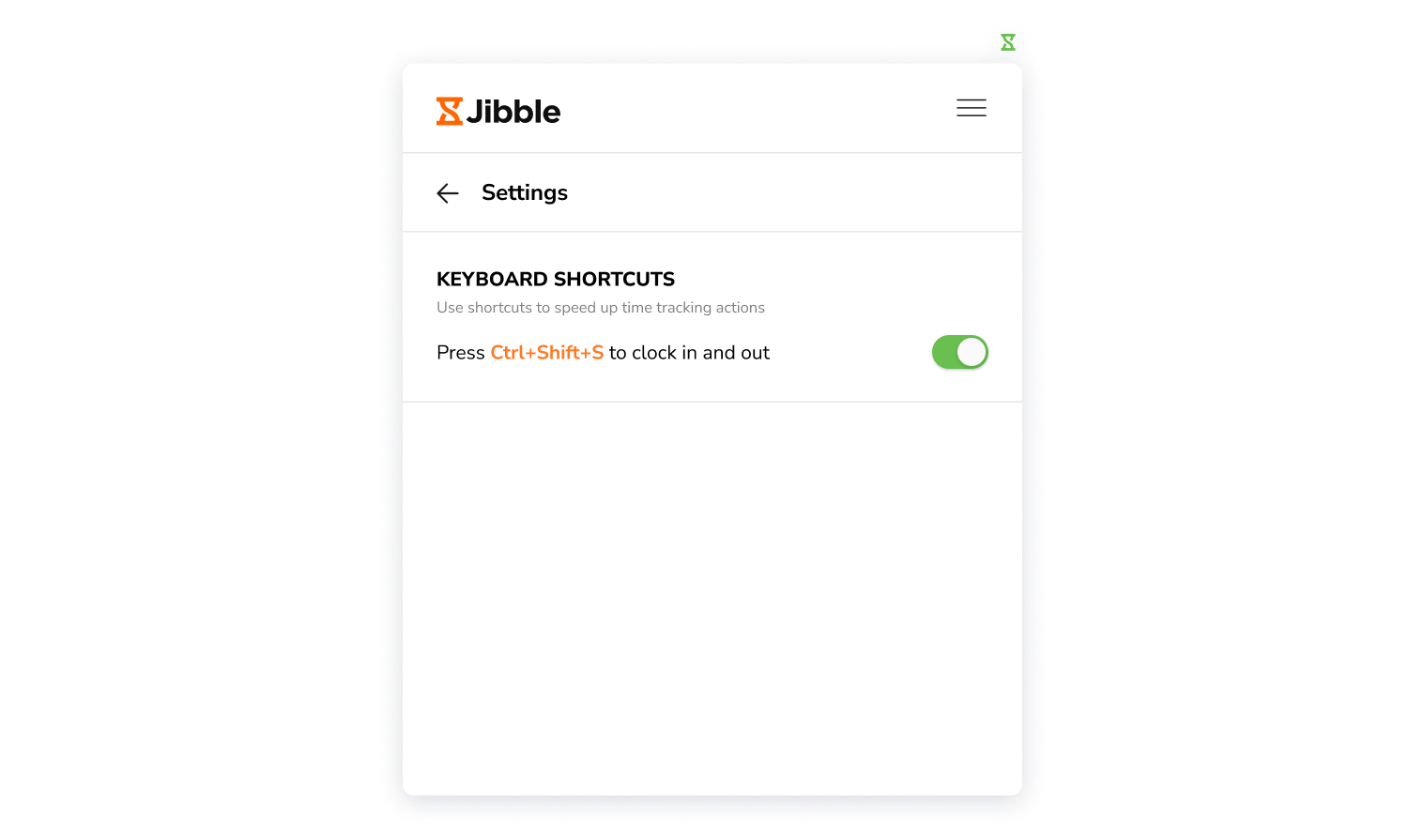
在设置下,您将能够启用键盘快捷键。启用键盘快捷键后,您可以使用键盘上的快捷键命令(Ctrl+Shift+s)进行打卡上班。打卡后再次使用同一快捷键(Ctrl+Shift+s)可打卡下班。
或者,您也可以使用鼠标右键进行更快速的上下班打卡。只需右键点击页面并选择吉贝儿选项即可打卡上班;打卡后再次右键点击并选择吉贝儿,即可下班打卡。
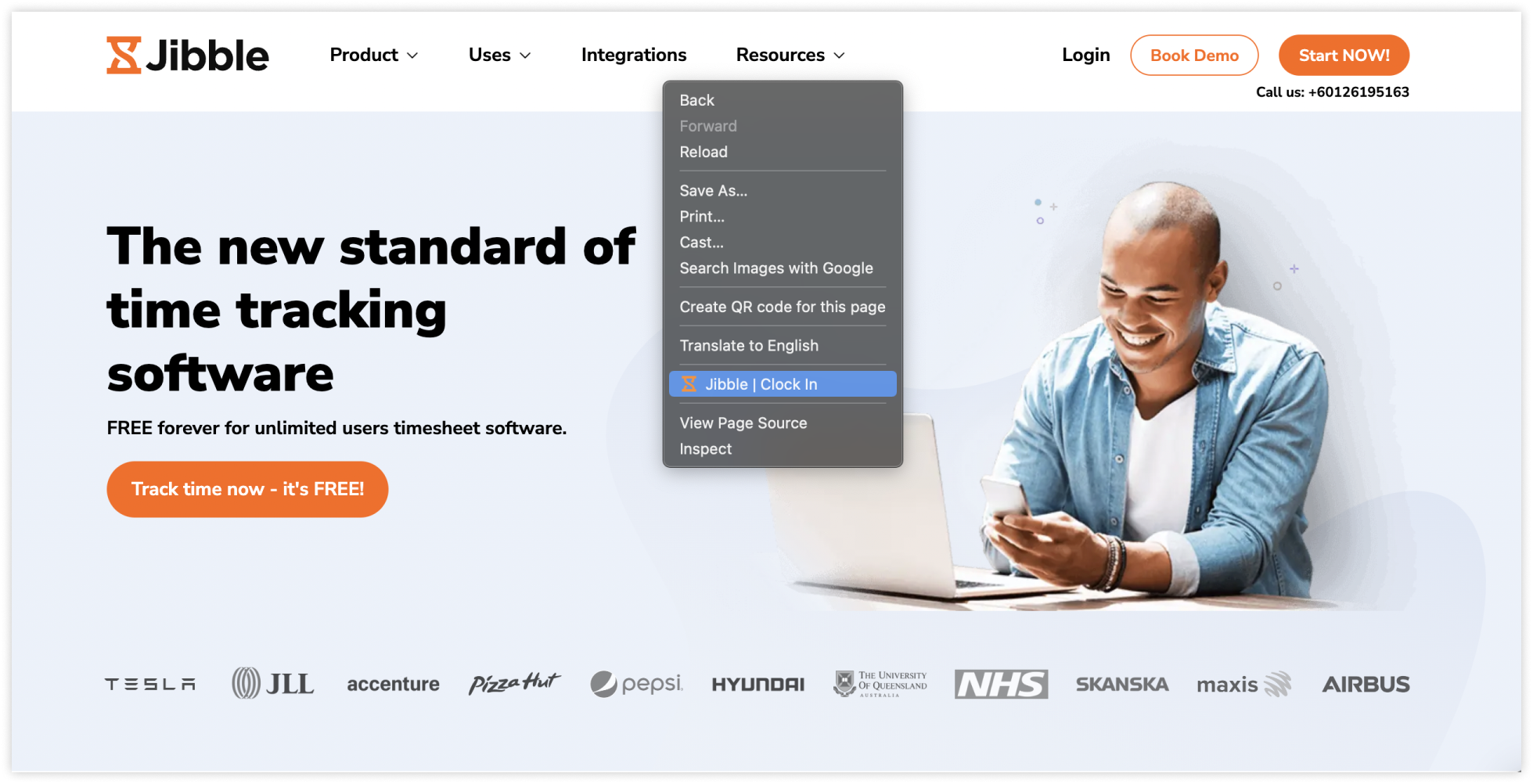
注意:使用键盘快捷键或右键打卡上班时,将自动应用上一次使用的活动和项目(如有),但无法添加备注。
集成
在集成下,您可以启用或禁用与 Airtable、Asana、Jira、Evernote、Gmail、Google Calendar、Google Docs、Hubspot 和 Notion 的集成。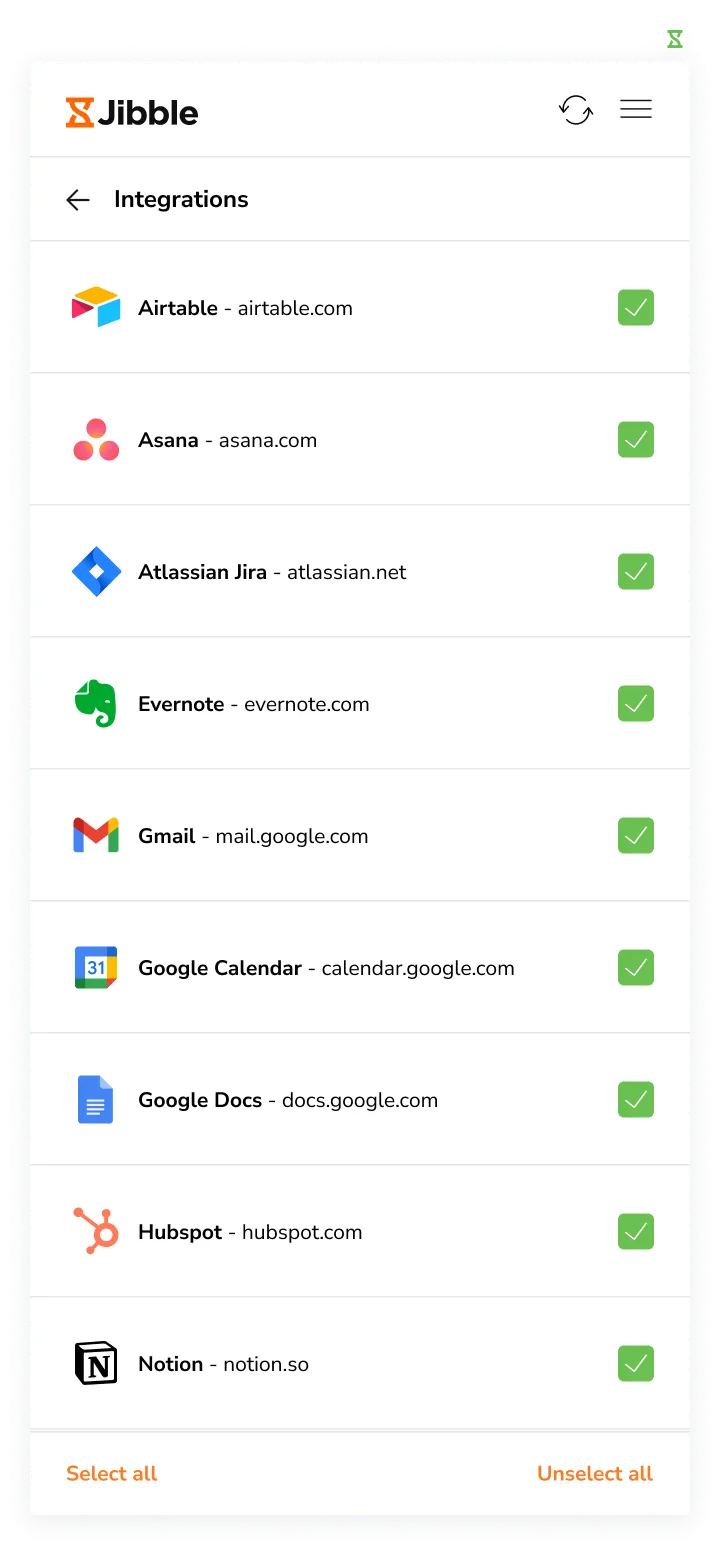
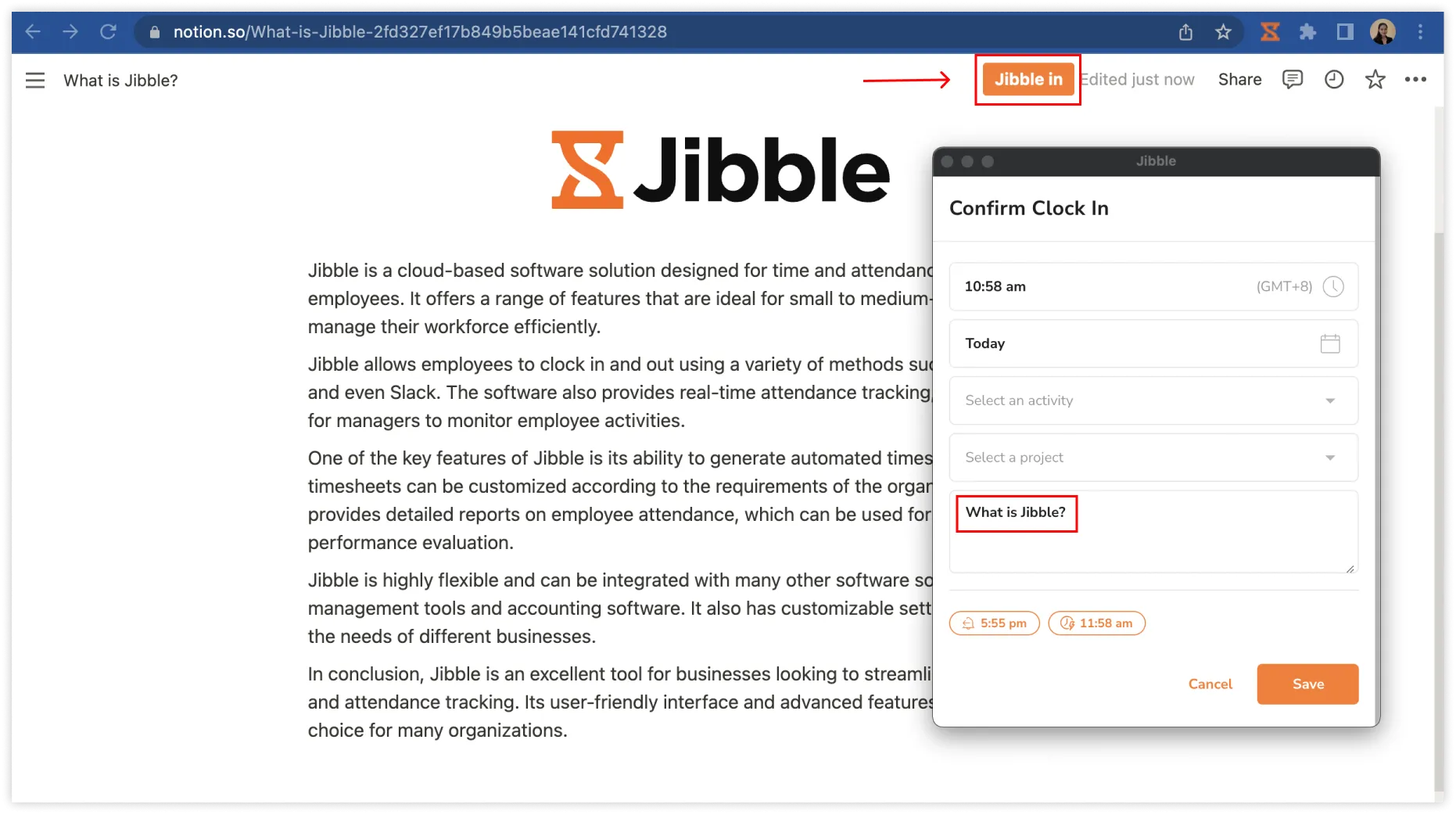
启用后,您可以在这些应用中直接使用吉贝儿内嵌计时器进行工时追踪。打卡上下班时,备注将根据事件标题自动填写,例如页面标题、工单标题或任务标题。
仪表板
要通过吉贝儿的网页版应用访问更多功能,请单击“仪表板”以重定向到您的吉贝儿网页版应用仪表板。
登出
点击登出可从吉贝儿的 Chrome 工时追踪扩展程序中登出当前账户。