Vilka sätt finns det för att registrera arbetstid?
Utforska de olika sätten för att registrera arbetstid i Jibble från datorer, mobiler, surfplattor och meddelandeappar
Det finns flera olika sätt för att registrera arbetstid med Jibbles programvara för tids- och närvaroregistrering.
Den här artikeln beskriver hur du registrerar arbetstid på följande sätt:
Webbapp
Om du använder webbappen ser du in- och utstämplingsknapparna till höger i den övre menyraden.

- Grön uppspelningsknapp: Stämpla in
- Grön knapp (med en etikett): Byt aktivitet
- Gul knapp: Ta rast eller avsluta en rast
- Röd stoppknapp: Stämpla ut
Så här stämplar du in
För att stämpla in trycker du helt enkelt på den gröna uppspelningsknappen, väljer arbetsuppgift och projekt (om det behövs) och klickar på Spara.
Så här växlar du arbetsuppgift
För att växla arbetsuppgift trycker du helt enkelt på den gröna knappen (med en etikett), väljer arbetsuppgift och projekt (om det behövs) och klickar på Spara.
Så här tar du rast eller avslutar en raster
För att ta rast klickar du på den gula knappen. För att avsluta en rast och återgå till arbetet klickar du på den gula knappen igen och väljer arbetsuppgift och projekt för att stämpla in.
Så här stämplar du ut
För att stämpla ut klickar du på den röda stoppknappen och klickar på Spara. Nu har du stämplat ut!
Mobilapp för iPhone och Android
Du kan också registrera arbetstid på språng med mobilen genom att ladda ner mobilappen.
- iPhone: Jibble för iOS
- Android: Jibble för Android
För att börja registrera arbetstid i mobilappen:
- Gå till sidan Stämpelklocka.
- Ställ in ansiktsdata om ansiktsigenkänning har aktiverats för organisationen.

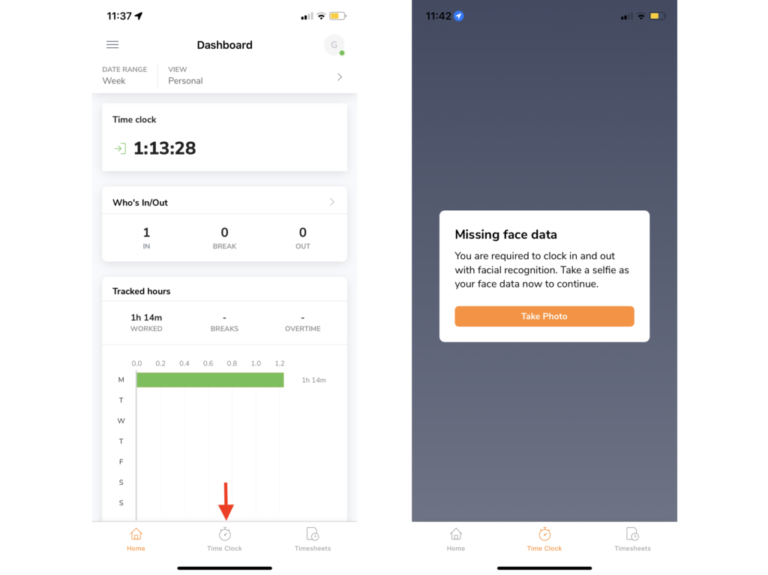
När ansiktsdata har angivits kan du registrera arbetstid med samma ikoner som på webben. Läs mer om hur du anger ansiktsdata.
Skrivbordsapp för Mac och Windows
Du kan också registrera arbetstid direkt på datorn genom att ladda ner Jibbles skrivbordsapp.
- Mac: Jibble för macOS
- Windows: Jibble för Windows
För att börja registrera arbetstid i skrivbordsappen:
- Installera Jibbles skrivbordsapp på din dator eller laptop.
- Starta skrivbordsappen och logga in på ditt Jibble-konto.

- Registrera arbetstid direkt från datorn med samma ikoner som på webben.
- Om du har aktiverat skärmdumpar kommer du att uppmanas att tillåta skärmdumpar på din enhet.
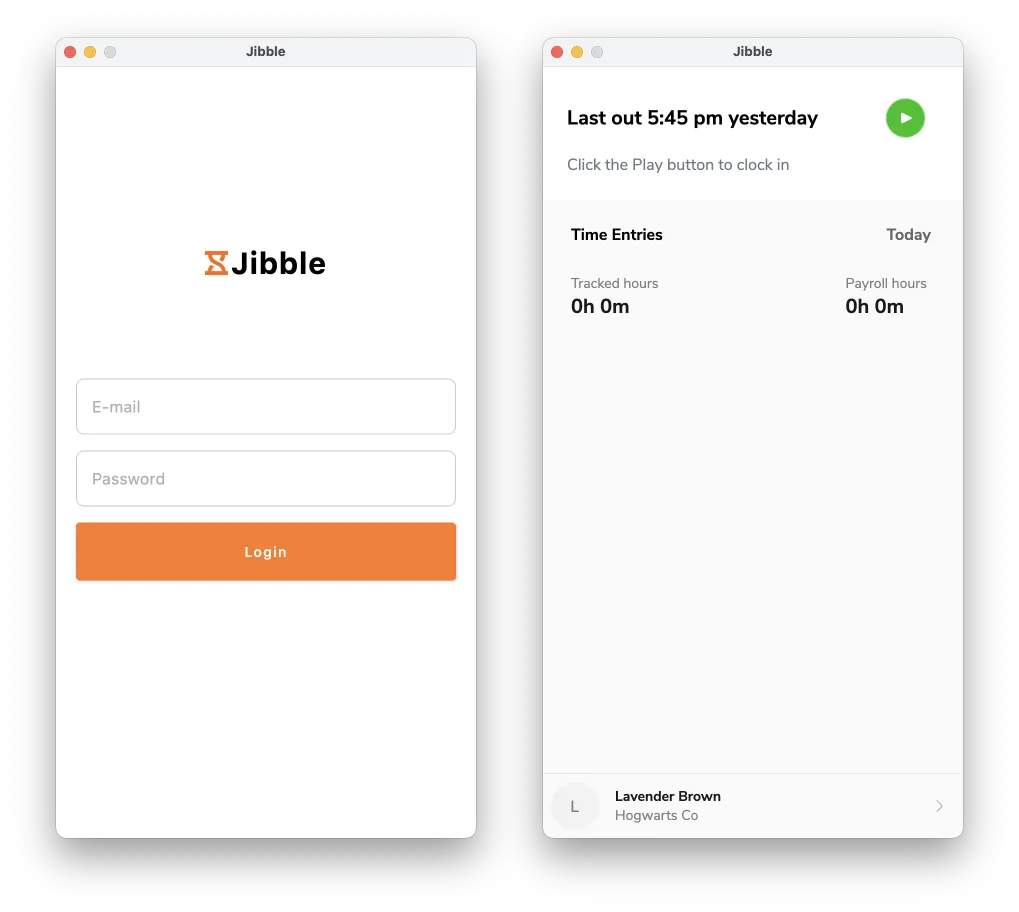
Läs mer om att komma igång med Jibbles skrivbordsapp för Mac eller skrivbordsapp för Windows.
Närvaroterminal för iPad eller Android-surfplatta
Det finns några olika arbetsflöden för att börja registrera arbetstid i terminalläget, vilket beror på vilka begränsningar som har angivits för organisationen.
Obs! Det är bara chefer, administratörer och ägare som kan konfigurera terminalläget eller terminalinställningarna. Medlemmarna har inte åtkomst till det.
När du stämplar in utan ansiktsigenkänning eller PIN-verifiering:
- Sök efter ditt namn i medlemslistan.
- Klicka på ditt namn och sedan på den gröna instämplingsknappen.
- Bekräfta tidsregistreringen.
När du stämplar in med PIN-verifiering: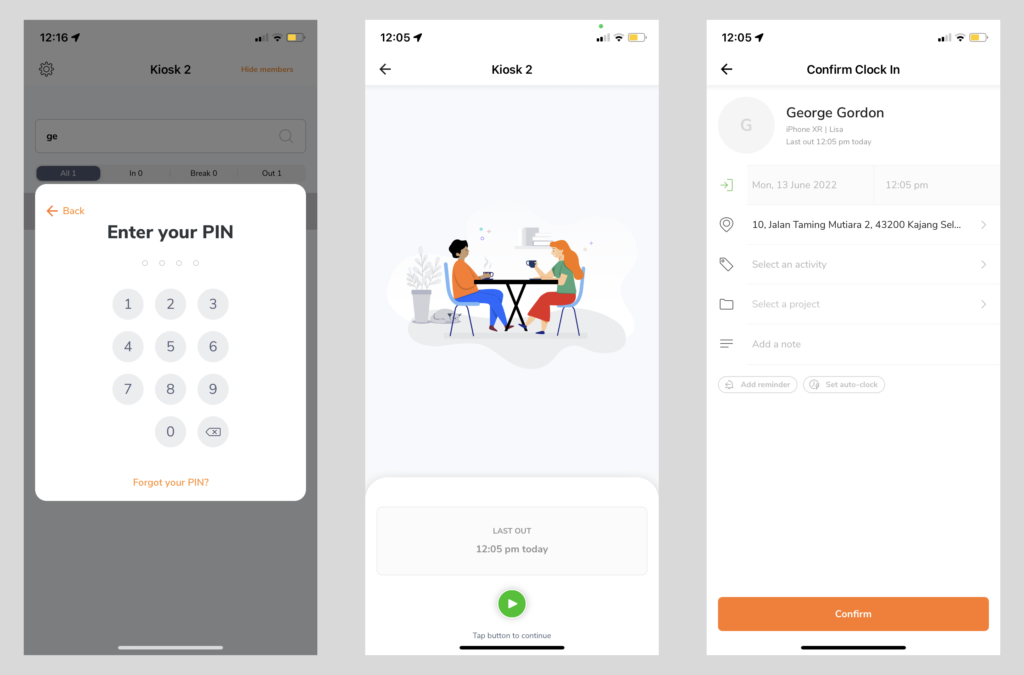
- Sök efter ditt namn i medlemslistan.
- Klicka på ditt namn och ange din PIN-kod.
- Klicka på den gröna instämplingsknappen och bekräfta tidsregistreringen.
När du stämplar in med ansiktsigenkänning:
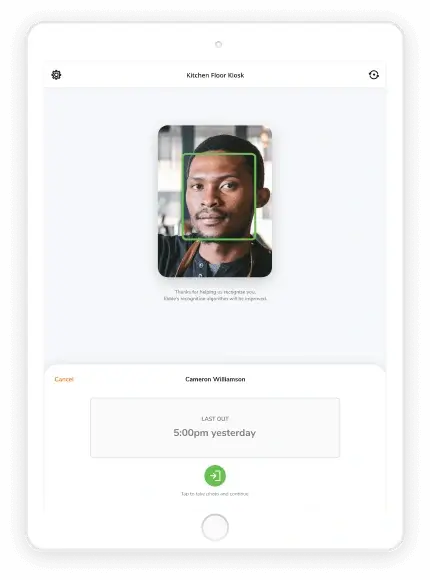
- Pass in ditt ansikte i rutan.
- Klicka på den gröna instämplingsknappen och bekräfta tidsregistreringen.
Obs! Om ansiktsigenkänning är aktiverad tillsammans med PIN-verifiering måste medlemmarna stämpla in och ut med ansiktsigenkänning. Om de misslyckas att verifiera ansiktsigenkänningen kan de även stämpla in med sin PIN-kod.
Läs mer om att konfigurera Jibble som en delad stämpelklocka.
Chrome-tillägg
Du kan också registrera arbetstid direkt i Chrome-webbläsaren utan att behöva växla mellan flikarna genom att installera Jibbles tidtagartillägg.
För att börja registrera arbetstid via Jibbles Chrome-tillägg:
- Installera tillägget och klicka på Jibble-ikonen i Chrome-verktygsfältet för att öppna en tidtagardialog.
- Klicka på den gröna instämplingsknappen för att stämpla in, den gula rastknappen för att påbörja en rast och den röda stoppknappen för att stämpla ut direkt i webbläsaren.

- För att automatiskt lägga till anteckningar markerar du valfri text i Chrome-webbläsaren, högerklickar och väljer Jibble-alternativet.
- För ännu snabbare in- och utstämpling aktiverar du kortkommandon.
- Alternativt högerklickar du i webbläsaren och väljer Jibble-alternativet för att stämpla in.
- Förbättra ditt arbetsflöde genom att aktivera integrationer och stämpla in via Jibbles inbäddade tidtagare direkt i favoritapparna.
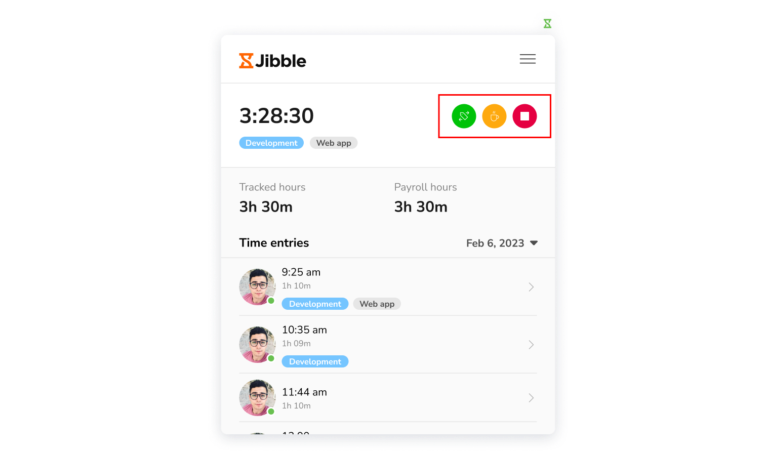
Kolla in vår artikel om att använda Jibbles Chrome-tillägg för tidsregistrering för att lära dig mer om hur det fungerar och vilka integrationer vi för närvarande erbjuder.
Slack
För att börja registrera arbetstid i Jibble via Slack:
- Integrera Jibble med Slack på sidan Integrationer.
- Stämpla in eller ut genom att använda /jibble slash-kommandon.
- Här är några exempel på kommandon som kan användas.
- Skriv in – stämpla in
- Skriv out – stämpla ut
- Skriv break – påbörja en rast
- Skriv log – kontrollera dina dagliga loggar/tidrapporter

Läs mer om Slack-kommandon i Jibble.
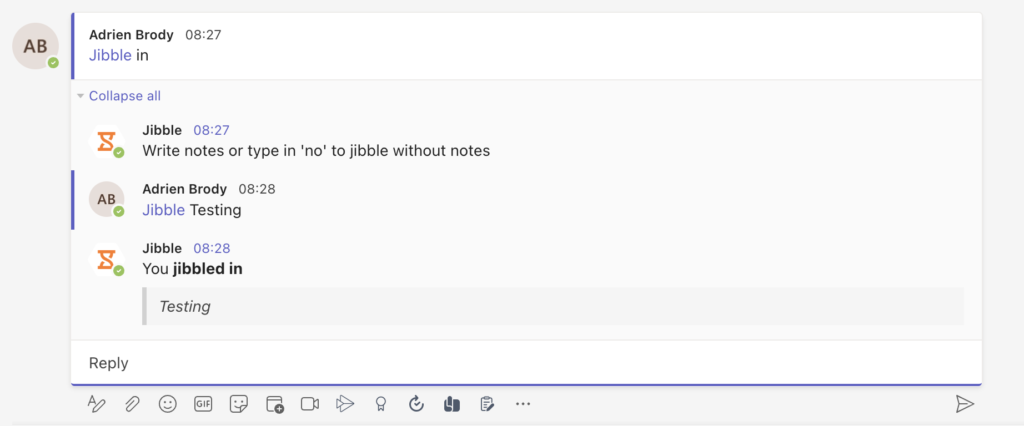
Microsoft Teams
För att börja registrera arbetstid i Jibble via Microsoft Teams:
- Integrera Jibble med Microsoft Teams på sidan Integrationer.
- Stämpla in eller ut genom att använda @Jibble-kommandon.
- Här är några exempel på kommandon som kan användas.
- Skriv in – stämpla in
- Skriv out – stämpla ut
- Skriv break – påbörja en rast
- Skriv all – se vilka som arbetar