
Cara menggunakan Asisten AI Jibble
Dapatkan bantuan instan, wawasan mendalam, serta kemudahan pelacakan waktu pakai Jibble AI, langsung dari dalam aplikasi.
Asisten AI Jibble menghadirkan fitur time tracking AI langsung dari dalam aplikasi. Dengan fitur ini, Anda bisa menggunakan Jibble secara lebih efektif. Jibble AI mampu memberikan jawaban instan serta wawasan yang dipersonalisasi berdasarkan data organisasi Anda. Selain itu, Anda bisa memecahkan masalah teknis lebih cepat serta mengelola entri waktu sepenuhnya tanpa perlu berpindah antarmuka.
Catatan: Saat ini, Jibble AI baru tersedia dalam versi beta untuk organisasi terpilih saja. Hanya Pemilik dan Admin yang bisa mengakses fitur ini.
Artikel ini mencakup:
Menggunakan Asisten AI Jibble
- Login ke akun Jibble lewat aplikasi web.
- Pada menu sidebar, klik Jibble AI untuk membuka asisten AI. Lalu, ketik pertanyaan atau bantuan di kotak prompt.
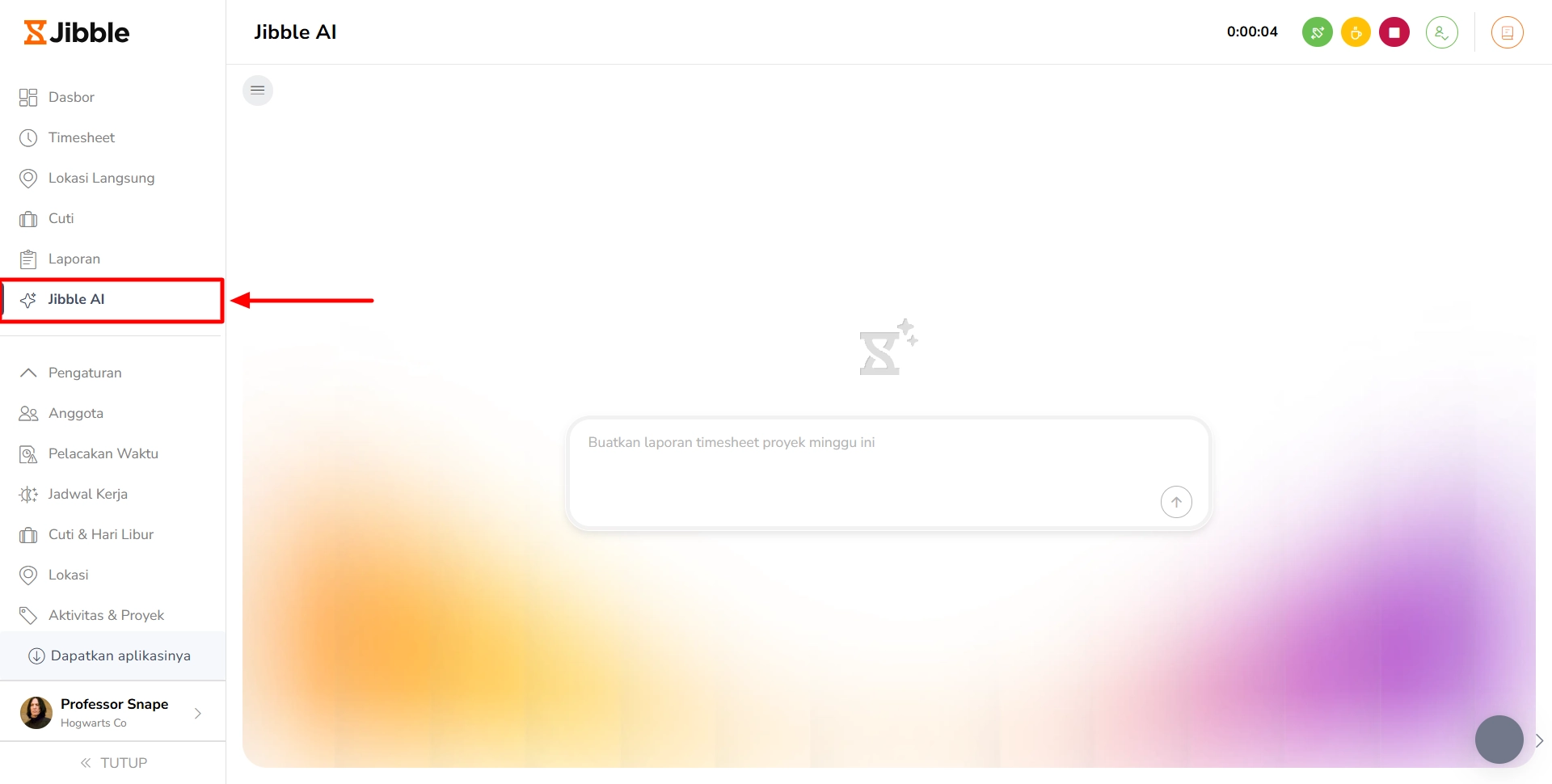
- Atau klik ikon hamburger untuk membuka sidebar. Lalu, klik + Obrolan baru untuk memulai yang baru.
- Setelah prompt terkirim, Jibble AI akan menganalisis permintaan Anda dan memberikan tanggapan lewat chat.
- Anda bisa melihat dan membuka kembali riwayat obrolan melalui menu sidebar.
- Jibble AI akan meminta izin akses sebelum memproses pertanyaan yang memerlukan data organisasi. Hanya Pemilik organisasi yang bisa memberikan akses.
- Klik tombol Tanya Jibble AI pada setiap pesan kesalahan yang muncul untuk mendapatkan penjelasan instan mengenai kendala yang terjadi.
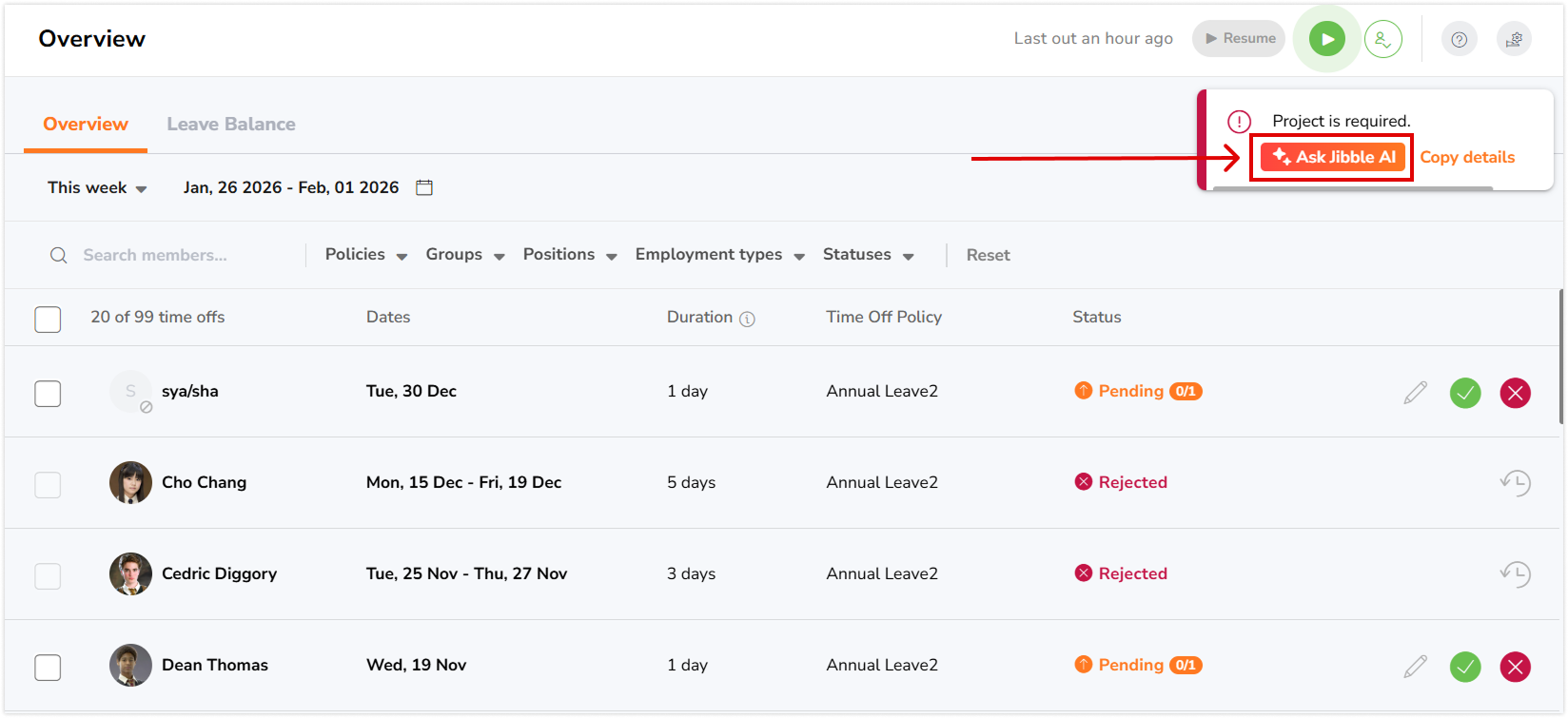
💡 Tips: Anda juga bisa menyalin jawaban dan memberikan umpan balik untuk meningkatkan layanan Jibble AI.
Fungsi yang bisa Anda jalankan di Jibble AI
Jibble AI adalah asisten pelacakan waktu pribadi Anda. Di sini, Anda bisa menanyakan cara penggunaan fitur, meminta penjelasan, hingga menyelesaikan tugas-tugas sederhana. Anda bisa tanya pakai bahasa sehari-hari seperti sedang mengobrol dengan rekan kerja.
Mendapatkan bantuan atau penjelasan
- Bagaimana cara menyetujui pengajuan cuti?
- Apa itu pembulatan waktu dan bagaimana cara kerjanya?
- Mengapa saya tidak bisa clock in dari aplikasi desktop?
Menyelesaikan tindakan sederhana
- Ajukan cuti untuk saya — Masukkan tanggal dan jenis cuti yang ingin diambil agar Jibble AI bisa segera membuatkannya.
- Setujui pengajuan cuti — Beri nama anggota tim dan tanggal yang ingin disetujui cutinya agar Jibble AI bisa memandu Anda melakukannya.
- Clock in / Clock out untuk saya — Dapatkan bantuan untuk clock in atau out.
Melihat wawasan dari data organisasi
- Tampilkan total jam kerja tim minggu ini — Dapatkan data akurat langsung dari organisasi Anda.
- Siapa yang paling sering lembur bulan lalu?
💡 Tips: Coba mulai prompt dengan frasa “Bagaimana cara…”, “Tampilkan/Perlihatkan/Tunjukkan…”, “Ajukan…”, atau “Setujui…” untuk memperoleh hasil terbaik. Jangan lupa masukkan rentang tanggal yang spesifik seperti “minggu lalu, bulan lalu” agar jawabannya lebih akurat.
Jika Anda lebih suka berbicara dengan manusia, cukup sampaikan melalui obrolan. Selanjutnya, Jibble AI akan menghubungkan Anda dengan tim dukungan kami.