
Clock in dan out dengan PIN
Bagaimana cara memverifikasi PIN saat clock in dan out?
Mode kios online Jibble adalah solusi praktis mencatat kehadiran anggota tim melalui perangkat bersama. Dengan verifikasi PIN, anggota tim hanya bisa clock in setelah memasukkan kode milik mereka masing-masing.
PIN (Nomor Identifikasi Pribadi) adalah kode 4 digit yang dibuat secara otomatis dan acak pada setiap profil anggota baru. Proses verifikasi PIN dapat diatur melalui pengaturan Pelacakan Waktu organisasi Anda.
Proses ini hanya tersedia dalam mode kios. Baca selengkapnya tentang cara mengatur mode kios.
Artikel ini mencakup:
Mengaktifkan proses verifikasi PIN
Aktifkan proses verifikasi PIN pada bagian pembatasan khusus yang ada di laman pengaturan Pelacakan Waktu. Anda bisa pilih salah satu opsi berikut:
-
PIN saja
-
Face recognition atau PIN
Setelah aktif, Anda dan tim bisa mulai clock in dan out pakai PIN tersebut. Setiap pengguna dapat menemukan PIN-nya di laman profil masing-masing.
Bagi anggota yang punya akun, mereka bisa login ke Jibble untuk tahu PIN mereka. Kalau tidak ada, silakan klik tautan “Lupa PIN Anda” pada modal PIN.
Baca selengkapnya tentang:
-
Mengaktifkan PIN dari aturan pelacakan waktu terkustomisasi
Clock in dan out dengan PIN
Menggunakan metode verifikasi “PIN saja”
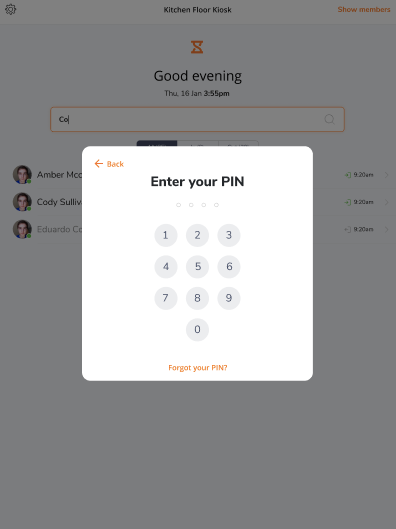
Untuk clock in dan out dengan PIN, anggota perlu:
-
Memilih nama mereka dari daftar terlebih dahulu
-
Memasukkan PIN-nya
-
Clock in atau out seperti biasa
Selesai!
Menggunakan metode verifikasi “Face recognition atau PIN”
Jika opsi “Face Recognition atau PIN” yang dipilih dalam pengaturan Pelacakan Waktu, anggota dapat memasukkan PIN jika data wajah gagal dikenali.
Ketika face recognition gagal mendeteksi wajah anggota, mereka bisa:
-
Coba lagi. Jika gagal hingga 3 kali, proses verifikasi akan diblokir dan muncul pesan kesalahan.
-
ATAU, pilih nama mereka. Setelahnya, mereka akan diminta memasukkan PIN. Mereka bisa lanjut clock in seperti biasa, tetapi harus selfie dalam metode verifikasi ini.
Ketika verifikasi PIN gagal
Maksimal batas percobaan yaitu 3 kali. Jika mereka salah memasukkan PIN 3 kali berturut-turut, tindakannya akan diblokir selama 60 detik.
Pesan kegagalan verifikasi akan muncul saat ini terjadi. Ada dua opsi yang bisa dipilih:
-
Tunggu 60 detik untuk mencoba lagi.
-
Masukkan PIN admin: Mereka dapat meminta bantuan admin supaya bisa masuk. Admin akan memasukkan PIN mereka pribadi untuk mengonfirmasi identitas anggota. Setelah itu, anggota bisa clock in dan out seperti biasa tanpa perlu memasukkan PIN lagi.
Catatan: PIN admin juga dapat digunakan untuk membuka kunci pengaturan Kios.
Lupa PIN
Bagi yang lupa PIN, mereka bisa klik opsi “Lupa PIN Anda?” saat memasukkannya.
Mereka akan melalui proses yang sama seperti di atas, yakni:
-
Kirim PIN (melalui email)
-
Kirim PIN (melalui SMS)
-
Masukkan PIN admin
Catatan: Bagi yang tidak punya akun dan lupa PIN-nya, harap minta tolong admin/manajer untuk memasukkan PIN mereka sendiri.