
A Jibble használata tagként
Ismerd meg, hogy mit tehetsz és hogyan használhatod a Jibble-t tagként
Ez a cikk olyan információkat tartalmaz, amelyek relevánsak a tagokra és az jogosultsági szintjeikre. Tudj meg mindent a Jibble tagként való használatáról és az alkalmazás zökkenőmentes használatáról.
Mindenképpen nézd meg videós útmutatónkat, amely átfogó áttekintést nyújt a Jibble funkcióiról, amelyeket megoszthatsz tagi jogosultságokkal rendelkező csapattagjaiddal.
Honnan tudom, hogy tag vagyok?
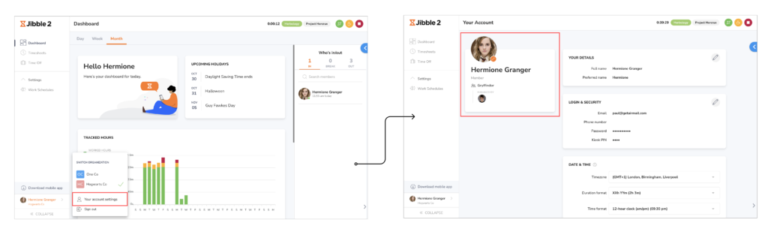
Ha csak a saját időd nyomon követésére használod a Jibble-t, akkor valószínűleg tag vagy. Ha biztos szeretnél lenni benne, kattints a nevedre a fiókod bal alsó sarkában, majd a A fiók beállításai lehetőségre. A neved alatt láthatod a szerepkörödet. Ha egy csoport tagja vagy, akkor a csoportot és a hozzá tartozó felettest is láthatod.
Mit tehetek tagként? Milyen ez a többi jogosultsági szinthez képest?
Tagként nyomon követheted a szervezeted által beállított különböző tevékenységeken és projekteken töltött idődet. Ha megfelelő jogosultságokkal rendelkezel, akkor szerkesztheted az időbejegyzéseidet, vagy manuálisan is hozzáadhatsz időbejegyzéseket. Bizonyos esetekben megnézheted a „Ki van bent/kint” widgetet az irányítópulton, amely megjeleníti a csoport többi csapattagját, akik jelenleg be vannak jelentkezve, szünetet tartanak vagy kijelentkeztek.
A tulajdonosok és az adminisztrátorok mindent láthatnak és szerkeszthetnek a fiókjukban – az összes tevékenységet, projektet, ügyfelet, személyt és időt. A vezetők valahol a kettő között helyezkednek el; ők csak az általuk kezelt személyek adatait láthatják és szerkeszthetik. Tekintsd meg ezt a cikket a szerepkörök és engedélyekről, amely részletes összefoglalót ad arról, hogy az egyes jogosultsági szinteken mit lehet tenni és mit nem.
Mit kell még tudnom a Jibble használatáról?
Csatlakozás egy szervezethez
Attól függően, hogy a szervezeted hogyan állította be a Jibble-t, előfordulhat, hogy csatlakoznod kell a csapatodhoz a Jibble-ben. Kövesd a megadott lépéseket a szervezetedhez való csatlakozáshoz és az időkövetés megkezdéséhez a személyes fiókodban.
Bejelentkezés
Fiókod első eléréséhez el kell fogadnod a szervezetedhez való csatlakozásra vonatkozó meghívást. Ezt követően bejelentkezhetsz mobilalkalmazásból vagy a weben.
Időkövetés
A Jibble-ben többféleképpen is nyomon követheted az időt, beleértve a webes alkalmazást, a mobilalkalmazást, a megosztott kioszkot, a Chrome időzítőbővítményt, a Slacket és a Microsoft Teamst. Kövesd az alábbi egyszerű lépéseket az idő nyomon követésének megkezdéséhez a Jibble-ben, vagy olvasd el az időkövetés különböző módjairól szóló cikkünket, amely mindent tartalmaz, amit tudnod kell.
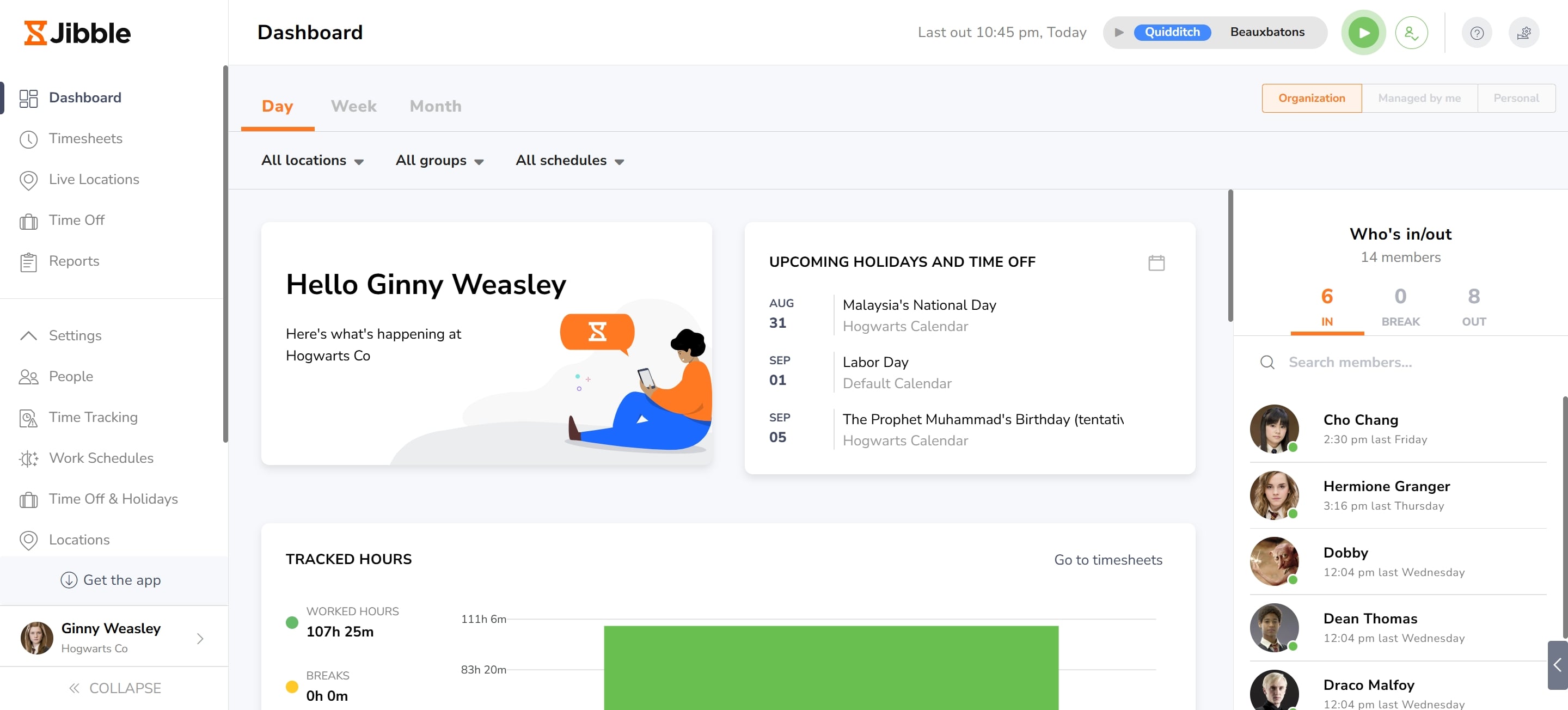
- Webes alkalmazás
- A képernyő tetején láthatod az időmérő gombokat.
- Az időmérőt a zöld lejátszás gombra kattintva indíthatod el a bejelentkezéshez.
- Szükség esetén válassz ki egy helyszínt, egy tevékenységet és egy projektet.
- Ezután kattints a Mentés-re az időmérő elindításához.
- Bejelentkezés után, néhány további idő,érő opciót fogsz látni.
- Zöld tevékenység váltás gomb – lépj át egy másik tevékenységre vagy projektre az időzítő leállítása nélkül.
- Sárga szünet indítása gomb – szünet megkezdése.
- Ha többféle szünettípus van engedélyezve, kiválaszthatod a számodra megfelelőt.
- Sárga szünet vége gomb – fejezed be a szüneted, és jelentkezz ismét be.
- Piros kijelentkezés gomb – a kijelentkezéshez.
- Válaszd ki egy helyet, ha szükséges, majd kattints a Mentés-re a kijelentkezéshez.
▶️ Lépkedj végig a folyamaton.
- Mobilalkalmazás
- Jelentkezzen be a fiókodba mobilalkalmazáson keresztül, amely Android és iOS platformon is elérhető.
- Lépj az Időmérő képernyőre.
- A vezető által konfigurált beállításoktól függően szükség lehet arcfelismerésre vagy GPS-követésre a be- és kijelentkezéshez.
- Az időmérő gombjai itt hasonlóak a webes alkalmazásban találhatókhoz.
- Kattints a zöld Bejelentkezés gombra, és válassz ki egy tevékenységet és/vagy projektet az időzítő elindításához.
- Miután bejelentkeztél, látni fogod a zöld Tevékenységváltás gombot, a sárga Szünet indítása gombot és a piros Kilépés gombot.
- Folytasd az időbejegyzések létrehozását a korábban említett lépéseket követve.
▶️ Bemutató a lépésekről itt.
Munkaidő-nyilvántartások
Miután elkezdted nyomon követni az idődet a Jibble-en, az időbejegyzések automatikusan létrejönnek, amelyek egyenesen a munkaidő-nyilvántartásaidba kerülnek. Tekintsd meg az munkaidő-nyilvántartások működéséről szóló útmutatónkat, hogy megismerd a különböző munkaidő-nyilvántartási nézeteket és a személyes munkaidő-nyilvántartásod tartalmát.
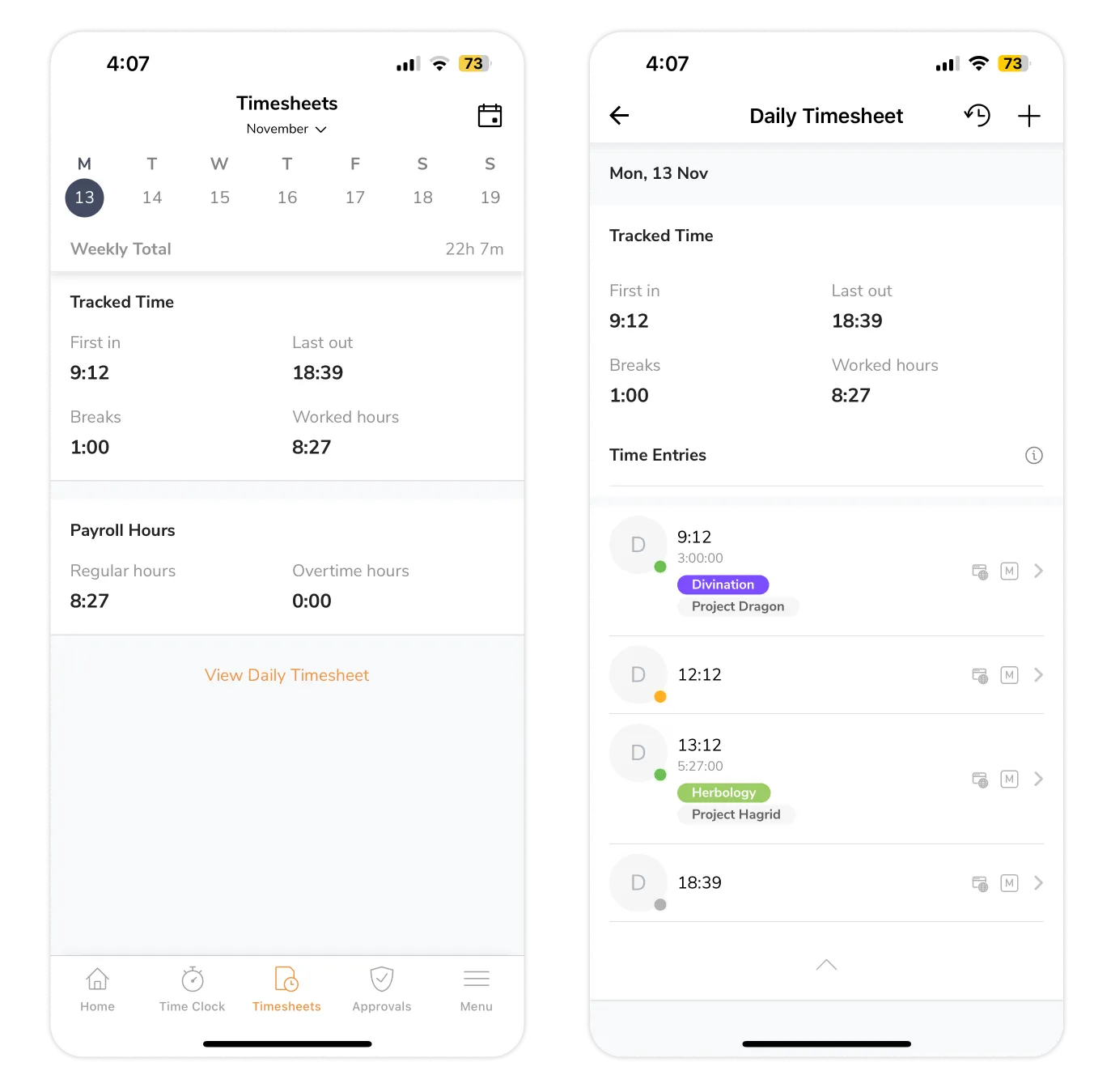
A Jibble webes alkalmazásával a Munkaidő-nyilvántartások fülre lépve áttekintheted az időbejegyzéseidet. Kiválaszthatod a megtekinteni kívánt munkaidő-nyilvántartások dátumtartományát (pl. napi, heti, havi), és egy adott nap megjelenített időpontjára koppintva megtekintheted a részletes munkaidő-nyilvántartásokat. Ez magában foglalja az adott napra vonatkozó összes érkezési, szüneti és távozási bejegyzést. Ha a vezetőd előírja a szelfik és a GPS-helymeghatározás használatát, akkor megtekintheted az egyes bejegyzések során rögzített szelfiket és helyadatokat.
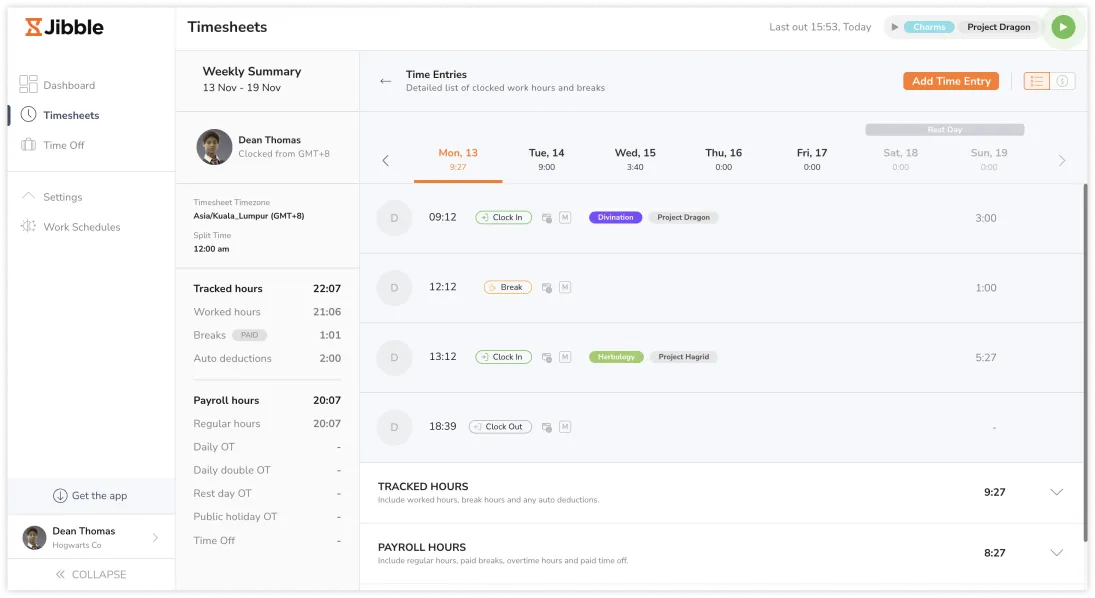
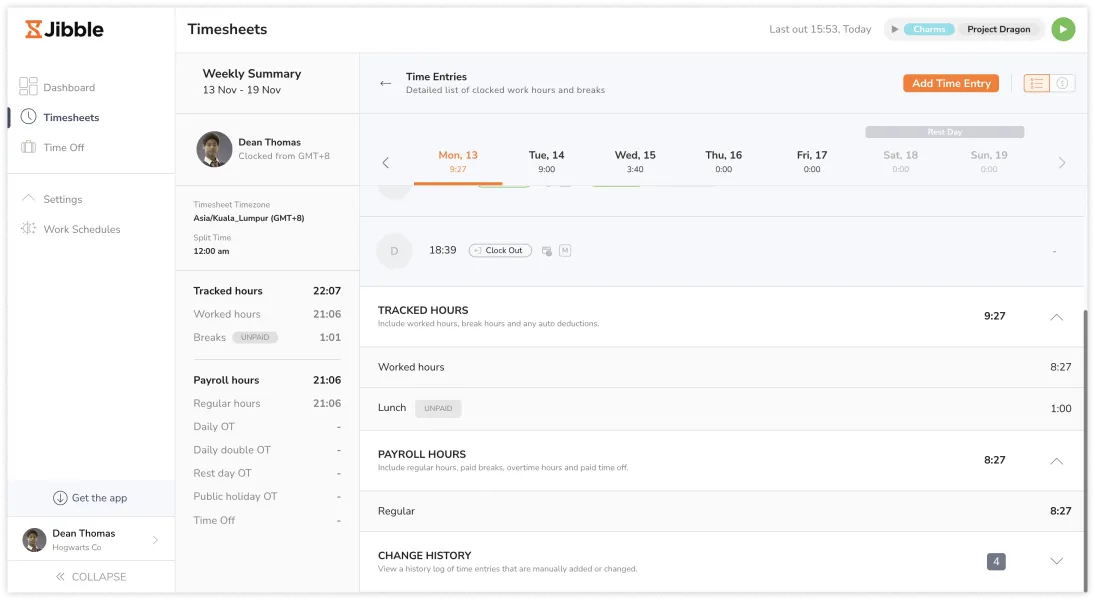
A részletes munkaidő-nyilvántartások alján három legördülő menüt láthatsz: Követett órák, Bérszámfejtési órák és Módosítási előzmények. A követett órák magukban foglalják az összes ledolgozott órát, a szünetekkel együtt, míg a bérszámfejtési órák a rendes órák és az esetleges túlórák között vannak felosztva. A különbségek mélyebb megértéséhez tekintsd meg a nyomon követett órák és a bérszámfejtési órák közötti különbségről szóló cikkünket. A módosítási előzményekben láthatod az időbejegyzésekben általad vagy felettesed által végrehajtott összes szerkesztést vagy módosítást.
A Jibble mobilalkalmazásában a navigációs menü Időnyilvántartások menüpontjában találhatod meg az időnyilvántartásokat. Kattints a képernyő tetején található dátumokra, vagy használd a naptár ikont a különböző napok időbejegyzéseinek eléréséhez. Koppints a Napi időnyilvántartás megtekintése gombra az időbejegyzések részleteinek megtekintéséhez.
Arcfelismerés
Ha a szervezetedben engedélyezve van az arcfelismerés, be kell állítanod az arcadatait, amelyeket a Jibble alapképként fog használni az azonosításodhoz. Ha az arcadataid még nincsenek beállítva, akkor nem fogsz tudni be- és kijelentkezni. FKövesd a megadott lépéseket az arcfelismerési adataid beállításához.
Helykövetés
Ha a helykövetés kötelező, a GPS-adataid automatikusan rögzítésre és mentésre kerülnek a munkaidő-nyilvántartásaidba a Jibble mobilalkalmazásán keresztüli be- és kijelentkezéskor. Előfordulhat, hogy a szervezetednél geokerítés is érvényben van, amely csak akkor teszi lehetővé az idő nyomon követését, ha a GPS-helyadataid egy engedélyezett lokáción belül vannak. Ne feledd, hogy ha a GPS-követés kötelező, akkor a készülékbeállításokon keresztül hozzáférést kell adnod a Jibble alkalmazásnak a tartózkodási helyedhez.
Értesítések és riasztások
Az emlékeztetők segítenek abban, hogy szokásoddá váljon, hogy az időbeosztásodnak megfelelően bizonyos időpontokban be- és kijelentkezz. Az értesítéseket és riasztásokat a fiókbeállításaidban állíthatod be, hogy a munkanapod során emlékeztetőket kapj a be- és kijelentkezésről. Értesítéseket e-mailben vagy push értesítéseken keresztül kaphatsz közvetlenül a mobileszközödre. További információkért tekintsd meg a push értesítések engedélyezéséről szóló útmutatónkat.
Fiókbeállítások
A fiókbeállításaid között frissítheted a bejelentkezési adataidat, például a jelszavadat, a személyes értesítéseidet és riasztásaidat, az adatvédelmedet és egyebeket. További információkért olvasd el cikkünket arról, hogy mit tehetsz, és hogyan frissítsd a fiókbeállításaidat.