





-
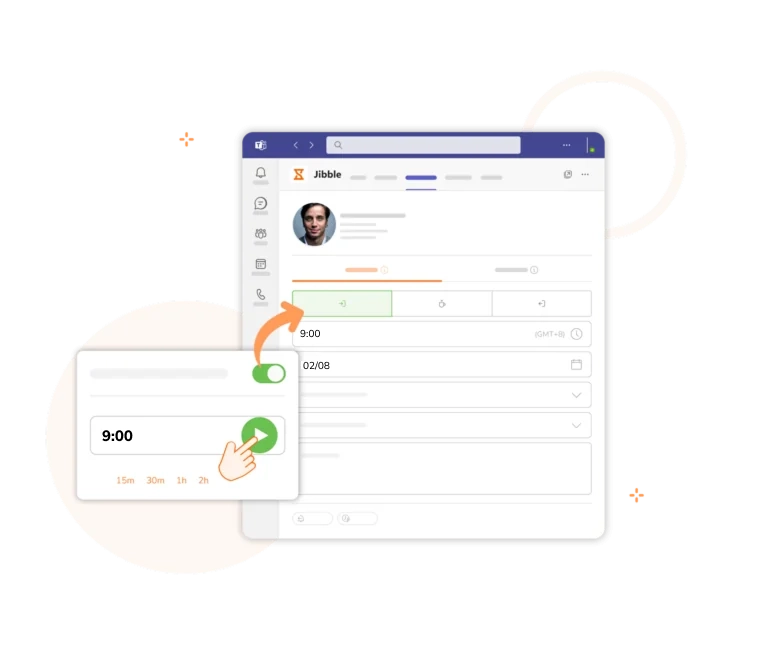
La magie opère dès que vous pointez sur Jibble
Tapez simplement « in » pour pointer
Utiliser Jibble dans Microsoft TeamsOubliez les feuilles de calcul et passez à un suivi du temps simplifié. Plus besoin de chercher des minuteurs : dans Teams, le bot Jibble est prêt à l’emploi. Un simple mot suffit pour démarrer votre journée.
-

Données de feuilles de temps simplifiées dans Teams
Registres de temps sans effort
Consultez les résumés quotidiens, les feuilles de temps hebdomadaires et les relevés pour vous-même ou votre équipe, directement depuis MS Teams sans changer de fenêtre. Obtenez une vision claire de votre temps passé au sein de Teams dès que vous en avez besoin.
-
Notifications directement dans MS Teams
Restez au courant
Recevez des rappels en temps réel, des alertes et des messages importants sans jamais quitter Teams. Personnalisez vos notifications pour être toujours informé et maîtriser votre emploi du temps.
-
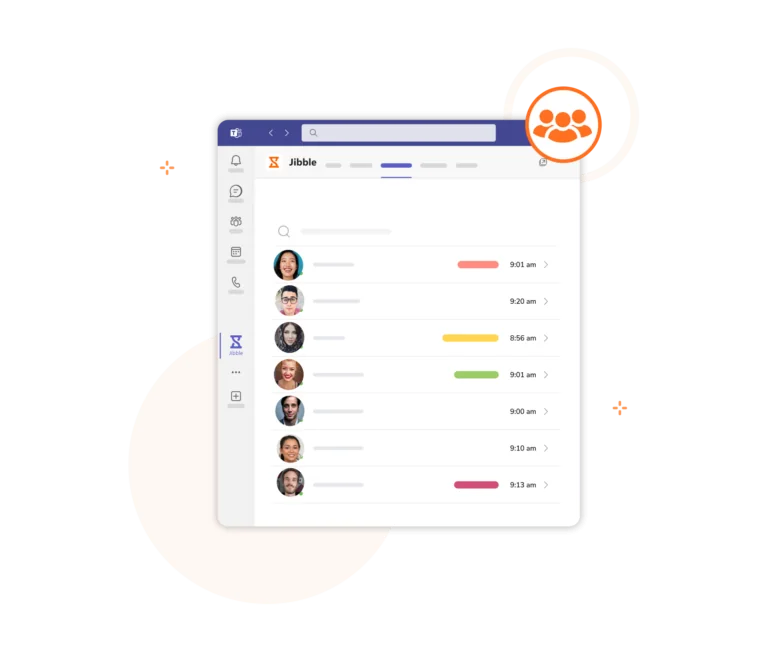
Alors, qui travaille aujourd’hui ?
Aperçu instantané en un clic
Il suffit de taper « all » pour savoir qui est présent, qui ne l’est pas et sur quoi chacun travaille. C’est un aperçu instantané sur l’activité de votre équipe, vous faisant gagner un temps précieux tout en renforçant la collaboration.
-
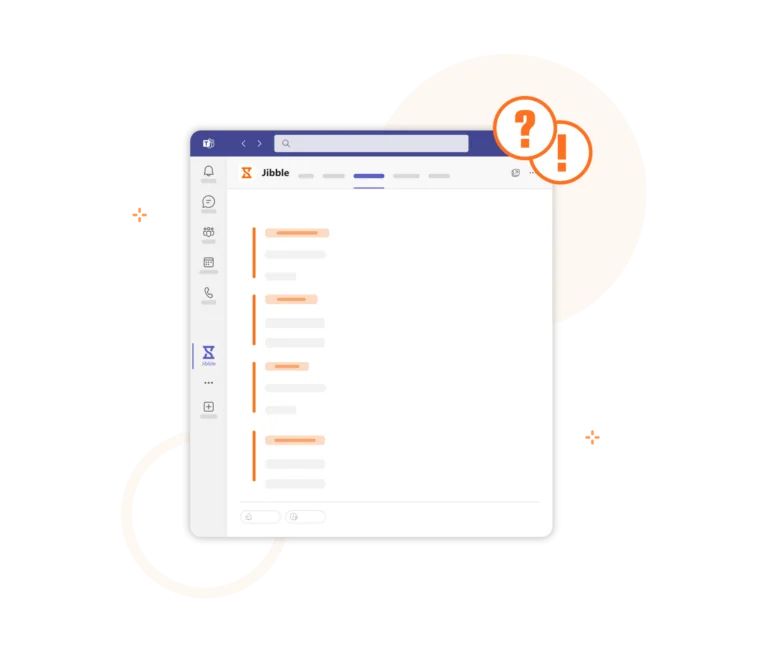
Obtenez de l’aide dès que vous en avez besoin
Il suffit de taper « help »
Vous rencontrez des difficultés ave Jibble dans Teams ? Pas de soucis ! Tapez simplement « help » et découvrez toutes les fonctionnalités et astuces pour transformer votre suivi du temps en un jeu d’enfant.
-

Intégrez Jibble dans MS Teams
Toutes les fonctionnalités dont vous avez besoin
Mettez les puissantes capacités de suivi du temps de Jibble à la portée de votre équipe. Grâce à l’intégration de Jibble directement dans MS Teams, vous pouvez suivre le temps, gérer les tâches et rester informé, le tout depuis l’interface MS Teams.
-
L’efficacité à portée de main
Suivi du temps sans tracas
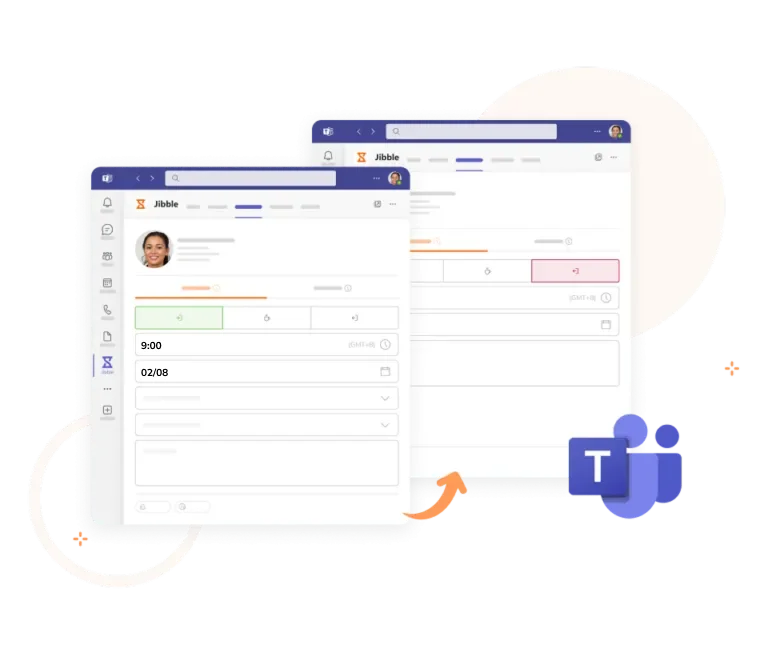
Pointez, prenez des pauses et dépointez en utilisant deux outils de manière flexible comme s’il s’agissait d’un seul. Jibble n’interrompt pas vos flux de travail, mais apporte à votre équipe un soutien supplémentaire pour booster la productivité.
-
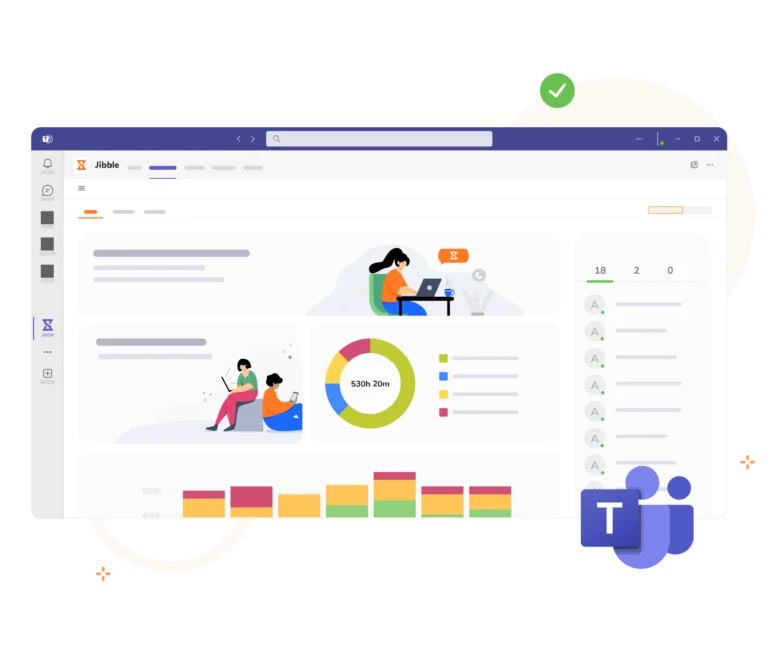
Reporting et analyses détaillés
Des commandes du bot aux rapports
Rapports et analysesBesoin d’analyser en détail l’utilisation du temps de votre équipe ? Accédez à Jibble et découvrez des rapports complets sur l’utilisation du temps, les habitudes de présence et la productivité. Exportez ces rapports aux formats XLS ou CSV pour la facturation, la paie ou la tenue des registres.
-
La mise en route est facile
Faites pointer vos équipes sur Jibble en quelques minutes
Commencez le suivi MAINTENANT !- Créez un compte Jibble. C’est gratuit à vie pour un nombre illimité d’utilisateurs.
- Dans Jibble, accédez à la section Intégrations et cliquez sur Microsoft Teams.
- Connectez votre compte Teams avec Jibble.
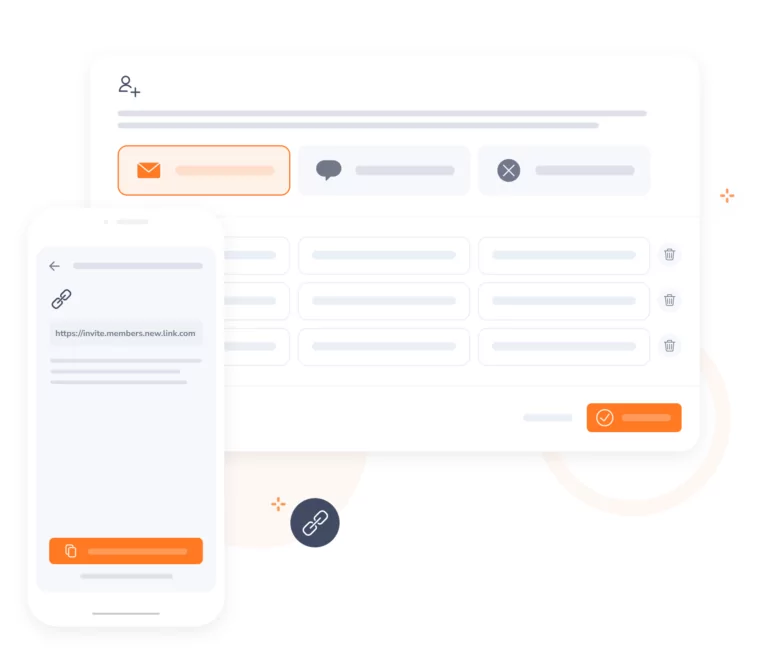
- Invitez les membres de votre équipe via Jibble. Assurez-vous que leur adresse e-mail dans MS Teams corresponde à celle utilisée pour les inviter sur Jibble.
- Commencez à suivre le temps via l’interface Teams.
- C’est tout !
Suivi du temps pour Microsoft Teams 100 % GRATUIT
Boostez la productivité de votre équipe grâce à un suivi du temps de travail sans effort au sein de Microsoft Teams. Gratuit à vie pour un nombre illimité d'utilisateurs.
60 150
se sont inscrits le mois dernier, près de
3 fois
plus qu'il y a un an, le tout sans aucune publicité payante !