
Gerenciar horários de trabalho
Configure e gerencie horários de trabalho para sua equipe para garantir precisão nas folhas de ponto e nos cálculos para folha de pagamento
Os Horários de Trabalho são a espinha dorsal das horas para folha de pagamento em um software de folha de ponto. Assim que você tiver configurado seus horários e calendários de feriados, as folhas de ponto são equipadas com o poder de cálculos com pausas, deduções e horas extras para se preparar para a folha de pagamento.
Mantenha em mente que suas folhas de ponto serão recalculadas com base em qualquer nova alteração realizada a seu horário de trabalho. Descubra mais sobre como funcionam folhas de ponto no Jibble.
O recurso de horários de trabalho só pode ser usado por proprietários e administradores da equipe.
Este artigo aborda:
- Alterando configurações de horário de trabalho
- Criando vários horários de trabalho
- Organização de horários de trabalho
- Horas para folha de pagamento
- Dividindo folhas de ponto
- Pausas personalizadas
- Deduções automáticas
- Regras de horas extras
- Atribuindo membros a horários
- Atribuindo localizações a horários
Alterando configurações de horários de trabalho

- Vá a Horários de Trabalho.
- Selecione um horário do painel à esquerda.
- Clique no ícone de lápis para realizar as alterações.
- Selecione suas preferências.
- Clique no botão de Salvar.
Importante❗️: Alterar suas configurações de horário de trabalho irá recalcular todas as suas folhas de ponto para se alinhar com as alterações atualizadas.
Criando vários horários de trabalho
Você pode criar mais do que um horário de trabalho para sua organização, o que é especialmente benéfico para equipes maiores distribuídas por regiões e países diferentes.
Ao criar estes horários, você deve designar um padrão. O horário inicialmente criado toma este papel padrão automaticamente. Como consequência, quaisquer novos membros adicionados serão atribuídos automaticamente a este horário de trabalho padrão.
Este princípio também se aplica a calendários de feriados padrão.
Organizações de horário de trabalho
Existem três tipos de horário de trabalho que você precisa escolher:
| Tipo de horário | Fixo | Flexível | Semanal flexível |
| Descrição | Dias e horários são fixos e a pontualidade é reforçada. | Dias são fixos, mas horários são flexíveis, desde que a duração esteja correta. | Horas por dia são flexíveis, desde que a duração total da semana esteja correta. |
| Exemplo | Segundas – Sextas das 9:00 às 17:00 | Segundas – Sextas, 8 horas por dia | Segundas – Sextas, 40 horas por semana |
Observação: Dias que não são selecionados como dias de trabalho serão levados em conta ao calcular Horas Extras em Dia de Descanso.
Horas para folha de pagamento

Importante❗️: Esta configuração só é aplicável a horários de trabalho Fixos.
Você pode ativar esta configuração se desejar incluir as horas registradas antes do horário de início programado. Isto significa que todas as horas registradas antes do horário de início programado serão calculadas para as horas para folha de pagamento.
Se você desejar excluir todas as horas registradas antes do horário de início programado, você pode desativar esta configuração. Por padrão, esta caixa estará marcada.
Exemplo:
- Um horário de trabalho fixo é criado das 9:00 às 17:00.
- Se um funcionário trabalhou das 9:00 às 17:00 sem fazer nenhuma pausa, adicionaria um total de 8 horas para folha de pagamento.
- Se a caixa estiver marcada e Jack registrar entrada às 8:30, susa horas registradas antes do horário de início programado seria 30 minutos (das 8:30 às 9:00). Desta forma, o total de horas para folha de pagamento de Jack seria calculado como 8 horas e 30 minutos.
- Se a caixa estiver desmarcada, seu total de horas para folha de pagamento seria calculado como 8 horas, excluindo as horas registradas antes das 9:00.
Dividindo folhas de ponto
Importante❗️: Somente recomendamos alterar esta configuração se sua equipe trabalhar à meia-noite com turnos noturnos.

Por padrão, os dias são definidos como ciclos de 24 horas das 00:00 às 23:59. Isto afetará:
- Como as folhas de ponto são exibidas
- Cálculos de horas extras, se as regras estiverem configuradas
Exemplo:
Dividir folhas de ponto às: 9:00- Folhas de ponto diárias serão exibidas começando das 9:00 (do dia atual) às 8:59 (do dia seguinte)
- Os registros de horário de 00:00 às 9:00 serão registrados como no dia anterior (data-1) em vez da data do calendário.
Para mais informações, confira o artigo sobre ajustar o fim de seu dia de trabalho para dividir folhas de ponto.
Pausas personalizadas
Por padrão, os membros podem controlar as horas em pausas livremente. Porém, você pode estabelecer pausas personalizadas para exercer mais controle sobre sua duração e horário.
Ao criar uma pausa, você precisará configurar:
| Duração | Determina a duração de cada pausa |
| Períodos de tempo | Define os horários específicos nos quais as pausas devem ocorrer |
Pausas remuneradas & não remuneradas
Na prática, o tempo de pausa geralmente não é remunerado. Porém, se você preferir designá-las como pausas remuneradas, você terá a opção de fazê-lo. Ao optar por pausas remuneradas, as horas registradas durante as pausas serão contabilizadas nas horas de folha de pagamento.
Importante❗️: A configuração de se uma pausa é remunerada ou não será aplicada a todas as pausas personalizadas no horário de trabalho. Você terá que escolher dentre pausas remuneradas e não remuneradas por horário de trabalho.
Deduções automáticas
 Deduções automáticas são frequentemente usadas quando a duração das pausas é consistente para todos os funcionários, eliminando a necessidade de controle manual pelos membros.
Quando uma dedução automática ocorre, o total de horas registradas será deduzido.
Ao criar uma dedução, você deverá definir:
| Duração | Quantia específica de tempo para deduzir de um dia |
| Limite | Duração mínima por dia exigida para que a dedução se aplique. |
Regras de horas extras

Se sua organização oferece compensação por trabalho em horas extras, você pode explorar as cinco distintas regras de horas extras disponíveis no Jibble. Além disso, se exigências legais exigem que uma taxa de horas extras seja configurada para pagamento de horas extras, você pode encontrar mais informações sobre configurando taxas de horas extras.
-
Horas extras diárias & horas extras duplas diárias
Este é o tipo mais comum de horas extras. Você pode configurá-lo usando limites de tempo ou por hora que se redefinem diariamente.
Horas extras duplas diárias dependem das horas extras diárias e só podem ser ativadas se as horas extras diárias estiverem ativadas:
- Horas extras diárias é todo o tempo adicional registrado que vá além do limite inicial, mas fique abaixo do segundo limite diário duplo.
- Horas extras diárias duplas é todo o tempo regular rastreado que vá além do segundo limite.
Se o limite para horas extras duplas diárias for definido para um limite anterior às horas extras diárias (por exemplo, horas extras duplas diárias começam após 6 horas, enquanto horas extras diárias começam após 8 horas), o limite de horas extras duplas diárias ocorrerá no lugar das horas extras diárias.
| Tipos de limites | Tempo | Horas |
| Recomendado para | Horários fixos | Horários flexíveis |
| Como funciona | Horas registradas que vão além do tempo designado serão categorizadas como horas extras | Horas registradas que vão além do número designado de horas serão categorizadas como horas extras |
-
Horas Extras Semanais
Quando um número especificado de horas tiver sido registrado em uma semana, quaisquer horas regulares adicionais serão classificadas como horas extras semanais. Atualmente, horas extras semanais não podem ser ativadas ao mesmo tempo que Horas Extras Diárias, Horas Extras Duplas Diárias, Horas Extras em Dia de Descanso e Horas Extras em Feriados.
Por padrão, uma semana é considerada de segunda a sexta. Você pode modificar o dia de início da semana em Configurações da Organização.
-
Horas Extras em Dia de Descanso
Se ativado, quaisquer horas registradas em um dia não-útil/sem trabalho são consideradas como horas extras em dia de descanso.
Um dia de descanso é configurado automaticamente se cair em um dia que não for escolhido como um dia de trabalho no horário de trabalho.
-
Horas Extras em Feriados
Se ativado, quaisquer horas registradas em um feriado serão consideradas horas extras em feriados. Certifique-se de que você configurou os calendários de feriados nas Configurações de Feriados para usar esta regra.
Atribuindo membros a horários
Ao criar um horário, ele será aplicado automaticamente a todos os membros.
Caso existam vários horários, os membros podem ser reatribuídos a um horário diferente pela aba de Pessoas. Você poderá atribuir membros ou grupos, tanto individualmente quanto em massa. É importante ressaltar que cada membro pode pertencer a apenas um horário.
Em situações onde um grupo for atribuído a um horário e um membro dentro daquele grupo for atribuído a outro, o horário atribuído individualmente tem prioridade. A hierarquia de atribuições é assim:
Atribuição individual > Atribuição de grupo > Atribuição padrão
Os cálculos de folha de ponto de cada membro se alinharão com as configurações de horários de trabalho para as quais forem atribuídos. Para mais informações, confira nosso guia para entender atribuições de membros.
Atribuindo localizações a horários
Por padrão, os horários são aplicáveis a todas as localizações, de forma que os membros podem controlar suas horas em qualquer localização, independentemente de seu horário atribuído.
Para implementar autorização de local para os membros com base em seus horários programados, você pode atribuir locais específicos aos horários de trabalho.
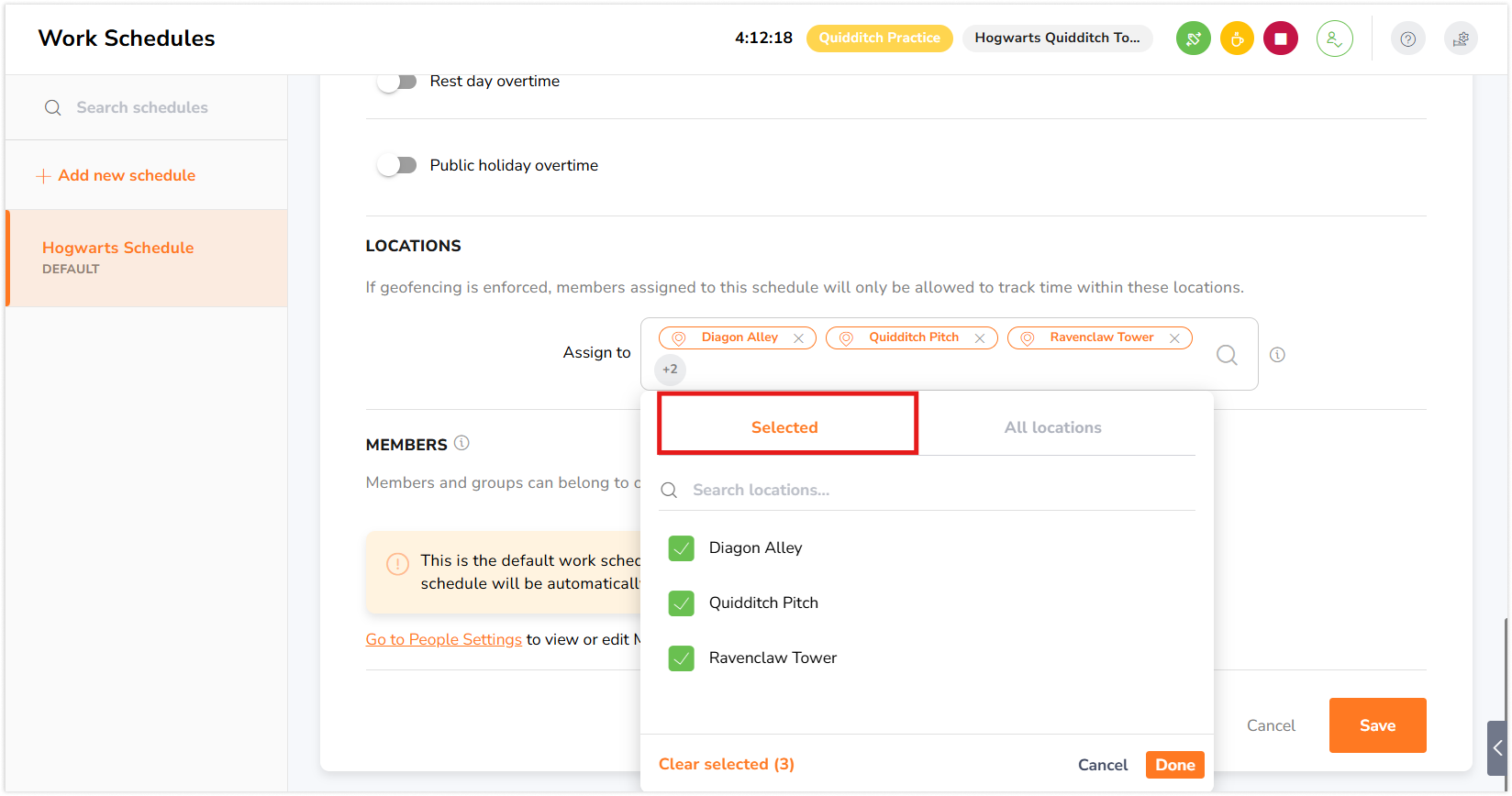
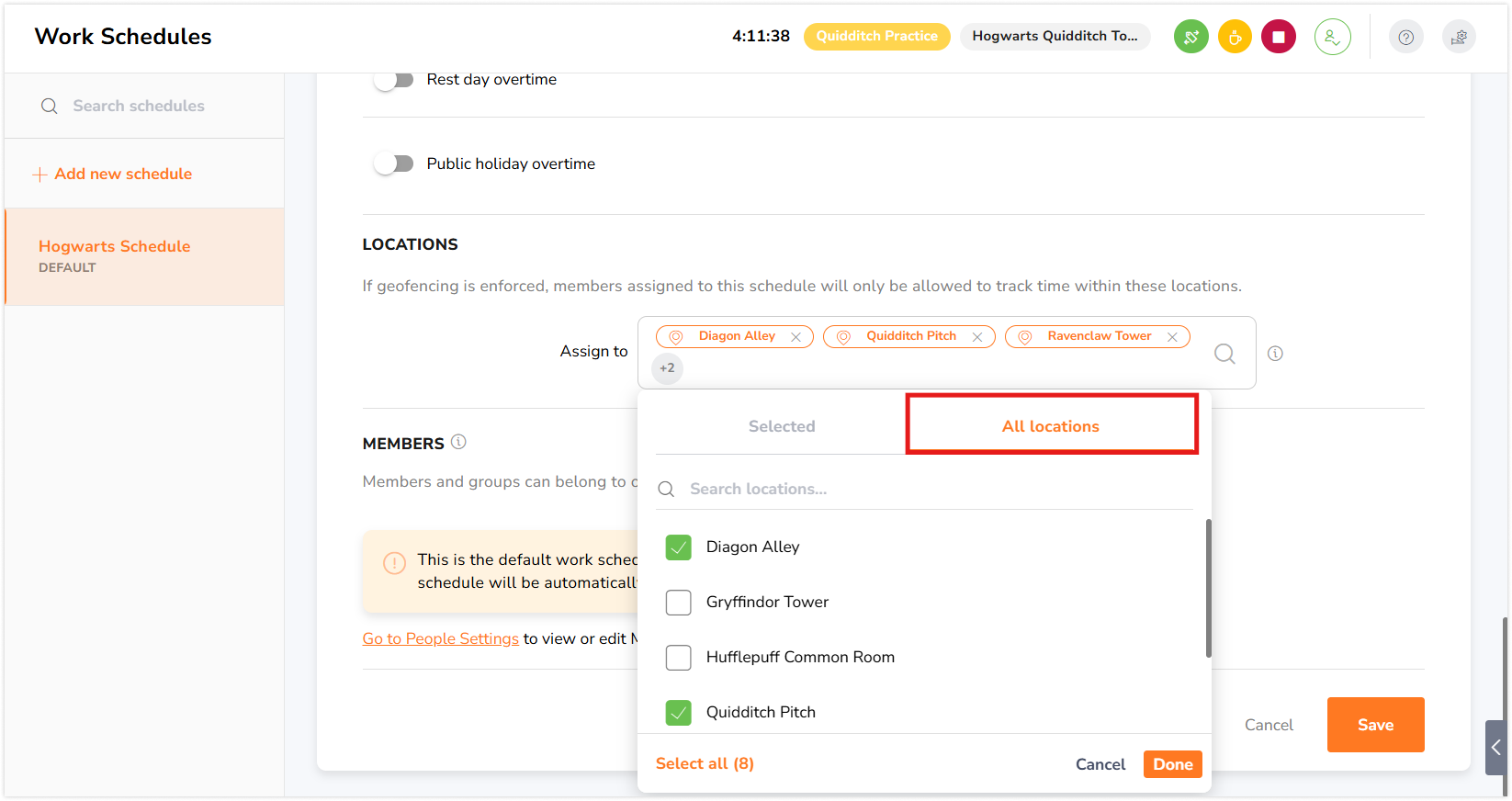
- Clique para abrir o campo de atribuição de localização.
- Um pop-up com duas abas aparecerá:
- Selecionadas: Exibe as localizações atualmente atribuídas.

- Todas as localizações: Exibe todas as localizações ativas na organização.

- Selecionadas: Exibe as localizações atualmente atribuídas.
- Selecione as localizações em Todas as localizações. As localizações selecionadas aparecerão na aba de Selecionadas.
- Você pode desmarcar localizações da aba de Selecionadas, se necessário.
- Clique em Feito para salvar as alterações.
Para maiores informações, confira nosso guia sobre gerenciar localizações e cercas virtuais.