
Claudeで時間と勤怠データを分析する
Claudeを使用してレポートを作成し、傾向を可視化して、Jibbleデータを分析
Jibbleは、勤務時間、出勤状況、残業、プロジェクト、作業、休暇に関する詳細な情報を記録します。JibbleをClaudeに接続すると、データを確認するだけでなく、Claudeを使ってデータを分析したり、カスタムレポートやサマリーを作成したり、傾向を可視化したり、従業員全体のデータを比較したりできます。
Claudeでのタイムトラッキングについて詳しく見る、またはClaudeでJibbleを使ってできることをご覧ください。
この記事の内容:
- ClaudeでJibbleデータを分析する
- カスタムレポートとサマリーを作成する
- 時間と勤怠データを可視化する
- データを比較して傾向を把握する
- 定期レポートを作成する
- Jibbleデータを最大限に活用する
ClaudeでJibbleデータを分析する
Claudeは、アカウントで利用可能なJibbleデータを分析し、チーム全体で時間がどのように使われているかを把握するのに役立ちます。
役割と権限に応じて、Claudeに次のことを依頼できます:
- 特定の期間における勤務時間の分析
- 残業パターンの特定
- チーム間または期間ごとの勤怠状況の比較
- プロジェクトまたは作業別の時間の内訳
- 大きな変化や通常とは異なるパターンの特定
- 勤怠データから得られる主なポイントの要約
- 管理用または給与計算用のサマリーの作成
たとえば、Claudeに次のように依頼できます:
「8月のEngineeringグループで、通常とは異なる時間記録のパターンを特定して。」
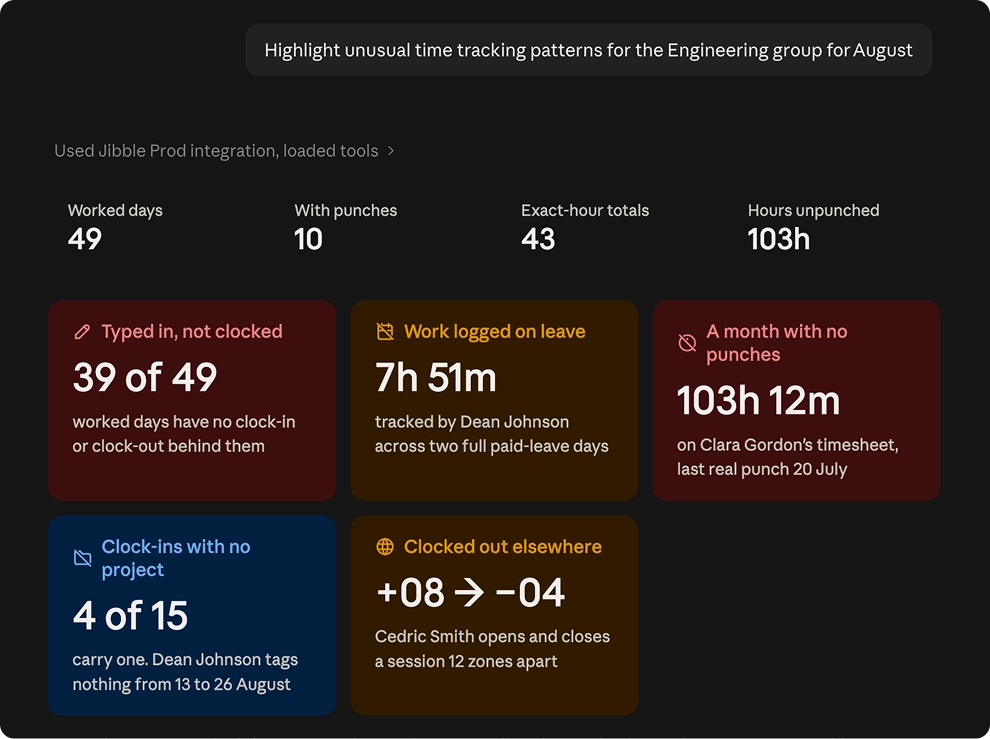
また、フォローアップの質問をすることで、分析をさらに掘り下げることもできます。まずは幅広い内容を依頼し、その後、新たに分析を始めることなく、特定の結果や領域について詳しく調べるようClaudeに依頼できます。これにより、Jibbleデータの全体的な概要から、より詳細な分析へとスムーズに掘り下げることができます。
カスタムレポートとサマリーを作成する
Claudeを使えば、複数のレポートフィルターを手動で設定することなく、必要なデータや内訳を使ってレポートを作成できます。
さまざまな指標、メンバー、チーム、プロジェクト、作業、期間を1つのレポートにまとめることができます。
たとえば:
「8月の各チームメンバーの総勤務時間、残業時間、勤怠状況を示すレポートを作成して。」
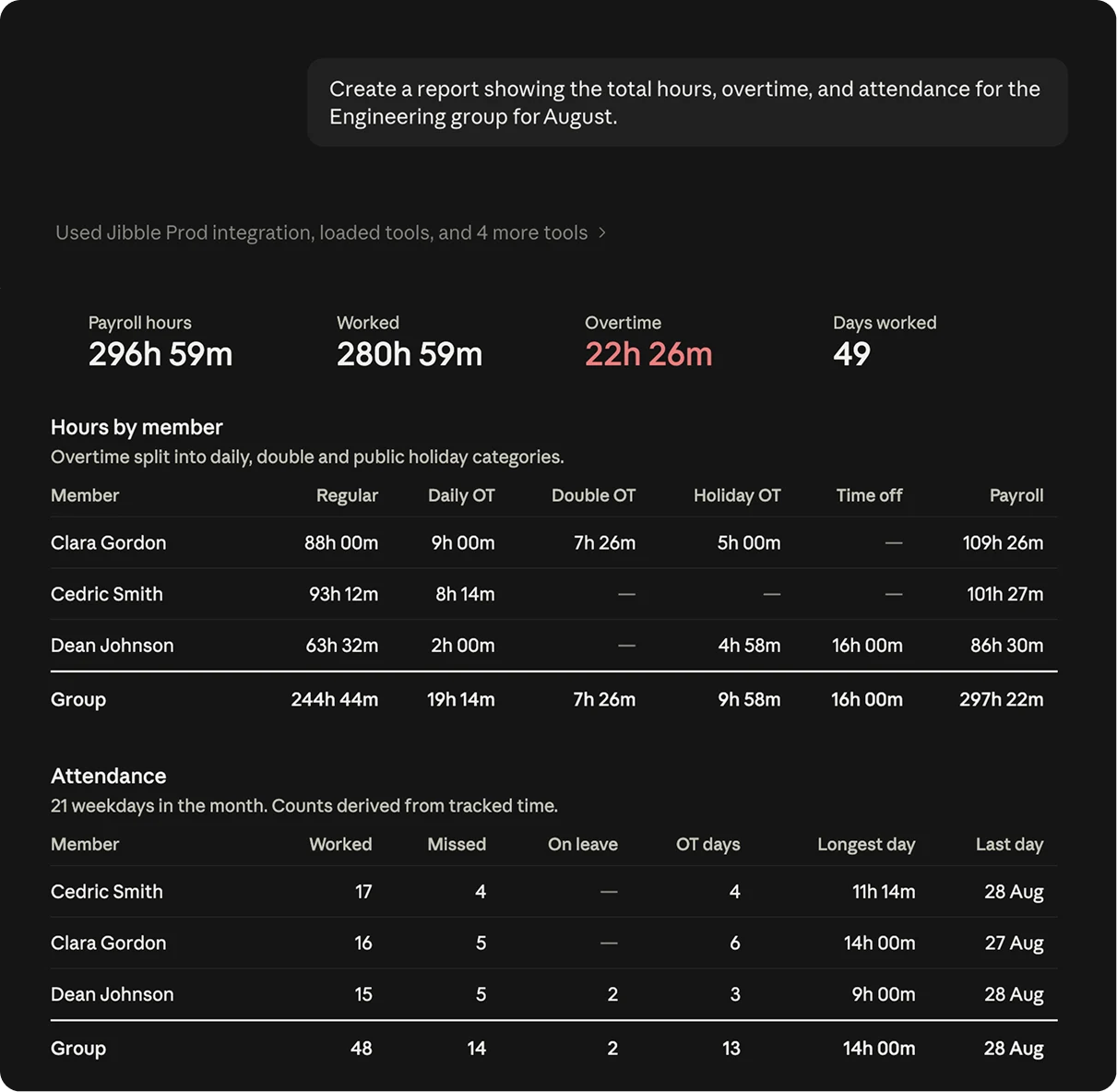
Claudeは、関連するデータをレポートにまとめ、主なポイントを要約できます。また、管理者向けの報告、給与計算の確認、プロジェクトレポートなど、特定の目的に合わせて出力をカスタマイズすることもできます。
時間と勤怠データを可視化する
ClaudeでJibbleデータを分析するメリットの1つは、データをグラフや視覚的なサマリーとして表示できることです。
Claudeはさまざまな種類のJibbleデータを可視化できるため、パターンの発見や結果の比較、時間の経過に伴う変化の把握が容易になります。分析するデータに応じて、次のような情報を可視化できます:
- 個人またはチーム別の勤務時間
- 個人、チーム、または期間別の残業時間
- プロジェクトまたは作業別の記録時間
- 時間の経過に伴う勤怠の傾向
たとえば:
「8月の各チームメンバーの総勤務時間を示すグラフを作成して。」
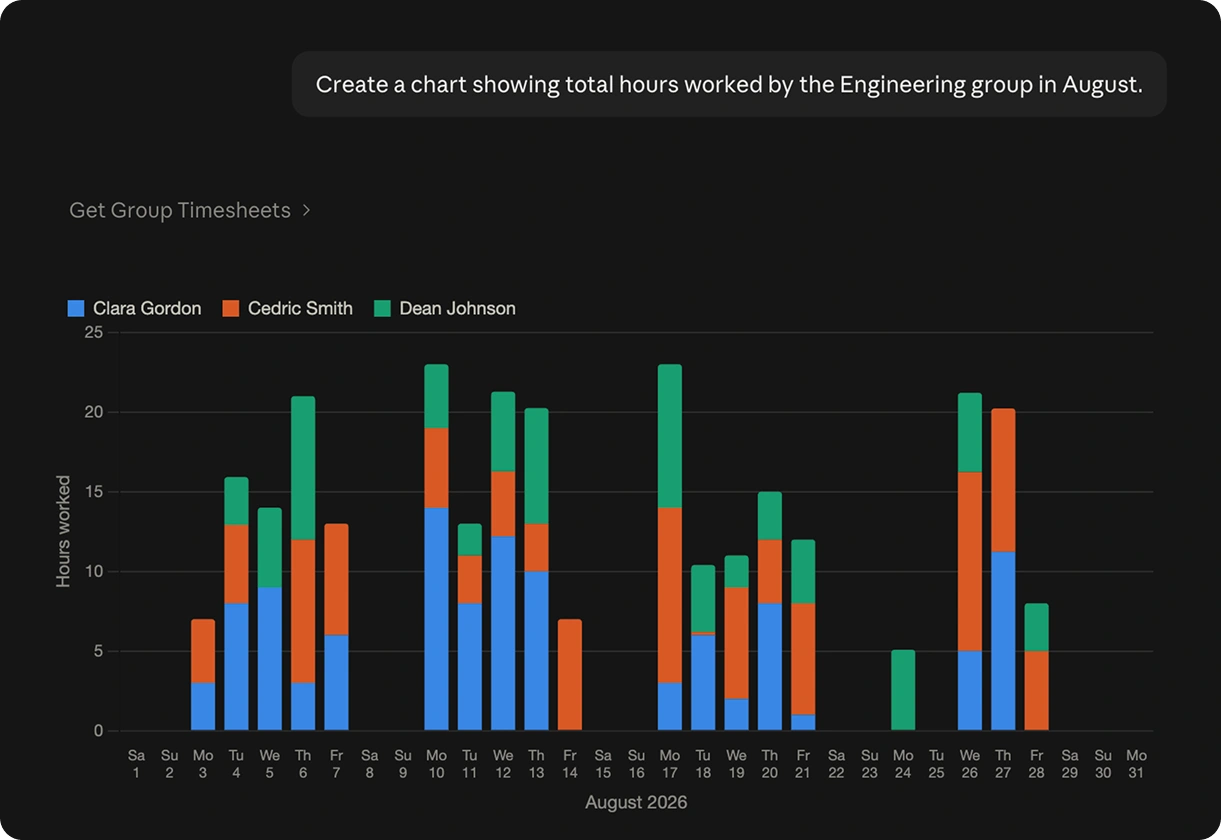
また、Claudeに可視化の方法を変更したり、特定のグループに絞り込んだり、関連するデータポイントを組み合わせたりするよう依頼することで、結果をより理解しやすくすることもできます。
データを比較して傾向を把握する
Claudeは、メンバー、チーム、プロジェクト、期間ごとのデータを比較し、変化や傾向を特定するのに役立ちます。
これにより、次のようなことを把握できます:
- 勤務時間の増減
- 残業時間の変化
- 勤怠パターン
- チーム間の違い
- プロジェクト別の記録時間の変化
たとえば:
「8月のチームの勤務時間と残業時間を7月と比較し、最も大きな変化を特定して。」
または:
「各プロジェクトに記録された時間を比較し、記録時間が最も増加したプロジェクトを表示して。」
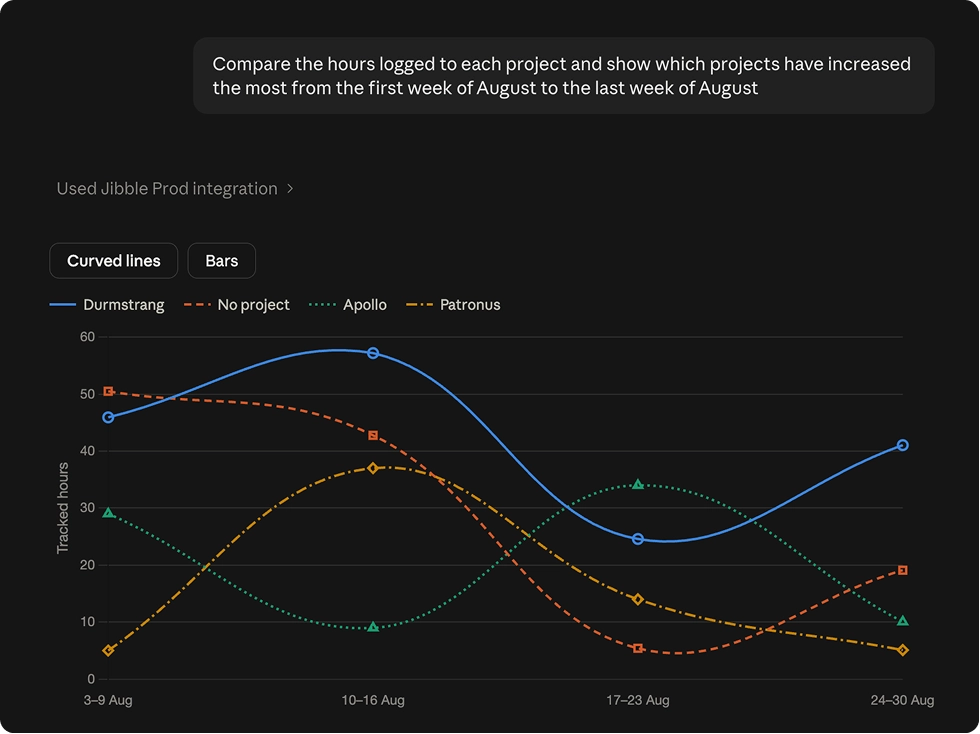
その後、特定の変化について詳しく調べたり、さらに細かく分析したりするようClaudeに依頼できます。
定期レポートを作成する
Claudeでは、スケジュールタスクを使って定期的な分析を自動化することもできます。毎週または毎月、同じ分析を手動で依頼する代わりに、Jibbleデータを定期的に分析してレポートを作成するようClaudeを設定できます。
たとえば、次の項目を含む週次のチームレポートを作成できます:
- 総勤務時間
- 残業時間
- 勤怠状況
- 休暇
- プロジェクト別の記録時間
- 大きな変化や傾向
スケジュールタスクを毎週月曜日に実行し、前週のJibbleデータを分析するよう設定できます:
「毎週月曜日に、先週のチームの勤務時間、残業時間、勤怠状況を分析。主なポイントを要約し、大きな変化があれば特定して。」
定期レポートにデータの可視化を含めることもできます:
「毎週月曜日に、先週のチーム別勤務時間のグラフを作成し、残業時間や勤怠状況に大きな変化があれば要約してください。」
定期レポートは、次のような用途に役立ちます:
- 週次のチームレビュー
- 月次の勤怠サマリー
- プロジェクト別の記録時間の追跡
- 残業時間のモニタリング
- 給与計算の準備
これにより、定期的なチームの状況確認を一貫して行えるようになり、同じ分析を毎回手動で準備する手間を減らすことができます。
注: スケジュールタスクはClaudeの機能です。利用可否や利用できる機能は、Claudeのプランやアカウント設定によって異なる場合があります。
Jibbleデータを最大限に活用する
より有用な分析結果を得るには、確認したい内容について十分な情報をClaudeに伝えましょう。必要に応じて、次の項目を含めてください:
- 期間:「8月1日~31日」など
- メンバーまたはチーム:「エンジニアチーム」など
- プロジェクトまたは作業:「プロジェクトAlpha」など
- 指標:「総勤務時間、残業時間、勤怠状況」など
- 比較:「7月と比較」など
たとえば、次のように依頼する代わりに:
「勤務時間を分析して。」
次のように依頼してみましょう:
「8月1日~31日のエンジニアチームの総勤務時間と残業時間を分析し、7月と比較して、大きな変化があれば特定して。」
その後、フォローアップの質問をして会話を続けることで、結果をさらに詳しく確認できます。