
JibbleのQRコードキオスクを使用するには?
チームメンバーが共有端末で個人のQRコードをスキャンして、安全に打刻できるようにしましょう。
JibbleのQRコードキオスクでは、従業員は現場に到着すると、共有端末で個人のQRコードをスキャンして打刻できます。
各個人のQRコードはJibbleアカウントに固有のものであるため、打刻は迅速かつ正確に行えます。パスワード、PIN、顔認証は不要です。現場チームの出勤記録を確実に保ち、不正打刻を削減するためのシンプルで迅速な方法です。
この記事の内容:
QRコードキオスクの仕組み
QRコードキオスクでは、チームメンバーは共有端末で個人のQRコードをスキャンして打刻できます。共有端末では、QRスキャナーキオスクモードが選択されたJibbleアプリを起動すると、カメラ画面が表示されます。メンバーがQRコードをかざすと、Jibbleが本人を識別し、現在のステータスに応じて出勤または退勤を打刻します。
注:
- ユーザーが複数の組織に所属している場合は、組織ごとに異なるQRコードが割り当てられます。
- ユーザーのアカウントが削除されると、そのQRコードは使用できなくなります。
QRコードへのアクセス
QRコードはJibbleモバイルアプリから表示できます。役割に応じて、自分のQRコードまたは組織内の他のメンバーのQRコードを表示できる場合があります。
自分のQRコードを表示する
現在、自分のQRコードは2か所で表示できます:
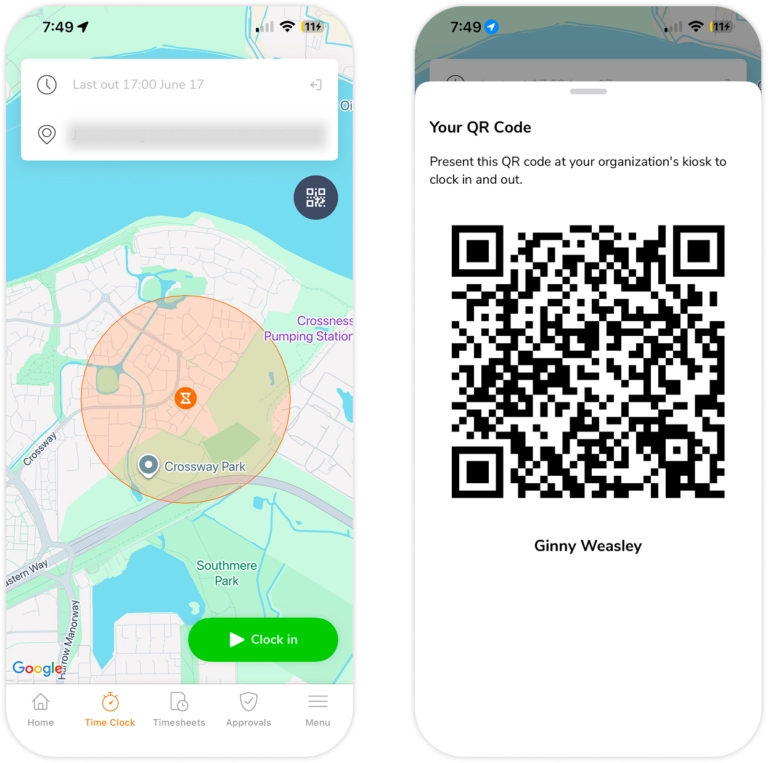
打刻画面から
- Jibbleモバイルアプリで、打刻画面に移動します。
- [QRアイコン]をタップして、QRコードを表示します。
- QRコードが氏名とともに表示されます。
アカウント設定から
- Jibbleモバイルアプリで、ホーム画面の右上にあるアカウントプロフィールに移動します。
- プロフィールの下部までスクロールして、QRコード項目を見つけます。
- [QRコードを表示]をタップします。
- QRコードが氏名とともに表示されます。
他のメンバーのQRコードを表示する
所有者と管理者は組織内のすべてのメンバーのQRコードを表示でき、マネージャーは管理しているメンバーのQRコードを表示できます:
- Jibbleモバイルアプリで、[メニュー]>[メンバー]に移動します。
- リストからメンバーを選択します。
- プロフィールの下部までスクロールして、QRコード項目を見つけます。
- [QRコードを表示]をタップします。
- QRコードが氏名とともに表示されます。
注:メンバーは自分のQRコードのみを表示できます。
ヒント💡:必要に応じて、QRコードを印刷して簡単にアクセスできるようにすることもできます。
QRスキャナーキオスクモードの使用方法
開始する前に、キオスクモードを設定して有効にしていることを確認してください。
QRスキャナーを設定する
所有者、管理者、マネージャーは、JibbleモバイルアプリからキオスクをQRスキャナーモードに切り替えることができます。
- モバイルアプリで、[メニュー]>[キオスクに切り替え]>[キオスクを選択]に移動します。
- 左上の歯車アイコンをタップして、[キオスク設定]にアクセスします。
- [キオスク設定]セクションで[QRスキャナーモード]を選択します。
- [QRスキャナーモード]をクリックして、必要に応じて次のような他の設定を調整します:
- GPS位置情報の記録
- 既存の作業の設定
- 既存のプロジェクトの設定
- オフライン時間記録の有効化
- 完了したら、戻る矢印をタップして[キオスク設定]画面を閉じます。
- キオスクにライブカメラ映像が表示され、メンバーのQRコードをスキャンする準備が整います。
QRコードでの出勤・退勤打刻
- JibbleモバイルアプリでQRコードを開きます(打刻画面またはプロフィールから)。
- QRコード全体が見えるように、キオスクカメラにQRコードをかざします。
- 出勤打刻が正常に記録されると、確認メッセージが表示されます。
- 退勤打刻するには、再度QRコードをキオスクにかざします。
注:QRスキャナーモードは、休憩の取得(メンバーは出勤と退勤のみ可能)、作業またはプロジェクトの選択、PIN確認、ジオフェンスには対応していません。