
JibbleをGeminiに接続する
JibbleをGeminiに接続して、自然言語で時間記録やタイムシートの確認を行いましょう
Geminiを活用した時間記録では、Geminiとの会話を通じて、時間記録や勤怠管理を直接行うことができます。自然言語を使用するだけで、Jibbleアカウントを通じて、出退勤の打刻、タイムシートの確認、休暇申請、プロジェクト管理、レポート作成を簡単に行えます。
連携の仕組みについては、JibbleのタイムトラッキングMCPの仕組みをご覧ください。
この記事の内容:
要件と利用条件
Jibble MCPは、すべてのJibbleユーザーが利用できます。Geminiで閲覧できる情報や実行できる操作は、Jibbleでの役割によって異なります。
- メンバーは、自分の時間記録、タイムシートの確認、休暇の管理を行うことができます。
- マネージャーは、チーム情報にアクセスし、担当するメンバーに関する追加の操作を行うことができます
- 管理者および所有者は、組織やチームのデータへのより広範なアクセス権を持ち、組織設定を管理できます。
開始前に必要なもの:
注:
- APIキーやトークンは不要です。接続の設定にはOAuthを使用するため、Jibbleのログイン情報でサインインします。
- 2026年11月現在、カスタムコネクタは段階的に提供されているため、一部のGeminiアカウントでは、このオプションをまだ利用できない場合があります。
JibbleをGeminiに接続する
Geminiの設定からJibbleを追加し、Jibbleにサインインして接続を承認します。Jibbleの追加は一度だけ行えば完了です。
- Web版またはデスクトップアプリ版のGeminiを開き、Googleアカウントでサインインします。
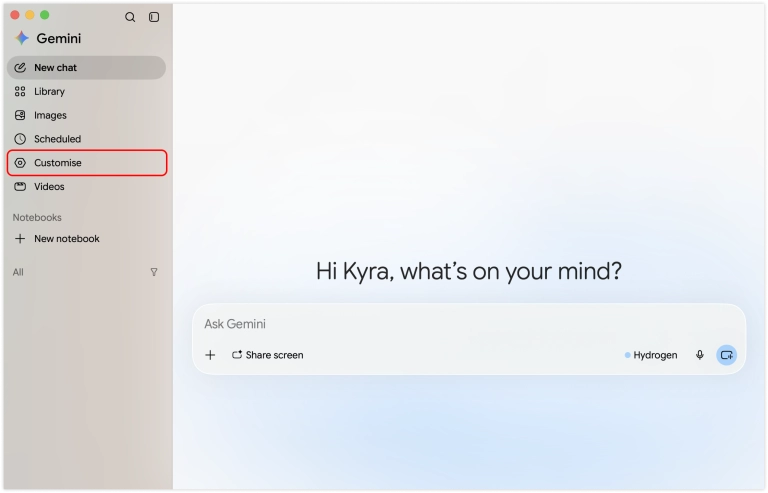
- 左側のサイドバーで[カスタマイズ]をクリックし、[連携サービス]タブを開きます。[設定](歯車アイコン)>[接続済みアプリ]からアクセスすることもできます。
- [+カスタム]をクリックします。

- カスタムアプリのリンクを入力します:https://mcp.jibble.io
- Jibbleでは必要ないため、[その他の設定](クライアントIDとクライアントシークレット)は空欄のままにします。
- [次へ]をクリックします。
- Jibbleにサインインし、アクセスを承認します。
- これで接続は完了です!新しいチャットを開始し、「@」を入力してJibbleを選択したら、「出勤打刻して」などのプロンプトを試してみてください。
接続後にGeminiでJibbleを使用する
接続が完了すると、どのGeminiチャットからでも、自然な言葉でJibbleのデータを操作できます。
| カテゴリー | プロンプトの例 |
| タイムトラッキング |
|
| タイムシートとレポート |
|
| 休暇管理 |
|
| ワークスペース情報 |
|
| マネージャーと管理者 (役割による制限あり) |
|
注:Geminiで表示できるデータや実行できる操作は、Jibbleでの役割に応じた権限の範囲内に限られます。マネージャーや管理者向けの操作は、メンバーには許可されていません。