
Jibbleへのデータのインポート
スプレッドシートから既存の従業員データをJibbleに移行しましょう
他のタイムトラッキングソフトや勤怠管理ソフトウェアからJibbleに切り替える場合、Jibbleのインポートツールを使用して、既存のデータを組織に取り込むことができます。
インポートツールを使用すると、既存の記録を手動で入力する代わりに一括で移行できるため、組織のセットアップが簡単になり、スムーズに運用を開始できます。
この記事の内容:
インポート可能なデータ
以下の項目を自由に組み合わせてインポートできます:
- メンバー:氏名、メールアドレス、電話番号、役割、メンバーコード、グループ
- プロジェクトと顧客:プロジェクト名、顧客名、プロジェクトコード、プロジェクトの説明、プロジェクトのステータス
- 作業:作業名、作業コード、作業の説明
- タイムシート:チームがすでに記録した時間データ
重要❗:インポート機能はJibbleのデスクトップアプリで利用でき、組織の作成後24時間以内にインポートする必要があります。
データのエクスポート
インポートする前に、Jibbleに移行したいデータを含むファイルをエクスポートし、準備してください。
1. データのエクスポート
現在使用しているシステムからデータをエクスポートします。ほとんどのタイムトラッキングツールでは、メンバー、プロジェクト、作業、時間記録をCSVまたはExcelファイルとしてエクスポートできます。
データの種類ごとに別々のファイルを使用できます。例えば、メンバー用、プロジェクト用、タイムシート用にそれぞれ1つずつファイルを用意できます。
2. エクスポートしたファイルの構造を維持する
エクスポートしたファイルは、構造を変更せずにそのままインポートすることをおすすめします。
列の見出しの変更、列の削除、書式の変更は避けてください。これらを行うと、Jibbleがデータを正しく読み取れなかったり、一部の記録がスキップされたりする原因となります。
3. データの確認
インポートする前に、エクスポートしたデータが完全で正確であることを確認してください。
特に、以下の点を確認してください:
- メンバーの氏名と連絡先が正しいか
- プロジェクトと作業の名前が正しいか
- タイムシートに正しい日付と時刻が含まれているか
- インポートするタイムシートにプロジェクトやメンバーを割り当てたい場合、それらの関連記録が含まれているか
インポートしたデータの処理方法
異なる種類のデータをまとめてインポートすることも、個別にインポートすることもできます。データの種類によって、インポート時の処理方法が異なる場合があります。
メンバー
メンバーをインポートしても、Jibbleへの招待は自動的に送信されません。インポート時には、各メンバーに[メンバーを招待]のチェックボックスが表示されます。招待したいメンバーを選択するか、[すべて招待]を使用して全員を選択してください。
インポートした情報を先に確認したい場合は、チェックボックスを選択せずに、後からチームメンバーを招待できます。
注:アカウントの認証がまだ完了していない場合、認証が完了するまで招待は送信されません。
作業
作業は、次の2つの方法でインポートできます:
- タイムシートごとに作業をインポート:タイムシートファイルから作業を直接インポートします。作業用のファイルを別途用意する必要はなく、各作業は対応する時間記録に紐づけられます。この方法を使用するには、[タイムシート]を選択し、[タイムシートごとに作業をインポート]を有効にしてください。
- 作業を個別にインポート:タイムシートファイルを使用せず、作業リストから作業をインポートします。作業リストを別途用意している場合は、[タイムシートごとに作業をインポート]のチェックを外し、作業リストを個別にアップロードしてください。
タイムシート
Jibbleでは、時間記録に重複があるかどうかに応じて、既存の時間データを時刻入力または時間数入力としてインポートできます。
- 時刻入力は、開始時刻と終了時刻を指定し、1日の中で時間帯が重複しないように順番に記録します。
- 時間数入力は、開始時刻と終了時刻を指定せず、合計時間のみを記録します。
ファイル内に同じメンバーの時間帯が重複する時刻入力が含まれている場合、Jibbleはそのファイルを時間数入力としてインポートします。これにより、出退勤の打刻記録が重複することなく、各記録の時間数を保持できます。
マッピング画面の上部には、タイムシートがどのようにインポートされるかを示すメッセージが表示されます:
| インポートステータス | タイムシートのインポート方法 |
| 重複する入力が見つかりませんでした | 出勤・退勤時刻を含む時刻入力 |
| 時刻入力の重複が見つかりました | 時間数のみを表示する時間数入力 |
この処理はファイル全体に適用されます。そのため、重複する入力が1つでも見つかった場合、そのインポートに含まれるすべてのタイムシートが時間数入力に変換されます。
データのインポート方法
インポートツールは、Jibbleデスクトップアプリから利用できます。
- Jibbleデスクトップアプリを開き、アカウントにサインインします。
- [設定]を開き、[データのインポート]を選択します。
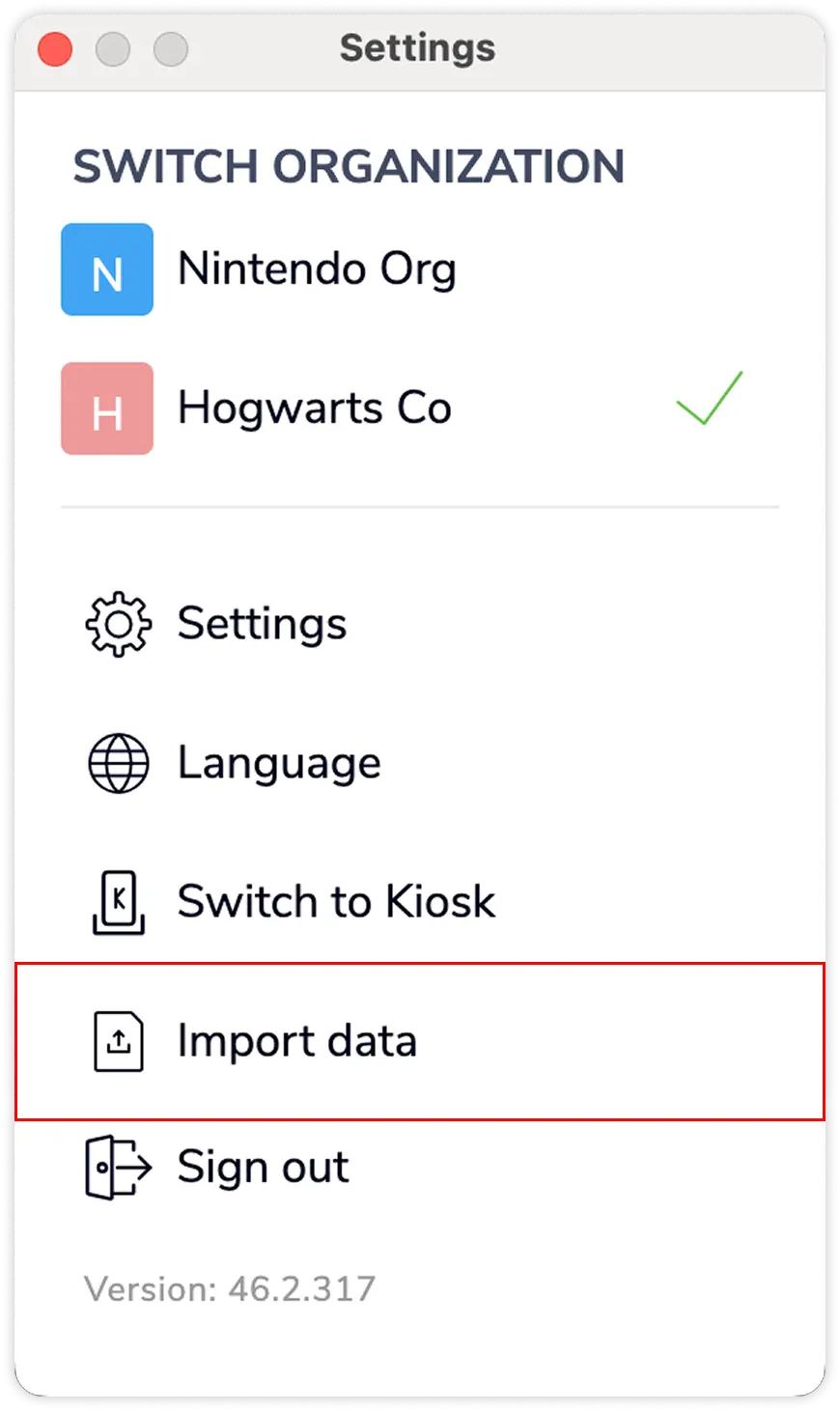
- 複数の組織に所属している場合は、データをインポートしたい組織を選択します。
- インポートするデータの種類を選択します。[メンバー][プロジェクトと顧客][作業][タイムシート]を個別に、または自由に組み合わせてインポートできます。

- 作業をインポートする場合は、[タイムシートごとに作業をインポート]するか、作業を個別にインポートするかを選択します。
- [続行]をクリックします。
- ファイルをアップロードエリアにドラッグ&ドロップします。複数のファイルを一度にアップロードできます。
- ファイルに複数のシートが含まれている場合は、[データのインポート元シートを選択]で対象のシートを選択します。
- 列のマッピングを確認し、必要に応じて変更します。また、必要に応じてフィルターを追加し、インポートする行を選択できます。
- [続行]をクリックして、インポートを開始します。
- インポートの実行中は、Jibbleのデスクトップアプリを開いたままにしてください。進行状況を示すバーと、完了までの推定残り時間が表示されます。
- インポートが完了すると、インポートされた記録の件数が表示されます。
注:インポートツールを使用するには、Jibbleの組織内で必要な権限を持っている必要があります。
列のマッピング
Jibbleは、ファイル内の列をJibbleの対応する項目に自動的にマッピングします。Jibbleが認識できるツールからエクスポートしたファイルの場合、マッピングは自動的に設定されます。マッピングを確認し、必要に応じて変更してください。
Jibbleが列を識別できない場合は、[列を選択]と表示されます。ドロップダウンメニューから適切な項目を選択してください。ドロップダウンにはファイル内のサンプル値が表示されるため、正しい列を簡単に特定できます。
例えば:
- プロジェクト名については、プロジェクト名が含まれている列を選択してください。
- 顧客名については、顧客名が含まれている列を選択してください。
タイムシートの場合、マッピングが必要な項目はデータのインポート方法によって異なります:
- 時刻入力:開始日、開始時刻、終了日、終了時刻
- 時間数入力:日付、所要時間
タイムシートのインポートについて詳しくは、インポートしたデータの処理方法をご覧ください。
インポートするデータの絞り込み
[+フィルターを追加]を使用すると、必要な行だけをインポートできます。例えば、ファイルにフィルターを適用して、有効なプロジェクトのみをインポートできます。行数には、インポートされる記録の件数が表示されます。
フィルターを使用する際は、関連するデータにも注意してください。メンバー、プロジェクト、作業、タイムシートは互いに関連しているため、ある種類のデータを絞り込むと、インポートする他の記録にも影響する場合があります。
例えば、特定のプロジェクトを除外して、そのプロジェクトに割り当てられたタイムシートをインポートすると、Jibbleに一部のプロジェクトが見つかりませんでしたと表示されます。見つからないプロジェクトを無視するを選択して続行することもできますが、その場合、該当するタイムシートはプロジェクトが割り当てられていない状態でインポートされます。
ヒント💡:どの記録を除外すべきかわからない場合は、まずすべてのデータをインポートし、その後Jibbleでデータを整理することをおすすめします。
インポートしたデータの確認
インポートが完了したら、チームでの利用を開始する前に、JibbleのWebアプリまたはモバイルアプリでデータを確認できます。
以下の点を確認することをおすすめします:
- タイムシート:想定した日付範囲のデータがインポートされているか、タイムゾーンに応じた時刻が正しいか、各記録が適切なプロジェクトやメンバーに割り当てられているかを確認してください。
- メンバー:氏名、連絡先、役割、メンバーコードを確認してください。
- グループ:インポートファイルにグループが指定されている場合、Jibbleはそのグループを作成し、該当するメンバーを自動的に割り当てます。
- プロジェクトと顧客:プロジェクトと顧客が正しくインポートされ、詳細情報が正確であることを確認してください。
- 作業:作業が正しくインポートされ、詳細情報が正確であることを確認してください。
- 招待:招待するメンバーを選択した場合は、対象のチームメンバーが正しく招待されていることを確認してください。
既存の記録への影響
データをインポートする前に、組織内のデータを空にしておく必要はありません。Jibbleは一部の既存の記録を確認し、重複を防ぎます。
| 記録 | 処理内容 |
| プロジェクト、顧客、作業 | 同じ名前の既存のデータと照合されます。インポートしたタイムシートは、一致するプロジェクトや作業に紐づけられます。 |
| メンバー | 既存のチームメンバーと照合されます。インポートしたタイムシートは、一致するメンバーに紐づけられます。 |
| 時刻入力 | 開始時刻と終了時刻が同じ記録は重複とみなされ、再度インポートされません。 |
| 時間数入力 | ファイル内のデータがそのままインポートされます。時間数入力は重複チェックの対象外です。同じ時間数入力を複数回インポートすると、その都度追加されます。 |
重要❗:ファイル内のメンバーがすでにJibbleに登録されていても、アーカイブされている場合は、アーカイブを解除するまでそのメンバーのタイムシートをインポートできません。
よくある質問
- インポートにはどのくらいの時間がかかりますか?
インポートするデータの量によって異なります。データ量が多い場合は、処理に時間がかかることがあります。データの追加中もJibbleがスムーズに動作するよう、インポートは段階的に処理されます。
インポートが完了するまで、Jibbleのデスクトップアプリを開いたままにしてください。進行状況を示すバーと、完了までの推定残り時間が表示されます。
- 作業用のファイルを別途用意する必要がありますか?
作業がすでにタイムシートファイルに含まれている場合は、必要ありません。[タイムシートごとに作業をインポート]を選択すると、Jibbleはタイムシートのデータから作業を読み取ります。
作業を個別にインポートする場合は、このオプションのチェックを外し、作業リストを別のファイルとしてアップロードしてください。
- 複数の組織に所属しています。データはどの組織にインポートされますか?
インポート処理の開始時に選択した組織にデータがインポートされます。続行する前に、正しい組織が選択されていることを確認してください。
- 複数のファイルを一度にインポートできますか?
はい。複数のCSVまたはExcelファイルを同時にアップロードできます。Excelブックに複数のシートが含まれている場合は、インポートするシートを選択できます。
- 出退勤時刻ではなく、時間数としてインポートされたのはなぜですか?
ファイル内に時間帯が重複する時刻入力が含まれていたためです。Jibbleでは時刻入力の時間帯を重複させることができないため、インポート時に各記録の時間数を保持する「時間数入力」に変換されます。詳しくは、インポートしたデータの処理方法をご覧ください。
- すでにデータがある組織にもインポートできますか?
はい。組織内のデータを空にしておく必要はありません。Jibbleは既存のプロジェクト、メンバー、一部の時刻入力を照合し、重複を防ぎます。
- メンバーをインポートすると、Jibbleへの招待も送信されますか?
いいえ。インポート時に対象メンバーの[メンバーを招待]チェックボックスを選択しない限り、メンバーは招待されずにインポートされます。
- インポートする前にCSVやExcelファイルを編集できますか?
エクスポートしたファイルの元の構造を維持することをおすすめします。列の見出しの変更、列の削除、書式の変更を行うと、Jibbleがデータを正しく読み取れなくなる場合があります。