Jibbleでの請求書管理
請求書の編集方法、ステータスの管理、顧客への共有方法について学びましょう。
請求書を作成すると、Jibbleでは請求書の詳細の更新からステータスの管理、顧客への共有まで、請求プロセス全体を簡単に管理できます。
詳細については、Jibbleで請求書を作成する方法の記事をご確認ください。
この記事の内容:
請求書の編集
請求書を編集できるのは、所有者と管理者のみです。
注:請求書には最大200件の明細項目を追加できます。この上限に達した場合は、複数の請求書に分けることをご検討ください。
- [請求書]に移動します。
- 編集したい請求書にカーソルを合わせます。
注:編集できるのは、下書き状態の請求書のみです。 - 変更するには、鉛筆アイコンをクリックします。
- 必要に応じて、明細項目、日付、メモ、請求情報などの請求書の詳細を更新します。
- 変更を適用するには[保存]をクリックします。
注:編集または削除できるのは、下書きの請求書のみです。正確な記録を維持するため、承認済み、支払済み、無効の請求書は編集できません。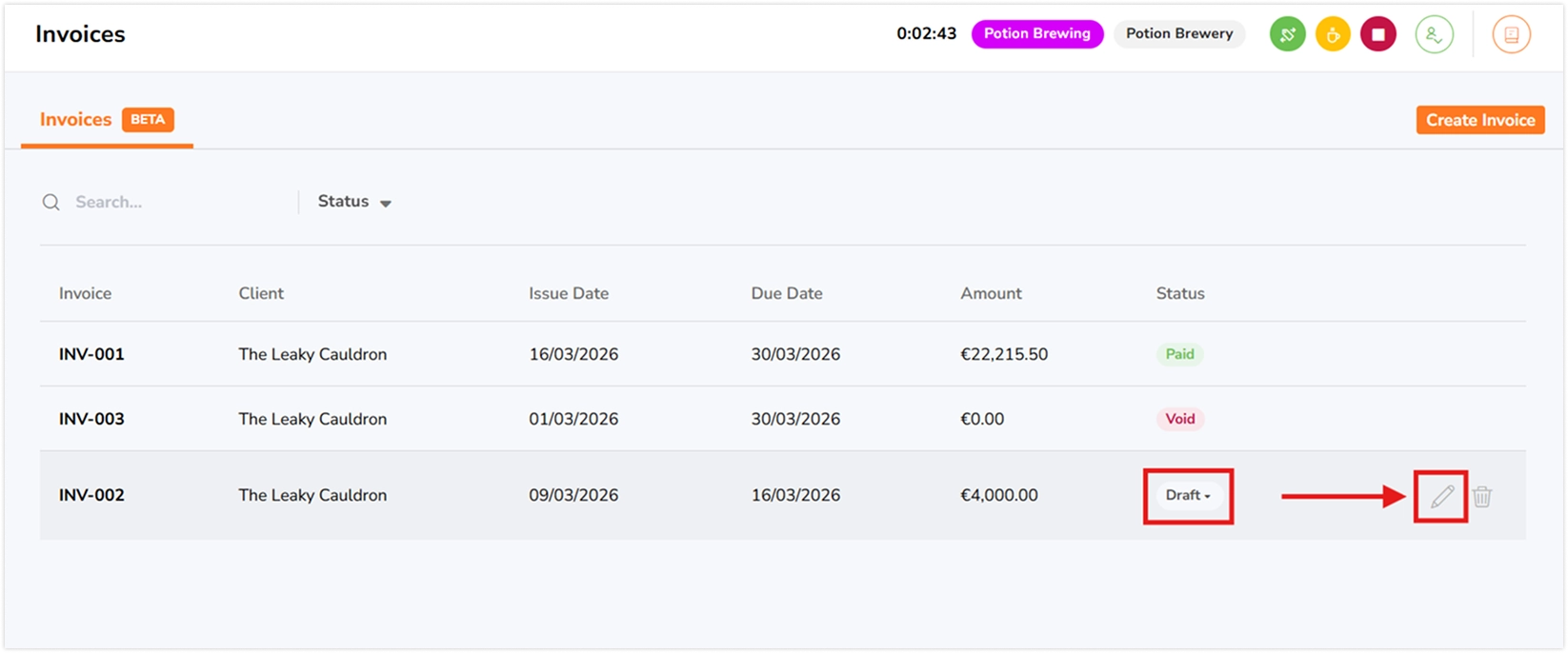
請求書のステータス
Jibbleの各請求書には、請求プロセスにおける現在の段階を示すステータスが設定されています。請求書のステータスにより、進捗を把握し、請求書に対して実行できる操作を管理できます。
- 下書き – 請求書はまだ作成途中で、確定されていない状態です。下書きの請求書は、「承認済み」にのみ変更できます。
- 承認済み – 請求書は確定済みで、顧客への送信や支払い処理の準備が整っています。承認済みの請求書は、「支払済み」または「無効」に変更できます。
- 支払済み – 支払いが受領済みです。請求書の内容はこれ以上変更できません。
- 無効 – 請求書はキャンセルされ、無効な状態です。これ以上変更はできません。
請求書の共有
請求書は複数の方法で顧客と共有できます:
リンクで共有
請求書のステータスが「下書き」から「承認済み」に変更されると、リンクで共有できるようになります。
- 共有したい請求書を開きます。
- [共有]をクリックします。
- 共有用リンクをコピーし、オンラインで閲覧できるよう顧客に送信します。
💡ヒント:Jibbleアカウントを持っていない顧客にもリンクを共有できます。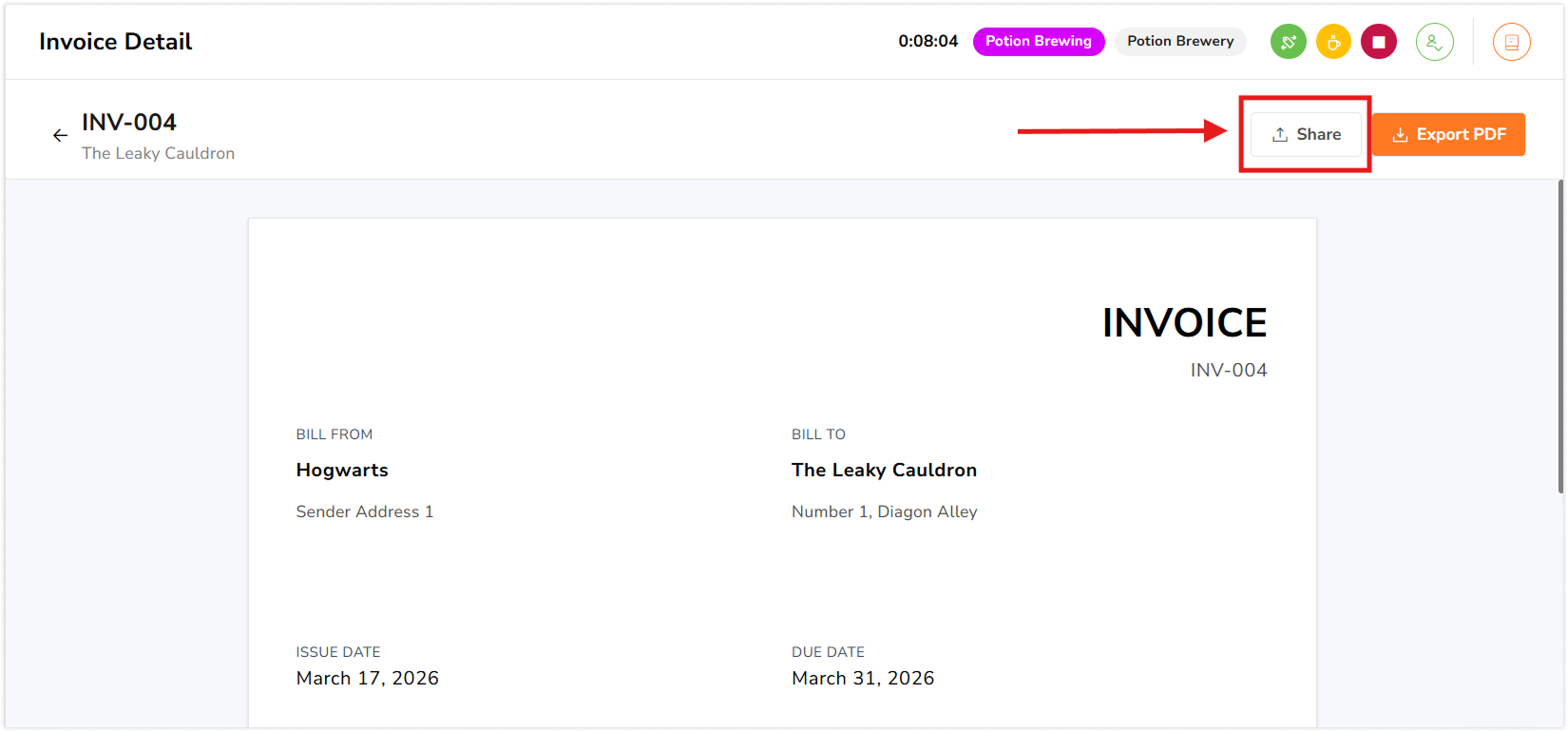
PDFとしてエクスポート
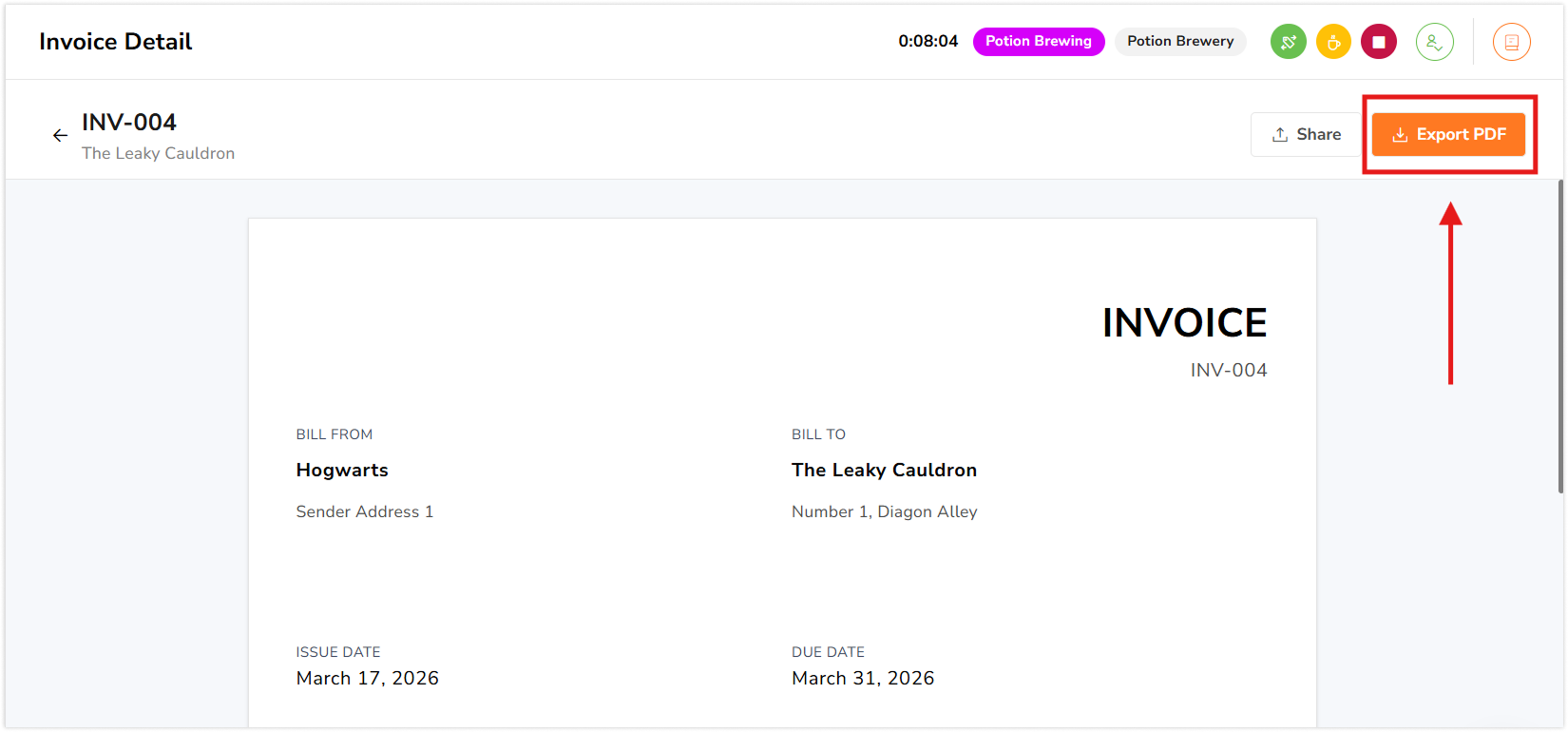
請求書は、「下書き」の状態でもPDFとしてエクスポートできます。
- 請求書を開きます。
- [PDFをエクスポート]をクリックします。
- その後、PDFを顧客にメールで送信するか、記録用として保存できます。