
Jibbleで請求書を作成する
記録済みの時間データまたは手動の明細項目を使用して、Jibbleで請求書を作成する方法を学びましょう。
Jibbleの時間記録・請求書作成機能を使用すると、記録済みの時間から直接、または手動で明細項目を追加して、プロフェッショナルな請求書を作成でき、作業内容に基づいた正確な請求を簡単に行えます。
顧客ごとに請求書を作成できるほか、カスタム請求レートを適用し、請求書の詳細を自社のブランドに合わせてカスタマイズすることも可能です。請求書についての詳細は、Jibbleでの請求書管理をご確認ください。
新しい請求書の作成
Jibbleでは、請求書を作成できるのは所有者と管理者のみです。
注:請求書には最大200件の明細項目を追加できます。この上限に達した場合は、複数の請求書に分けることをご検討ください。
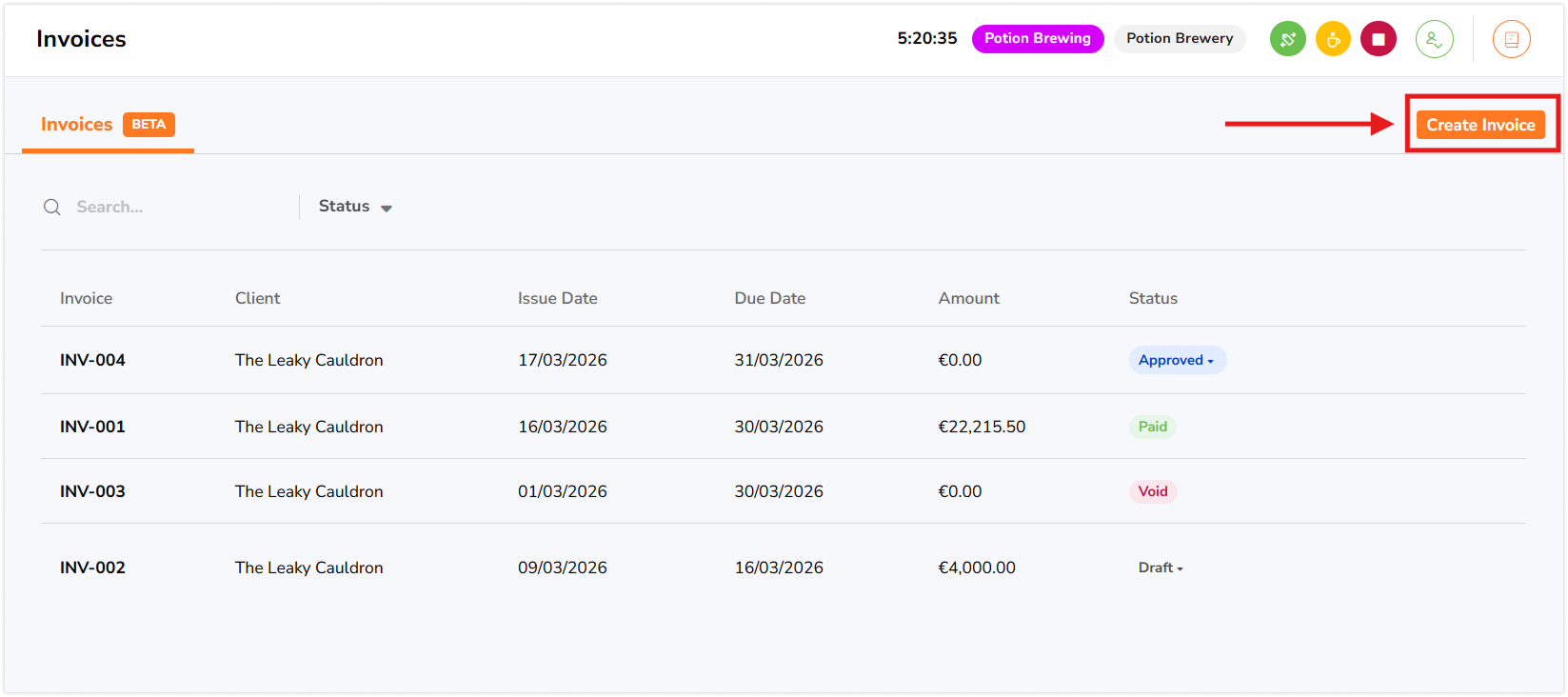
- [請求書]に移動します。
- [請求書を作成]をクリックします。
- 請求書に必要な情報を入力します:
- 請求書番号
- 通貨 – 組織の詳細設定で指定された通貨が既定で使用されます。別の通貨を選択した場合は、1:1換算レートが適用されます。
- 顧客
- 顧客住所
- 発行日
- 支払期日
- 会社ロゴ
- 請求元住所
- 割引率(%)– 請求書の小計に適用され、合計金額から差し引かれます。
- 税率(%)– 割引後の金額に適用され、最終請求金額に加算されます。
- 備考
- 入力が完了したら[請求書を作成]をクリックします。
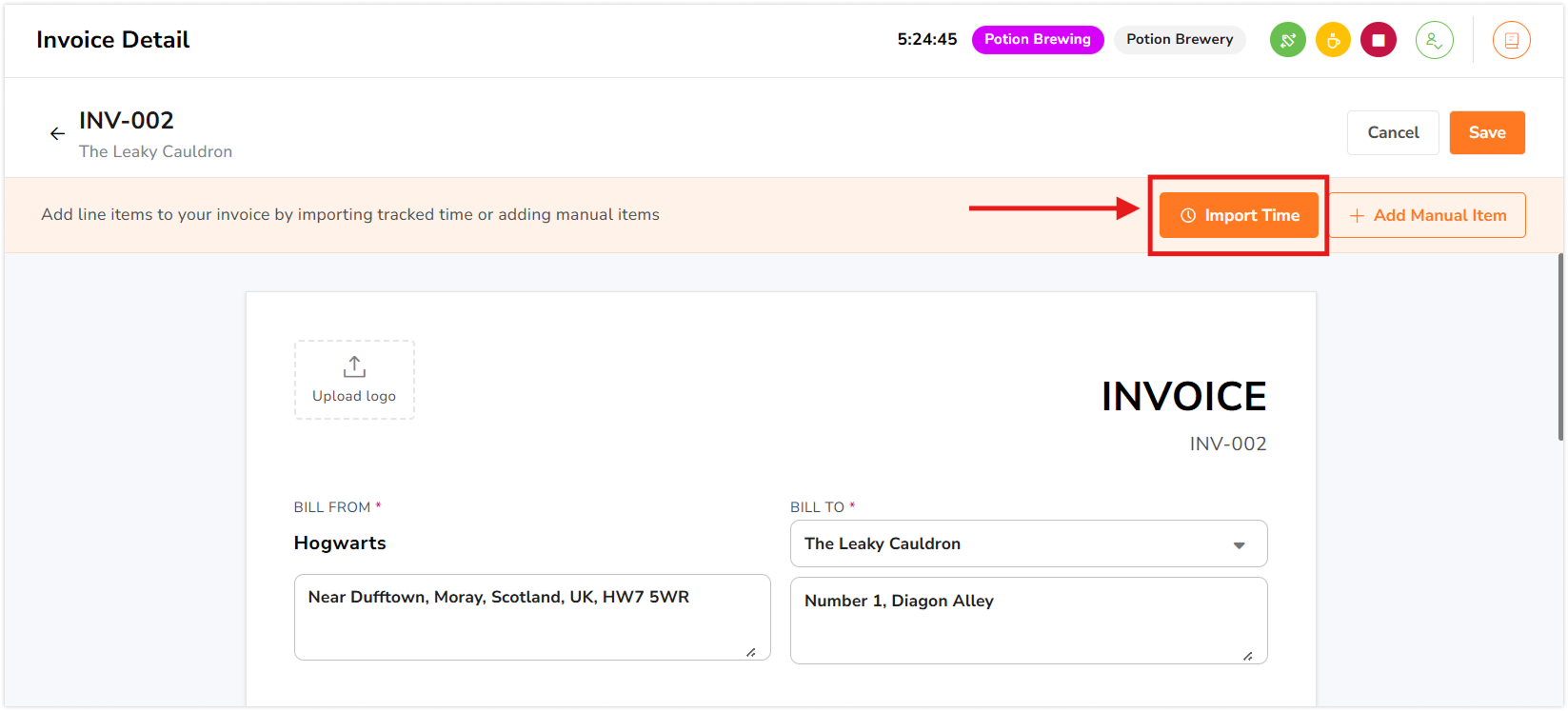
- 請求書のプレビューが表示されます。
時間記録のインポート
記録済みの時間を請求書に直接インポートするには:
- [時間をインポート]をクリックします。
- インポートする時間の対象となる日付範囲を選択します。
- 適用する請求単価を選択します:
- メンバーの請求単価 – 各メンバーのプロフィールに設定された請求単価が使用されます。
- プロジェクト単価 – 選択したプロジェクトに設定されたカスタムレートが適用されます。
- 請求対象となるプロジェクトを選択します。
- 時間記録を含めるメンバーを選択します。
注:メンバーを選択しない場合、選択したプロジェクトに割り当てられているすべてのメンバーの時間が含まれます。 - [時間をインポート]をクリックします。
- 請求書の合計金額は、選択内容に基づいて自動的に計算されます。
- 完了したら[保存]をクリックして、請求書に対する変更内容と選択内容を保存します。

手動明細項目の追加
固定料金、調整、または単発の料金を含める必要がある場合:
- [手動項目を追加]をクリックします。
- 説明、数量、レートを入力します。
- [項目を追加]をクリックします。
- 請求書は自動的に更新されます。
- 完了したら[保存]をクリックして、請求書に対する変更内容と選択内容を保存します。