
ダッシュボードでチームを管理する
ダッシュボード上でチームの動きを把握・監督します。
Jibbleのダッシュボードでは、日・週・月単位で、チームの時間記録や在席状況などを一覧で確認できます。
詳細については、タイムシートの仕組みまたは記録時間レポートで時間を分析する方法をご覧ください。
この記事で取り上げる内容:
ダッシュボードの概要
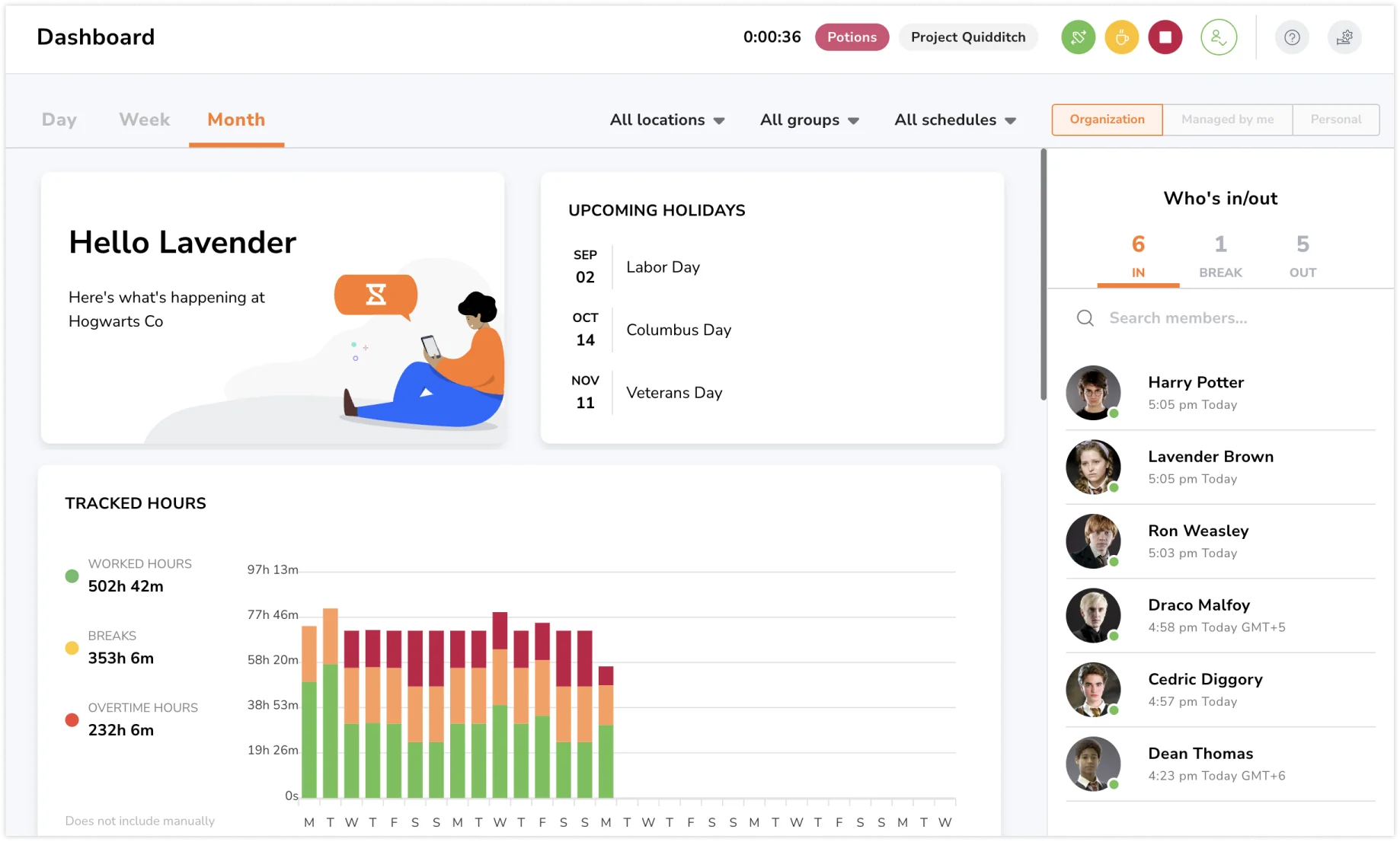
ダッシュボードは、主に以下の要素で構成されています:
-
絞り込み
-
今後の休日
-
ダッシュボードのチャートとウィジェット
-
在席状況ウィジェット
ダッシュボードは、役割によって若干異なる場合があります。所有者、マネージャー、および管理者の場合は、チーム全体が表示されますが、通常のメンバーの場合は、自分自身の時間のみを表示できます。
ダッシュボードのチャート/ウィジェット
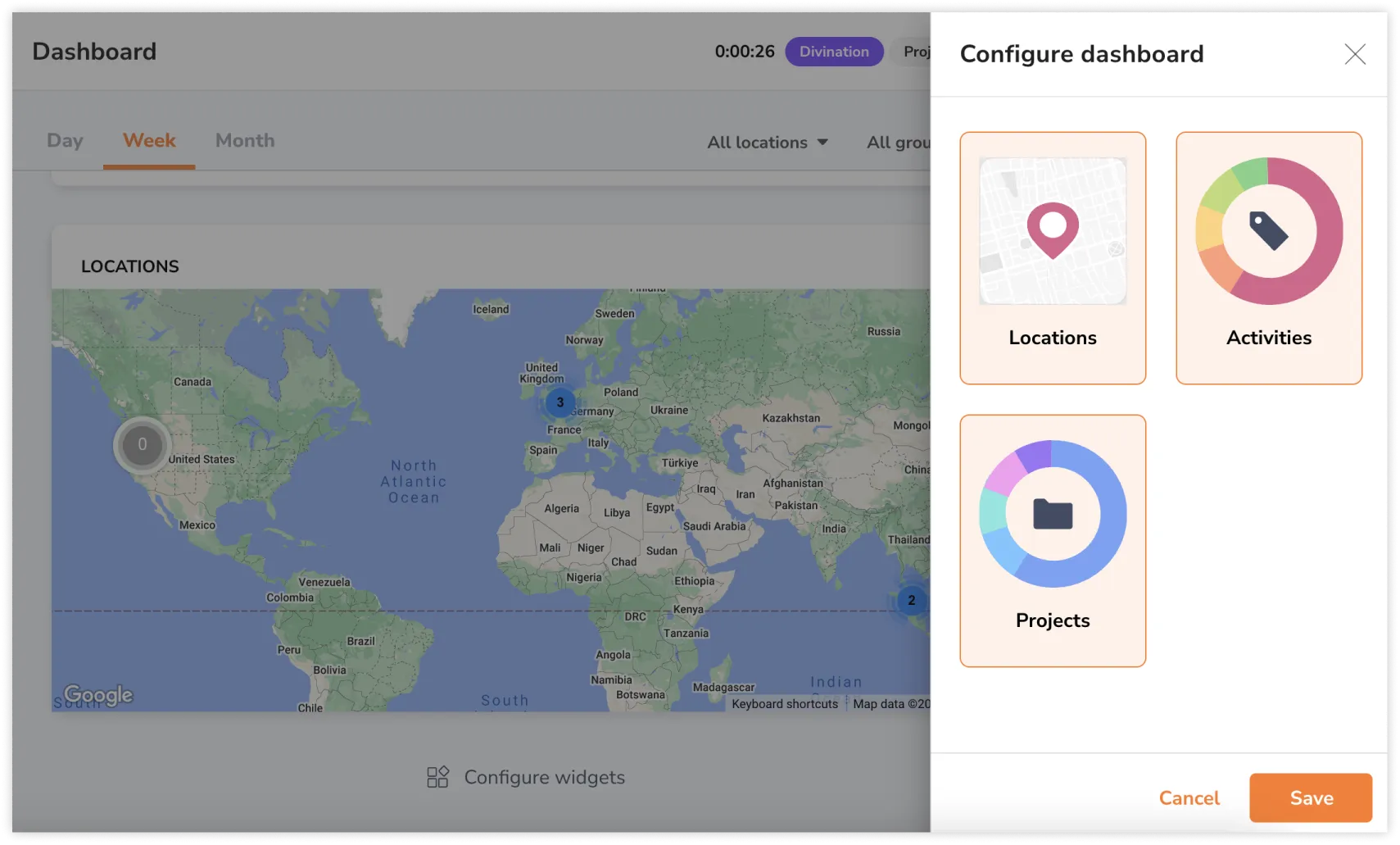
ダッシュボードの用途や好みに合わせて、ウィジェットを有効または無効にするなど、自由にカスタマイズできるオプションがあります。
これらの調整を行うには、ダッシュボードページの下部にある「ウィジェットを設定」をクリックするだけです。
今後の休日
記録時間
このチャートの時間は記録された時間であるため、手動で入力された給与計算用時間は含まれません。ただし、手動で追加された時間記録は含まれます。
実働時間とは、その日に実際に業務を行った時間を指します。残業時間は勤務スケジュールで設定されており、記録された勤務時間が所定の勤務時間を超えた場合、残業時間として扱われます(残業時間の設定内容によって異なります)。残業時間が設定されていない場合、記録された時間はすべて通常の勤務時間として扱われます。
休憩時間とは、休憩として取得された時間を指します。
詳しくは、記録時間と給与計算用時間の違いについてをご覧ください。
作業
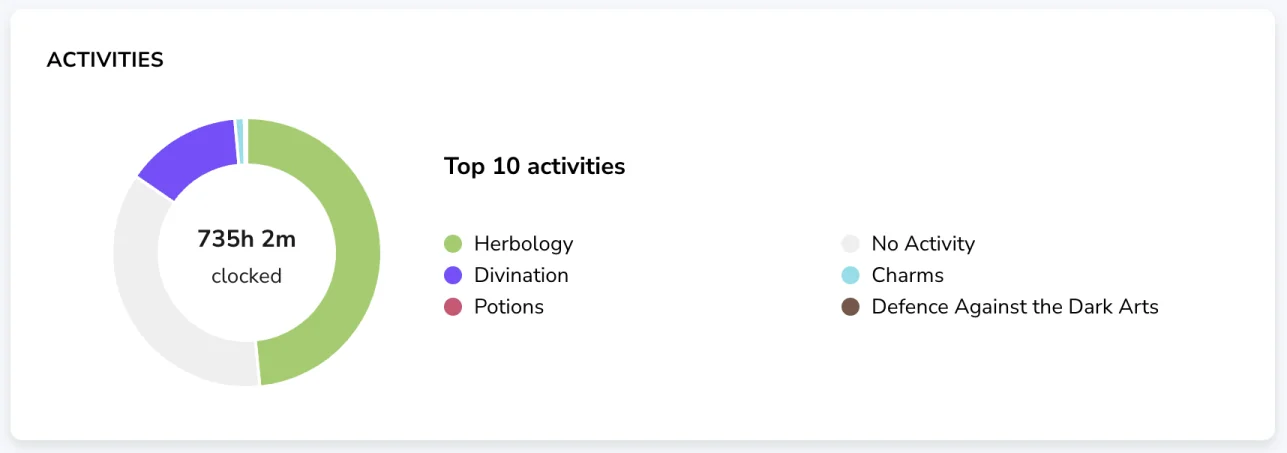
ここでは、チームの上位10件の作業を確認できます。チャートにマウスを合わせる(モバイルの場合はタップする)ことで、作業ごとの時間記録を確認できます。
作業を設定するには[作業設定]に移動します。詳しくは、作業の設定をご覧ください。
プロジェクト
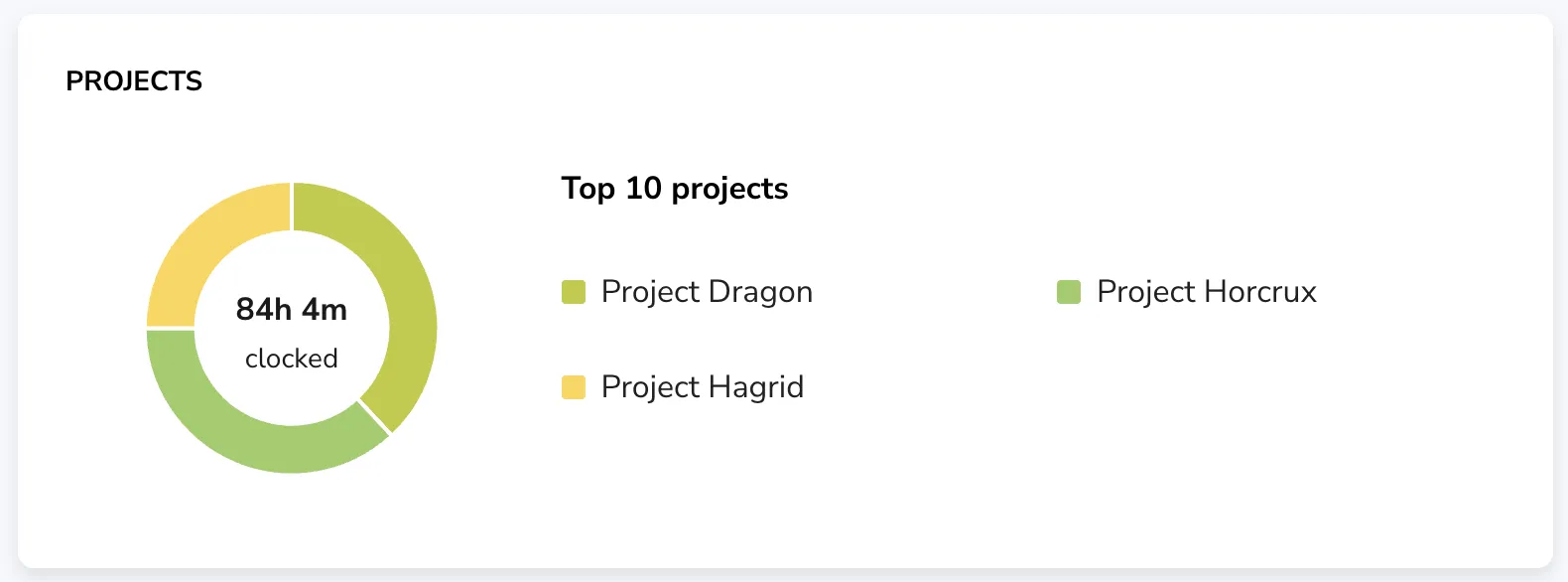
チームの上位10件のプロジェクトと、それぞれの合計時間配分を確認できます。チャートにマウスを合わせる(モバイルの場合はタップする)と、プロジェクトごとの時間記録を確認できます。
詳しくは、プロジェクトの設定をご覧ください。
位置情報マップ
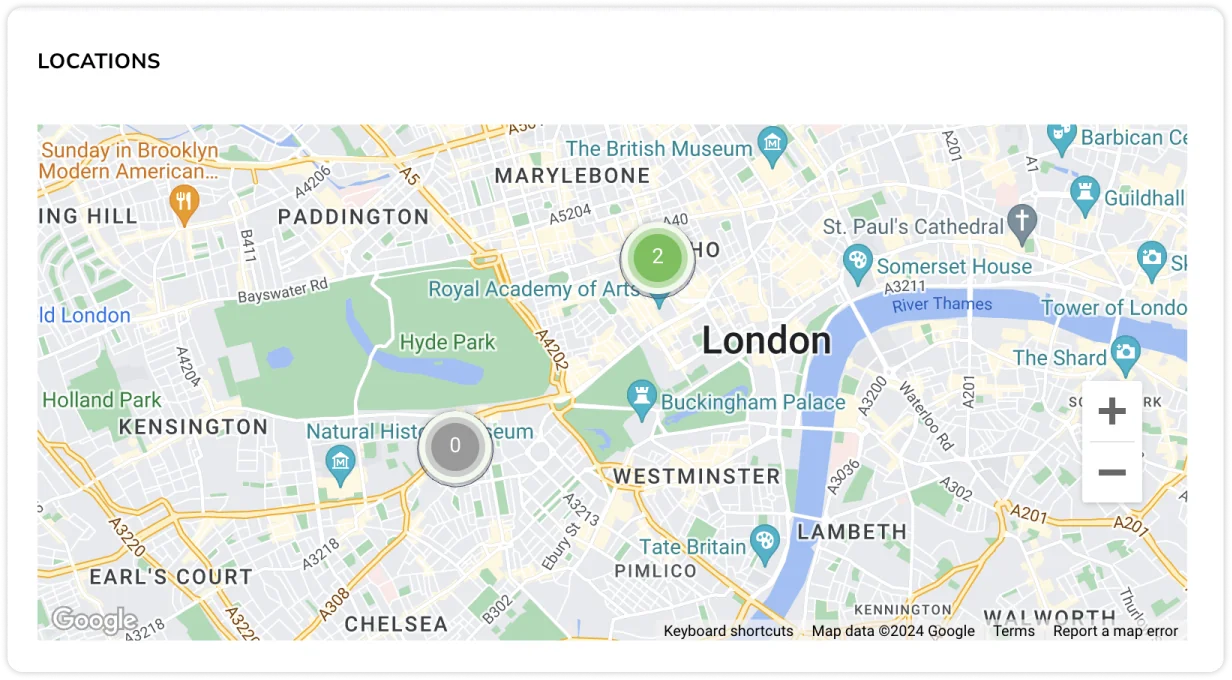
この地図では、作成した位置情報と、緑色の半径内の場所に出勤中の人数が緑色の範囲で表示されます。
該当の場所に出勤中の人がいない場合、その半径は灰色で表示されます。
位置情報を設定するには[位置情報設定]に移動します。詳しくは、位置情報の設定と管理をご覧ください。
在席状況ウィジェット
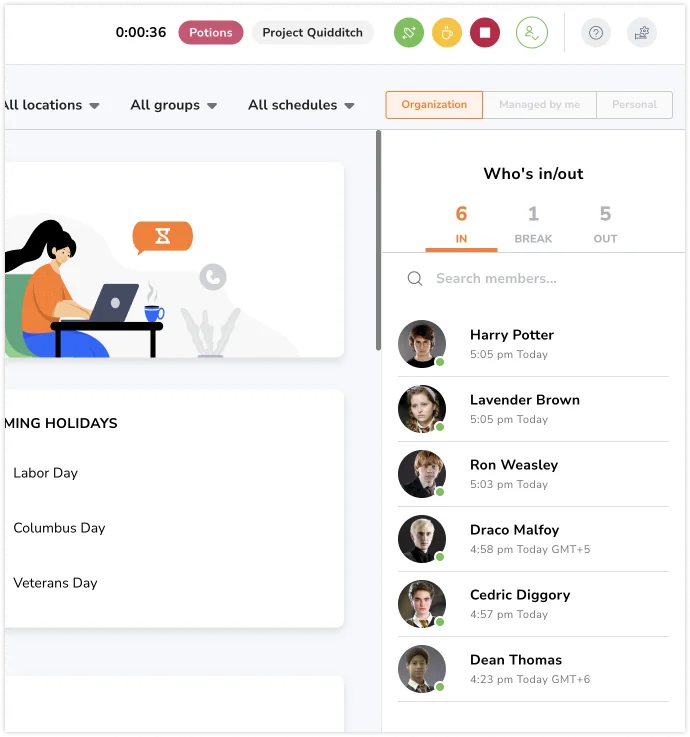
在席状況ウィジェットは、ダッシュボードの右側に表示されます。
このウィジェットでは、チームメンバーの現在の出退勤状況(出勤中・休憩中・退勤中)を確認できます。チームメンバーの一人をクリックすると、そのメンバーの詳細な個人タイムシートに直接移動します。
ダッシュボードの表示は、自身のローカルタイムゾーンに基づいています。ただし、在席状況ウィジェットで、別の場所で作業している人のタイムゾーンを簡単に確認できます。
例えば:
ディーン・トーマスさんは午後2時23分GMT+6に出勤しました。シンガポールでは、この時間は午後4時23分GMT+8になります。
所有者である私はシンガポールに拠点を置いています。ディーンさんの出勤時間は、私の画面では午後4時23分GMT+6として表示されることにご注意ください。
チームメンバーの出勤・退勤打刻
管理者とマネージャーは、ウェブアプリから直接、チームメンバーに代わって出勤・休憩開始・退勤の打刻を行うことができます。これは、打刻漏れの修正や、正確な時間記録の確保、必要に応じた迅速な調整に役立ちます。
- [ダッシュボード]または[タイムシート]ページで、タイマーアイコンの横にあるドロップダウン矢印付きの人物アイコンをクリックします。
- 特定のメンバーを検索するか、一覧から出退勤打刻するメンバーを選択します。
- 操作を選択します:出勤、休憩開始、または退勤。
- 場所、作業、プロジェクトなど、必要な詳細を入力します。
- [保存]をクリックして、時間記録を確認します。
- 操作が正常に記録されると、確認メッセージが表示されます。
注:マネージャーは、管理するメンバーのみを表示できます。
ダッシュボードで絞り込みできる内容

日/週/月の絞り込み
ダッシュボードのチャートは、日、現在の週、または現在の月全体で絞り込むことができます。たとえば、今週のチームの合計時間記録を確認したい場合は、日単位の絞り込みを週単位に切り替えることで表示できます。
これらの絞り込みは、今後の休日、位置情報マップ、在席状況ウィジェットには適用されません。
位置情報/グループ/スケジュールの絞り込み
特定の位置情報、グループ、または勤務スケジュールを確認したい場合、それらが設定されていれば、ここで簡単に絞り込むことができます。
設定されていない場合は、既定ですべての位置情報、グループ、勤務スケジュールが表示されます。
これらの絞り込みは、今後の祝日には影響しません。通常のメンバーには、これらの絞り込みは表示されません。
組織/個人の絞り込み
チームまたはグループを管理している場合、ダッシュボードは、チームまたはグループの行動の概要を把握できるように調整されます。
「組織」フィルターは、組織内の全員の詳細を表示しますが、「私が管理」は、管理するメンバーの詳細のみを表示します。
自分自身の行動のみを表示する場合は、「個人」に切り替えることができます。
通常のメンバーの場合、ダッシュボードに自分自身の詳細のみを表示できます。