
Administrera personalen i kontrollpanelen
Håll uppsikt över och följ personalens aktivitet i kontrollpanelen
I din Jibble-kontrollpanel kan du få en överblick över personalens registrerade arbetstid, vem som är in- och utstämplad och mycket mer, uppdelat per dag, vecka eller månad.
Mer information finns i hur tidrapporterna fungerar eller hur du analyserar arbetstid med rapporten Registrerad arbetstid.
Den här artikeln tar upp:
Översikt över kontrollpanelen
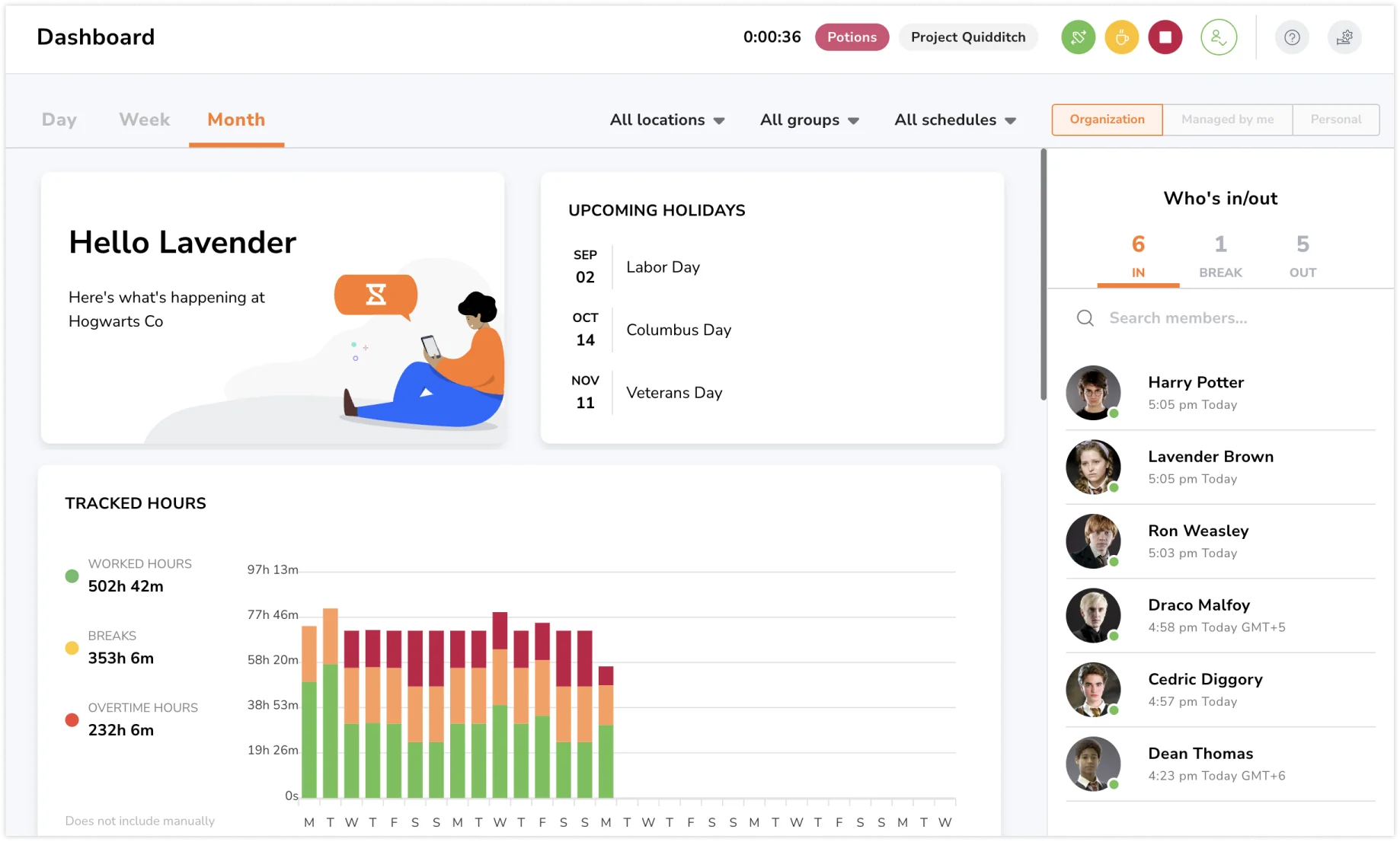
Det finns några huvudkomponenter på instrumentpanelen, nämligen:
-
Filter
-
Kommande helgdagar
-
Diagram och widgetar i kontrollpanelen
-
Widgeten Vem är på arbetsplatsen
Kontrollpanelen kan se lite annorlunda ut beroende på din roll. Ägare, chefer och administratörer kan se alla personalmedlemmar, medan vanliga medlemmar bara kan se sin egna arbetstid.
Diagram/widgetar i kontrollpanelen
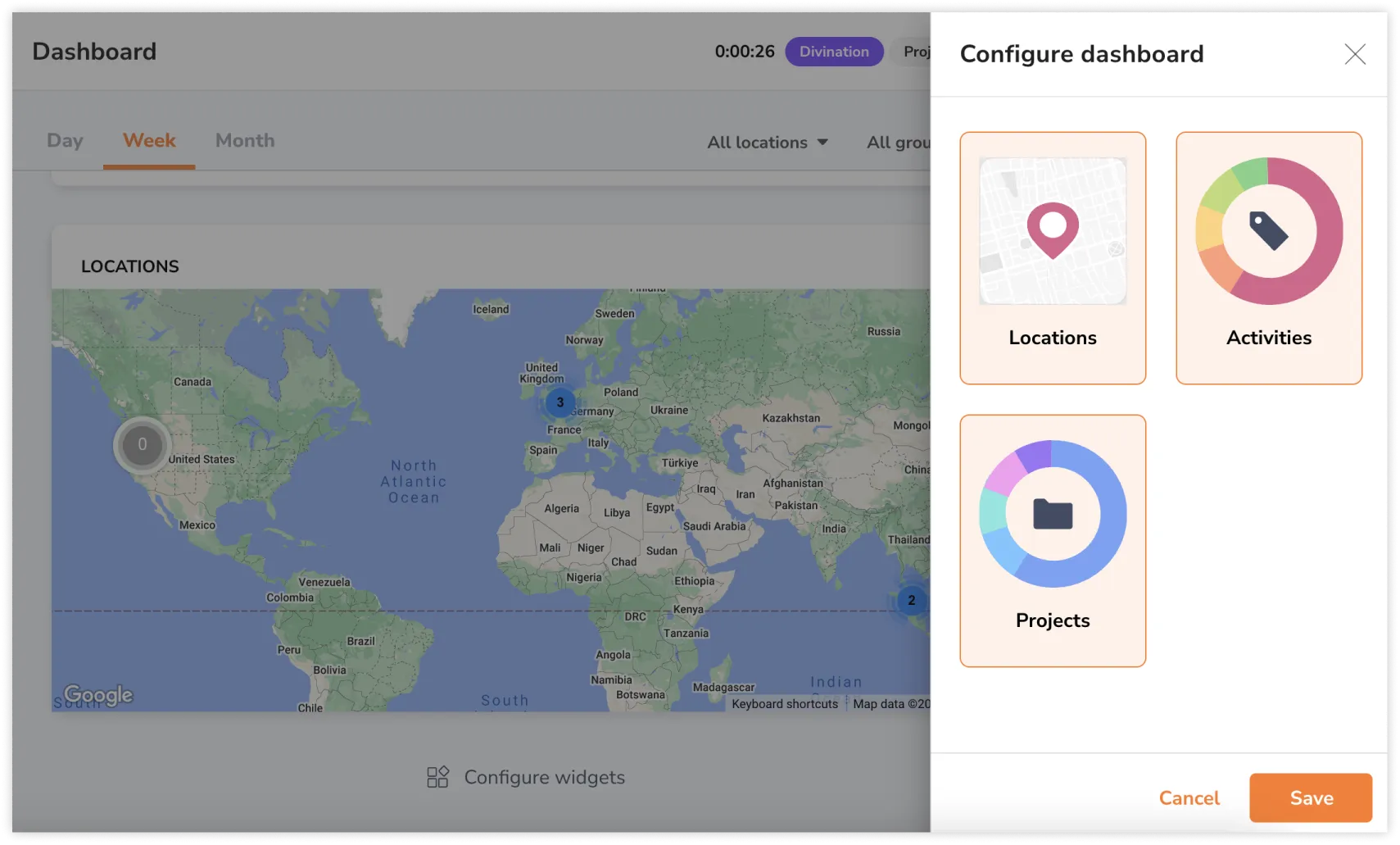
Du kan anpassa widgetarna efter dina önskemål så att du kan aktivera eller inaktivera dem i kontrollpanelen utifrån dina egna behov.
Klicka bara på ”Konfigurera widgetar” längst ned på kontrollpanelssidan för att ändra detta.
Kommande helgdagar
Registrerad arbetstid
Arbetstiden i det här diagrammet är registrerad arbetstid och omfattar inte manuellt inmatade lönetimmar. Men däremot omfattas manuellt tillagda tidsangivelser.
Arbetstid är dagens arbetade timmar. Övertidstimmar ställs in i ditt arbetsschema — om den registrerade arbetstiden överstiger den schemalagda arbetstiden ska det räknas som övertid, beroende på hur du har konfigurerat övertiden. Om du inte har angett någon övertid kommer den registrerade arbetstiden att räknas som vanlig arbetstid.
Rasttimmar är tiden då du har gått på rast.
Läs mer om skillnaden mellan registrerad arbetstid och lönetimmar
Arbetsuppgifter
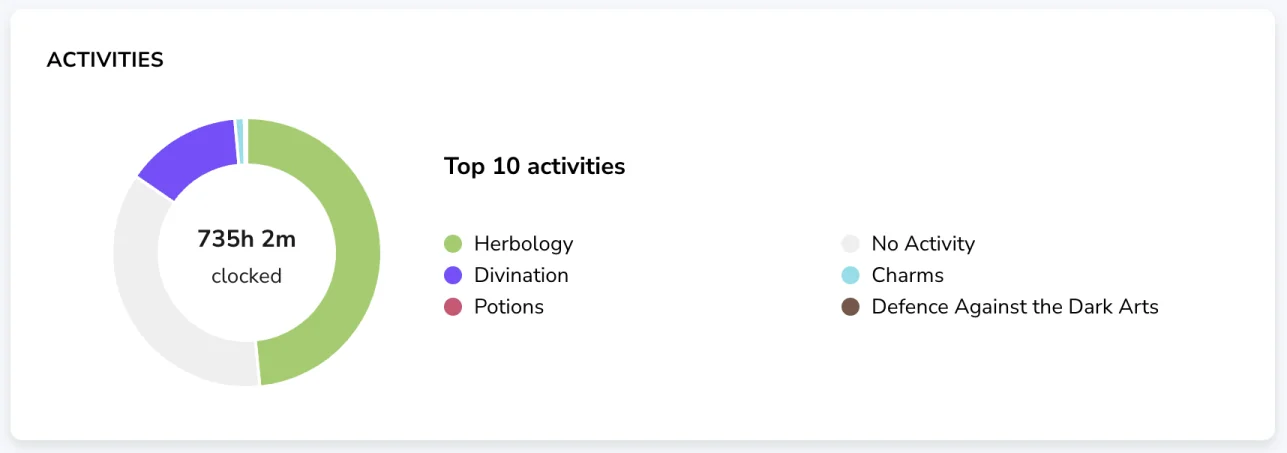
Här kan du se arbetsgruppens 10 främsta aktiviteter. Håll muspekaren över diagrammet (tryck med mobiltelefon) för att se registrerad arbetstid per aktivitet.
För att ange arbetsuppgifter går du till Inställningar för arbetsuppgifter. Läs mer om att ange arbetsuppgifter.
Projekt
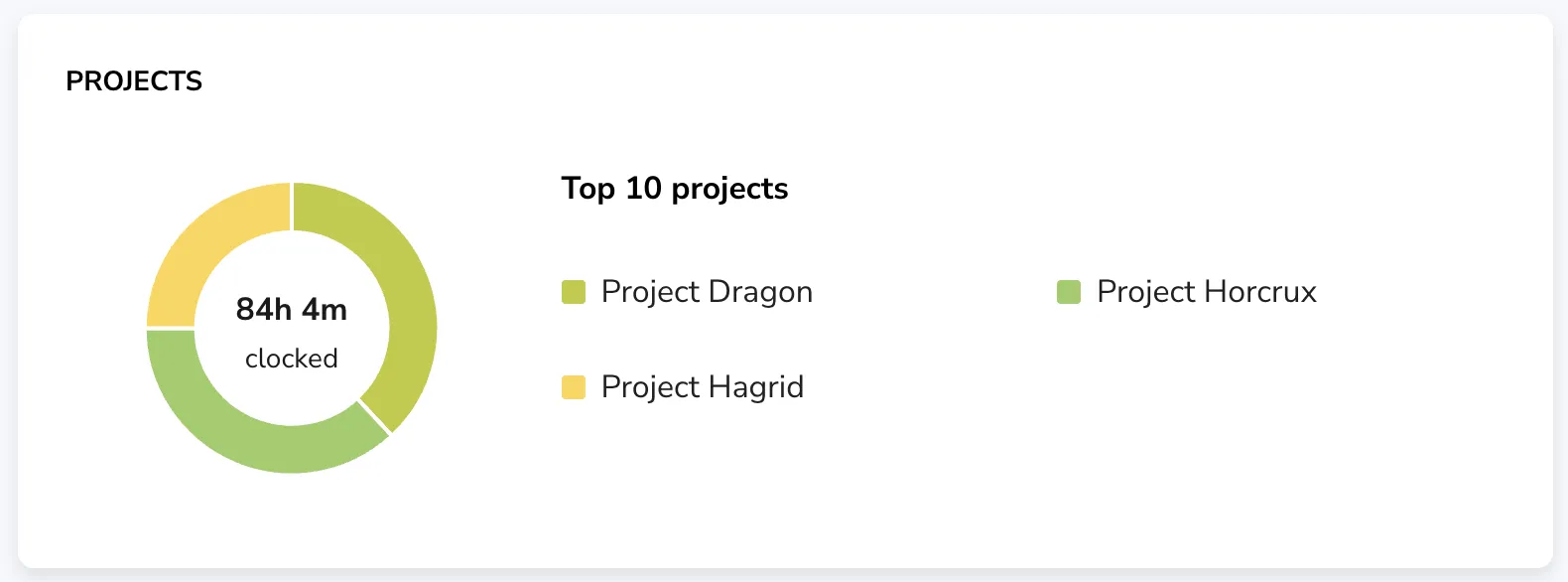
Du kan se ditt teams 10 främsta projekt och deras respektive totala tidsallokeringar. Håll muspekaren över diagrammet (eller tryck om du är på mobil) för att se registrerade timmar per projekt.
Läs mer om att ställa in projekt.
Platskarta
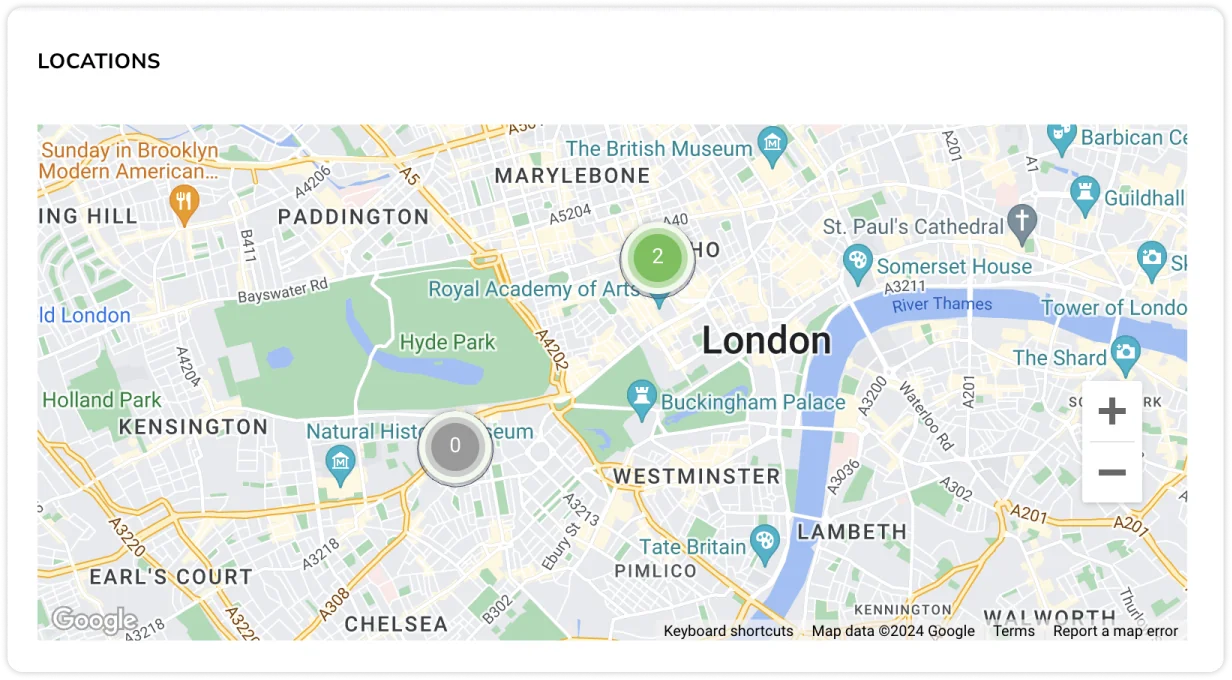
På den här kartan kan du se platserna du har skapat och antalet personer som är instämplade på dessa platserna i en grön cirkel.
Om ingen är instämplad på platsen visas cirkeln i grått.
För att konfigurera platser går du till Platsinställningar. Läs mer om att konfigurera och administrera platser.
Widgeten Vem är på arbetsplatsen
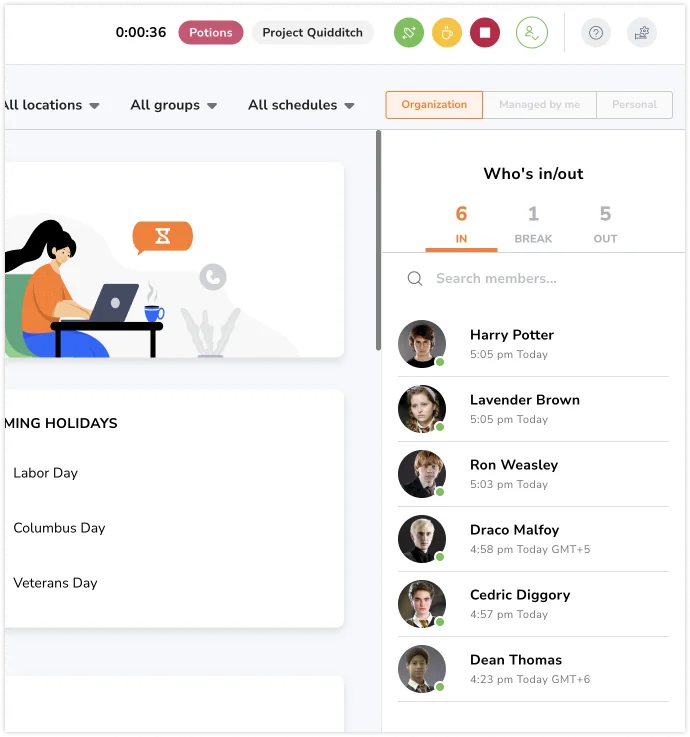
Widgeten Vem är på arbetsplatsen visas på höger sida av kontrollpanelen
I den här widgeten kan du se vem som är instämplad just nu, har gått på rast eller stämplat ut. Om du klickar på någon av dina anställda kommer du direkt till deras personliga detaljerade tidrapport där du kan hitta mer information.
Kontrollpanelen är baserad på din egen lokala tidszon, men du kan enkelt byta tidszon i widgeten Vem är på arbetsplatsen om någon arbetar på en annan plats.
Till exempel:
Dan Troell stämplade in kl. 14.23 GMT+6. I Singapore motsvarar den tidpunkten kl. 16.23 GMT+8.
Jag är ägare och befinner mig i Singapore. Då kommer Dans instämplingstid att visas som 16.23 GMT+6 hos mig.
Stämpla in och ut åt personalen
Administratörer och chefer kan stämpla in, starta raster och stämpla ut åt sina teammedlemmar direkt från webbappen. Det är användbart för att korrigera missade instämplingar, säkerställa korrekt tidrapportering eller göra snabba justeringar vid behov.
- I Kontrollpanelen eller på sidan Tidrapporter klickar du på personikonen med en nedåtpil intill tidtagningsikonerna.
- Sök efter en specifik medlem eller välj den medlem du vill stämpla in eller ut i listan.
- Välj en åtgärd: Stämpla in, Påbörja rast eller Stämpla ut.
- Ange obligatoriska uppgifter som plats, arbetsuppgift och projekt.
- Klicka på Spara för att bekräfta tidsangivelsen.
- Ett bekräftelsemeddelande visas när åtgärden har registrerats.
Obs: Cheferna kan bara se sina underordnade.
▶️ Klicka dig fram genom stegen för att lära dig mer.
Vad går att filtrera i kontrollpanelen

Filter för dag/vecka/månad
Diagrammen i kontrollpanelen går att filtrera per dag, innevarande vecka eller hela innevarande månad. Det betyder att om till exempel vill se personalens totala registrerade arbetstid för den här veckan kan du göra det genom att växla från dags- till veckofiltret.
Dessa filter påverkar inte kommande helgdagar, platskartan och widgeten Vem är på arbetsplatsen.
Filter för plats/grupper/arbetsscheman
Om du har en specifik plats, grupp eller ett arbetsschema som du vill kontrollera kan du enkelt filtrera dem här så länge du har konfigurerat dem.
Om inte kommer alla platser, grupper och arbetsscheman att visas som standard.
Dessa filter påverkar inte kommande helgdagar. Vanliga medlemmar kan inte se dessa filter.
Filter för organisation/personligt
Om du administrerar dina anställda eller en grupp anpassas kontrollpanelen så att du får en överblick över personalens eller gruppens aktivitet.
Filtret ”Organisation” visar information om alla i organisationen medan ”Administreras av mig” endast visar information om medlemmarna du administrerar.
Om du bara vill se dina egna arbetsuppgifter kan du växla till ”Personligt”.
Vanliga medlemmar kan bara se sina egna uppgifter i kontrollpanelen.