
タイムシートはどのように使われますか?
個人の記録とチームの洞察のために、日次・週次・月次のタイムシートを表示します。
タイムシートは、チームの勤務時間や生産性を把握するための重要なツールです。
Jibbleのタイムシートアプリには、チーム用タイムシートと個人用タイムシートの両方があり、チームの作業状況を明確に把握でき、プロジェクト管理、請求対象時間の追跡、正確な給与計算を簡単に行うことができます。
この記事では、Jibbleのタイムシート機能の使用方法について説明します。
この記事で取り上げる内容:
スクリーンショット取得が有効になっており、チームメンバーがJibbleのデスクトップ用タイムトラッカーを使用して時間を記録している場合、取得されたすべてのスクリーンショットがここに表示されます。
チーム用タイムシートと個人用タイムシートの比較
チームタイムシートは、管理者またはチームリーダーにとって有益であり、複数のユーザーの時間関連データを統合的に表示できます。所有者、管理者、および権限を持つマネージャーのみが、チーム用タイムシートにアクセスできます。
一方、個人用タイムシートは、個々のユーザーデータに焦点を当てています。メンバーは自分自身のタイムシートにアクセスでき、時間記録の詳細な内訳を確認できるため、個人の時間管理と分析に最適です。
チーム用タイムシート
所有者、管理者、およびマネージャーは、3種類のチームタイムシート表示を利用できます。
-
日次のチーム用タイムシート
日次のタイムシート表示は、毎日の作業を包括的に分析し、チームが記録した時間と給与計算用時間の詳細な日次概要を提供します。
Web上では、チームメンバーのタイムシートが横一列に表示され、最初の開始時間、最終終了時間、所定の合計時間および記録済みの合計時間が列に表示されます。
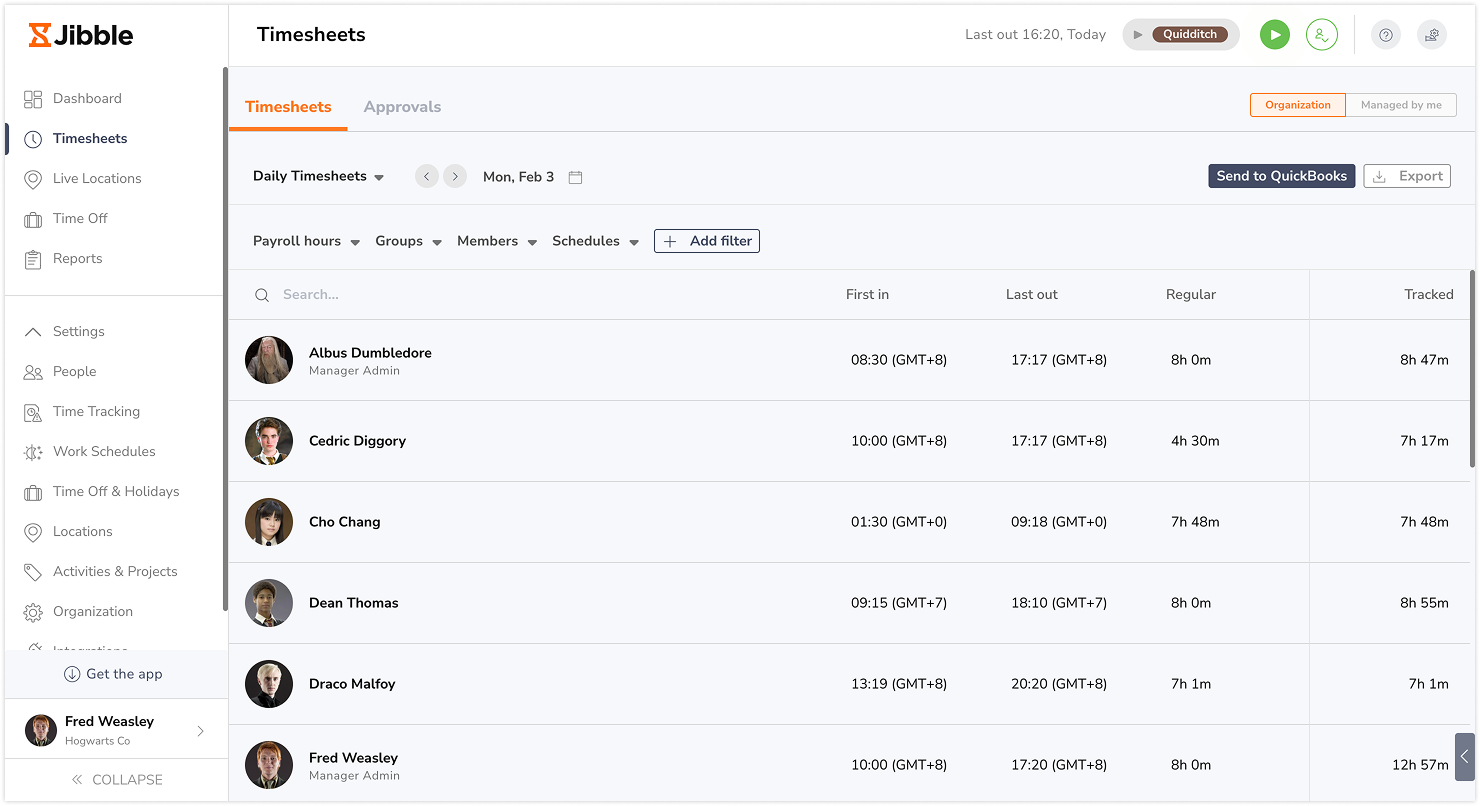
日次のチーム用タイムシートを表示すると、新しい時間記録がリアルタイムで更新され、赤いインジケーターとして表示されます。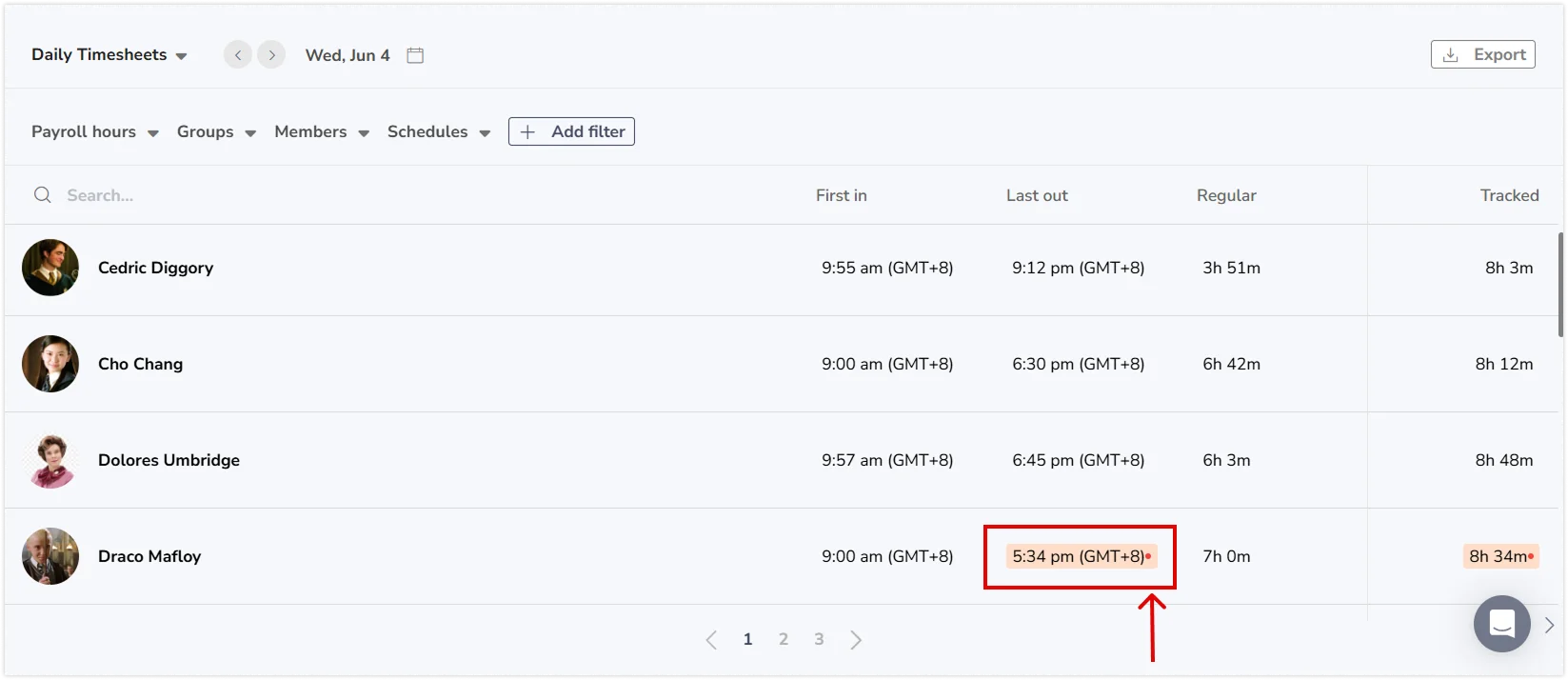
-
週次のチーム用タイムシート
この表示には、1週間を通して各チームメンバーの日次給与計算用時間が表示され、各行の最後に週次の合計時間が表示されます。日次の時間にカーソルを合わせると、メンバーの最初の開始時間と最終終了時間、およ所定時間と残業時間の簡単な内訳を表示できます。 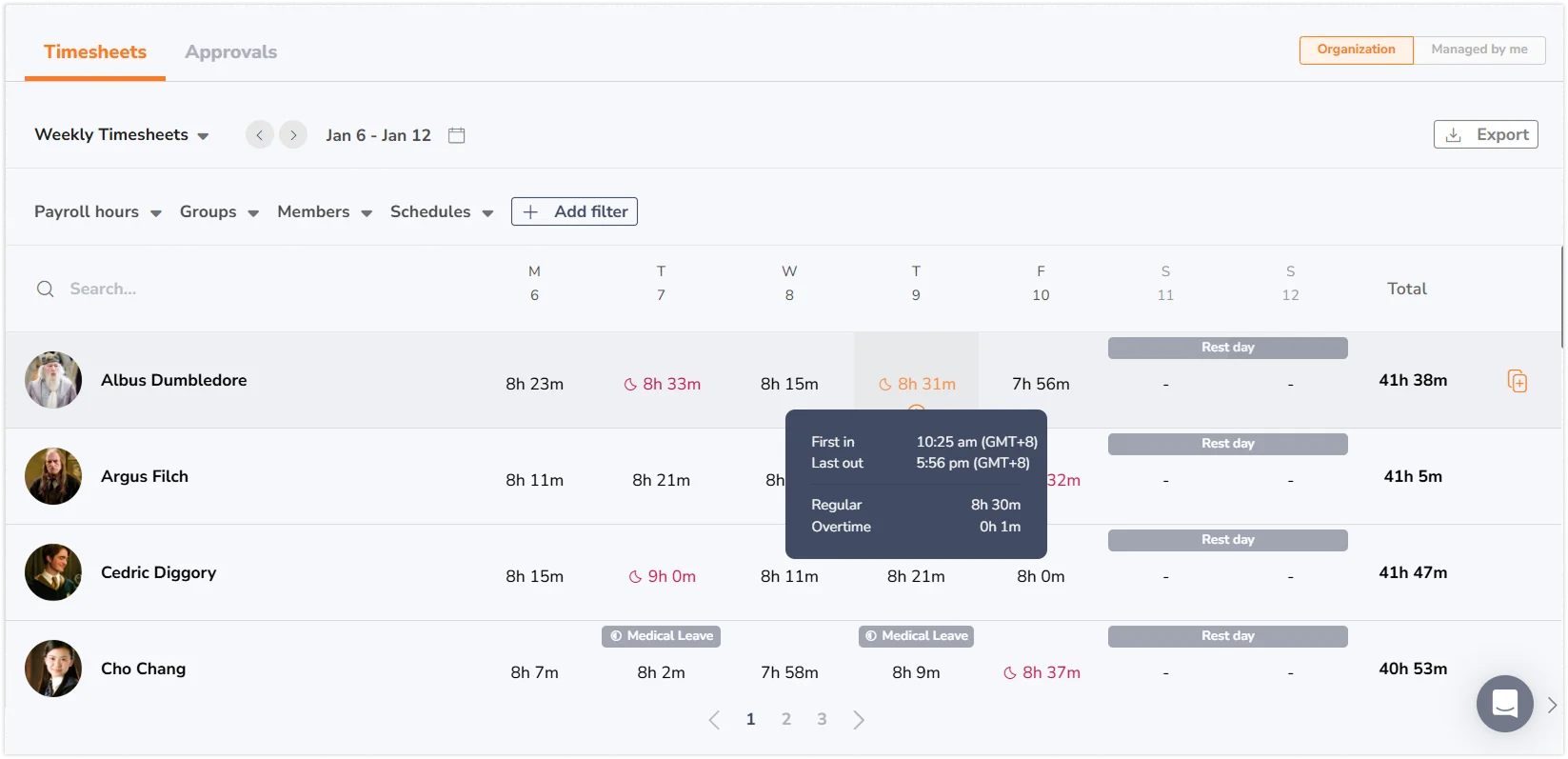
チームメンバーによって追加された新しい時間記録は、リアルタイムで更新され、赤いインジケーターとして表示されます。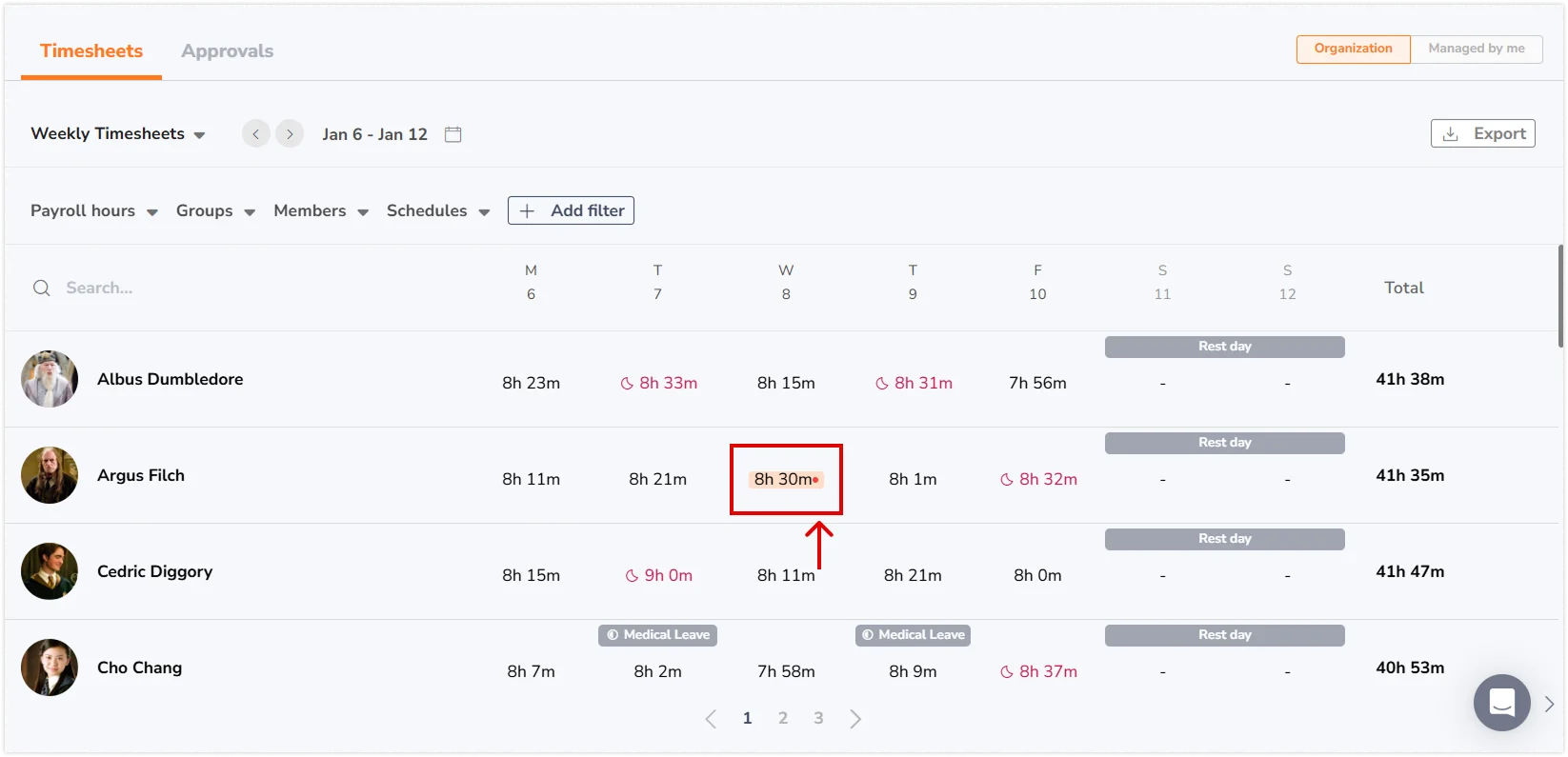
-
月次のチーム用タイムシート
月次のタイムシート表示は、チームメンバーの時間関連データを月全体にわたって包括的に表示します。
各セルは、日ごとに記録された時間を反映するように色分けされています。また、祝日、休日、残業などを表すアイコンも表示されます。セル(色付きまたはグレー)をクリックすると、その日の詳細なタイムシートを確認できます。各行の最後に、メンバーの合計給与計算用時間が表示されます。 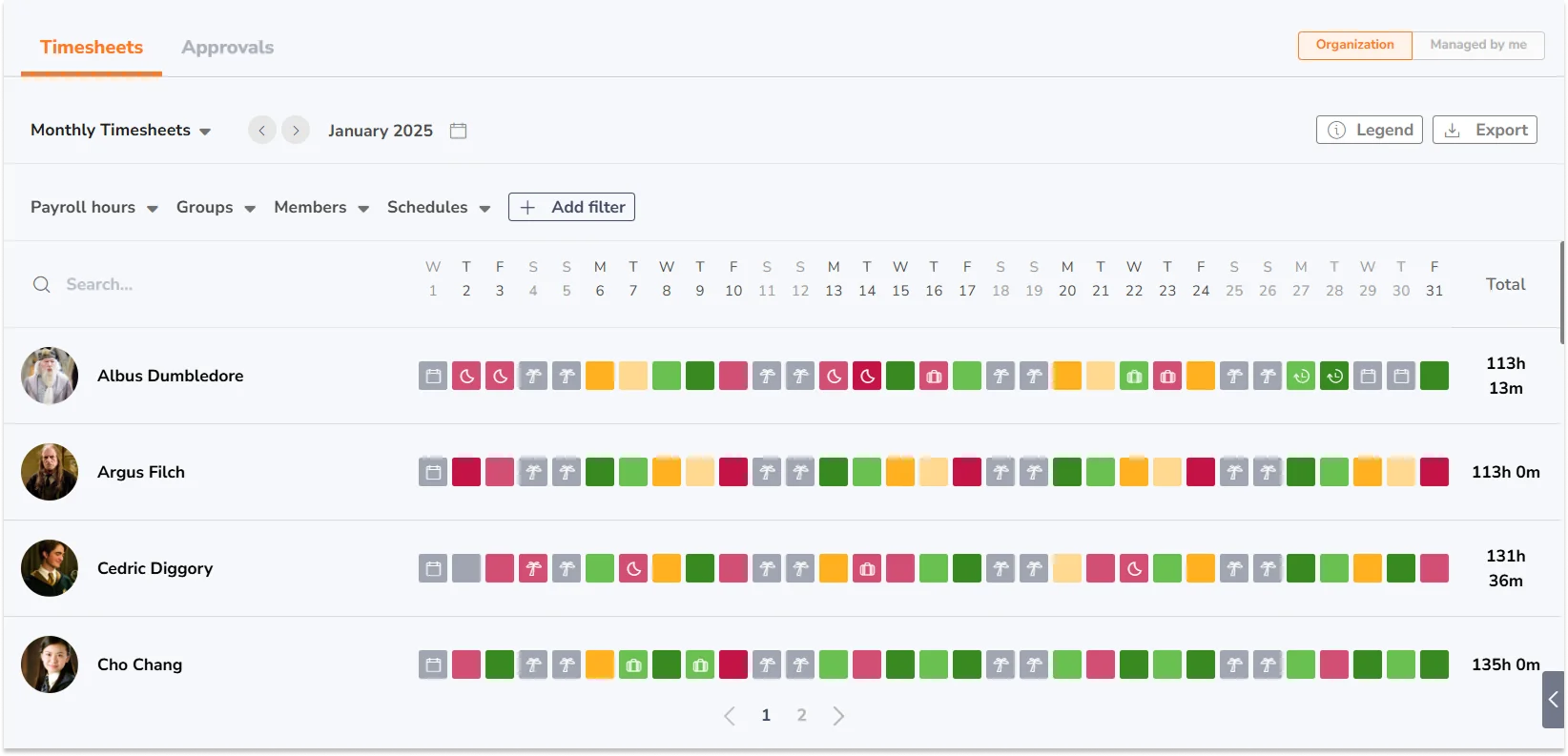
下の図は、タイムシートの月次表示で使用されている色とアイコンの一覧を示しています。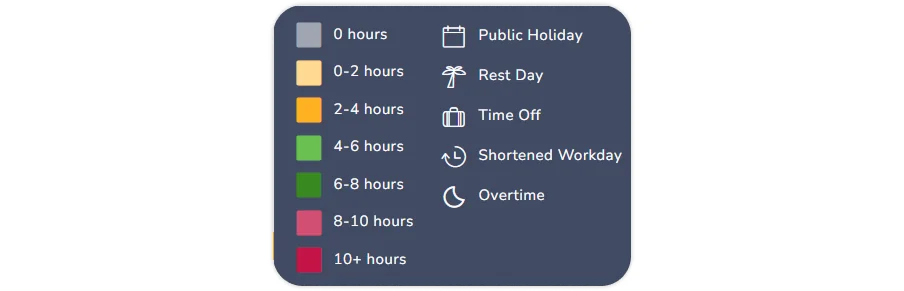
個人用タイムシート
個人用タイムシートは、週次表示と月次表示で利用できます。
- 週次表示には、最初の開始時間と最終終了時間、実働時間、および給与計算用の内訳が表示されます。
- 月次表示では、カレンダーレイアウトで時間が表示され、Webでは日次サマリーにカーソルを合わせて確認でき、モバイルでは日次リスト表示になります。
詳細については、個人タイムシートの仕組みをご覧ください。
詳細タイムシート表示
Webアプリでは、メインのタイムシートの時間数クリックすると、その日の時間記録の詳細が表示されます。
3つのセクションがあります。各セクションはそれぞれ異なる内訳で構成されています。 
-
時間記録表示
日次タイムシートには、時間記録、記録時間、および給与計算用時間の内訳が表示されます。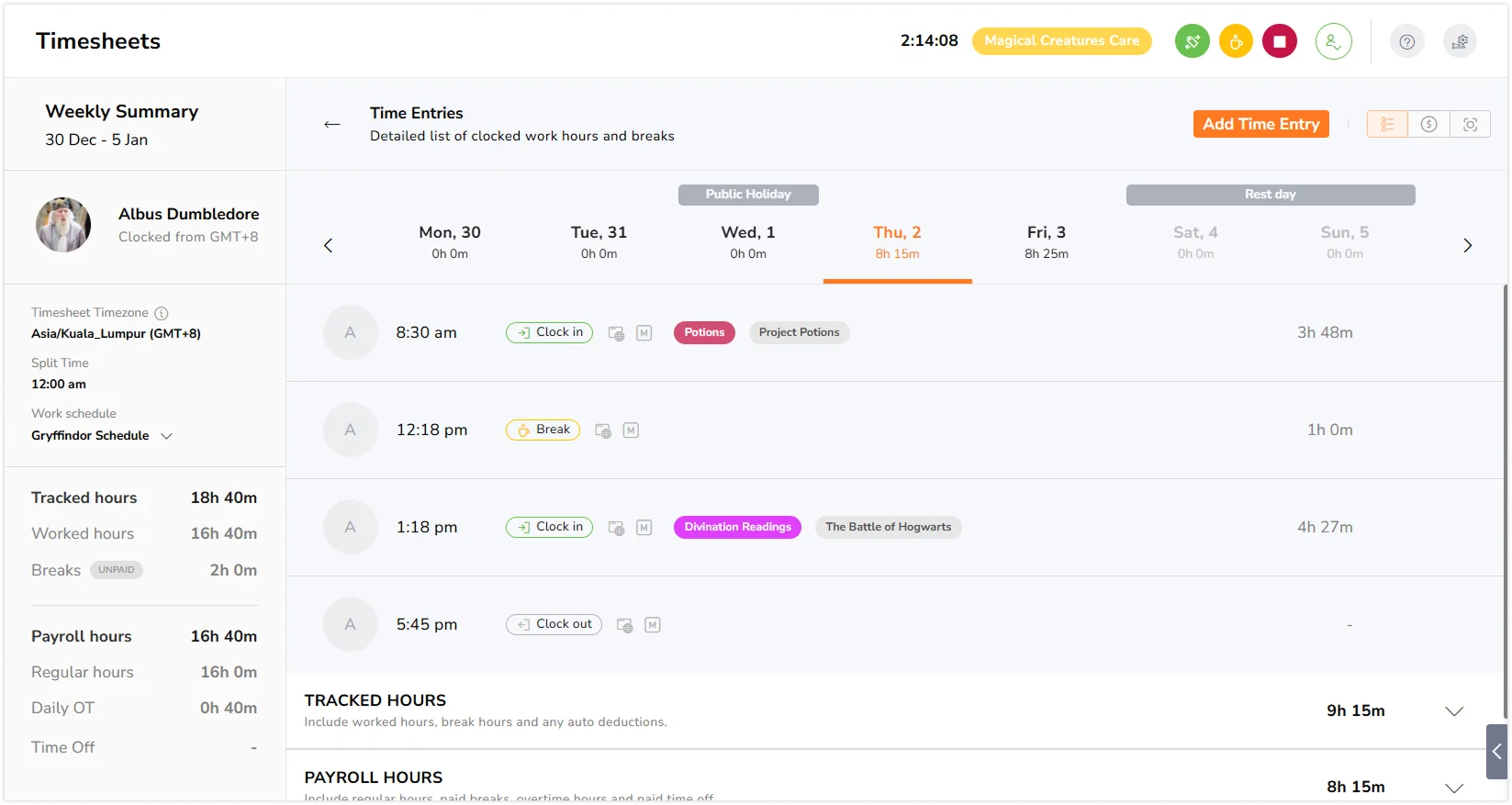
各時間記録の行には、アイコンインジケーターがあるかどうかを確認できます。アイコンインジケーターは、端末インジケーターと時間記録インジケーターの2つのタイプに分かれています。
端末インジケーター – 時間記録が作成されたプラットフォームを示します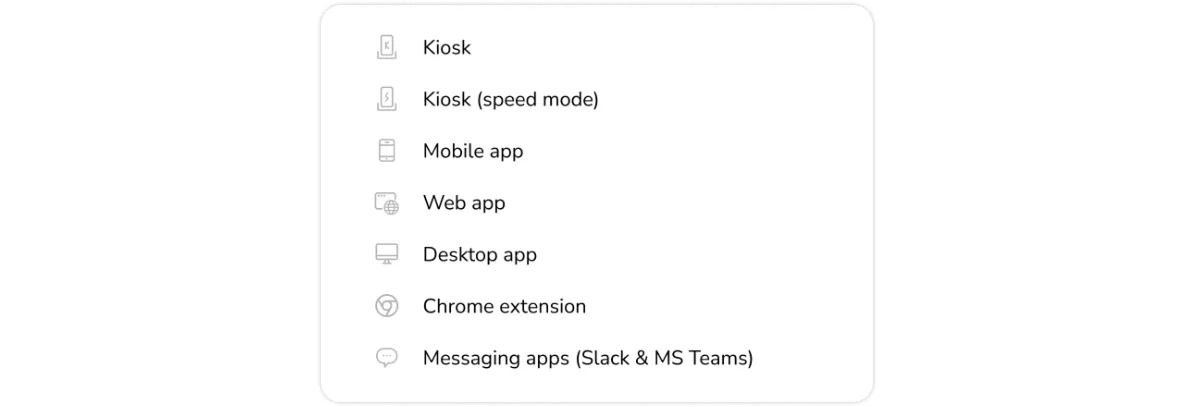
時間記録インジケーター – 記録にフラグが付いた条件を示します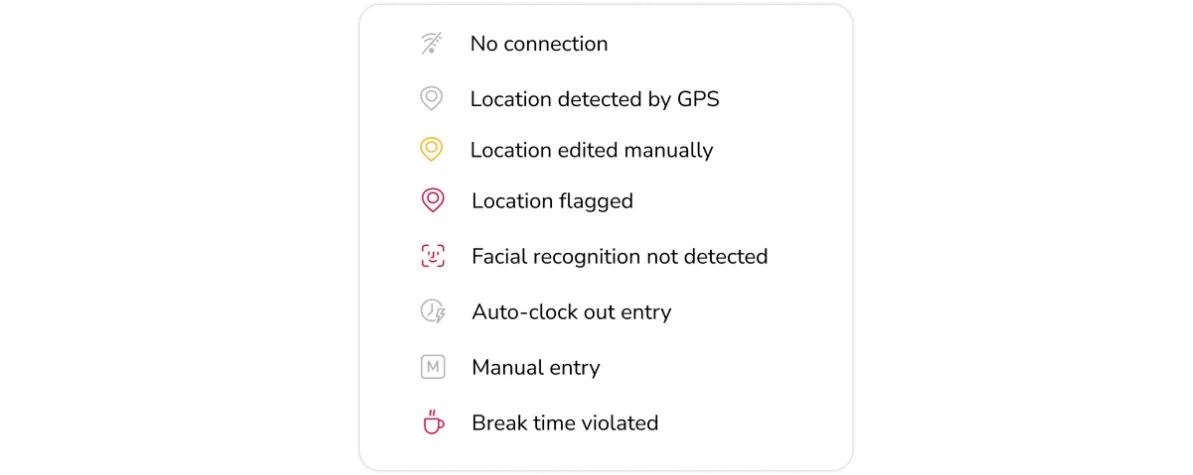
-
給与計算用表示

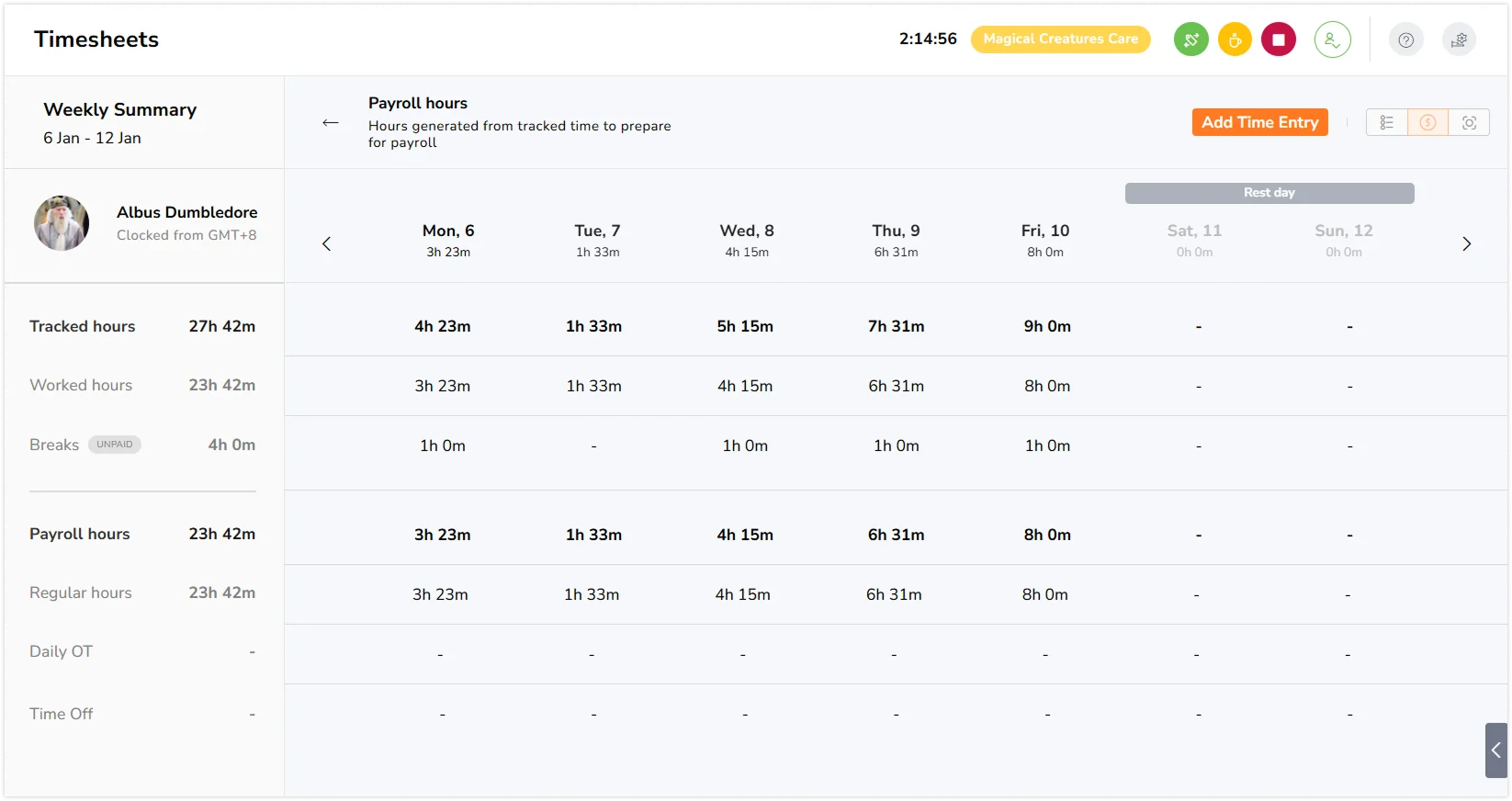
給与計算用表示には、1週間全体の給与計算用時間の内訳が表示されます。時間記録を編集せずに給与計算用時間を編集する必要がある場合は、給与計算内訳タブで編集できます。 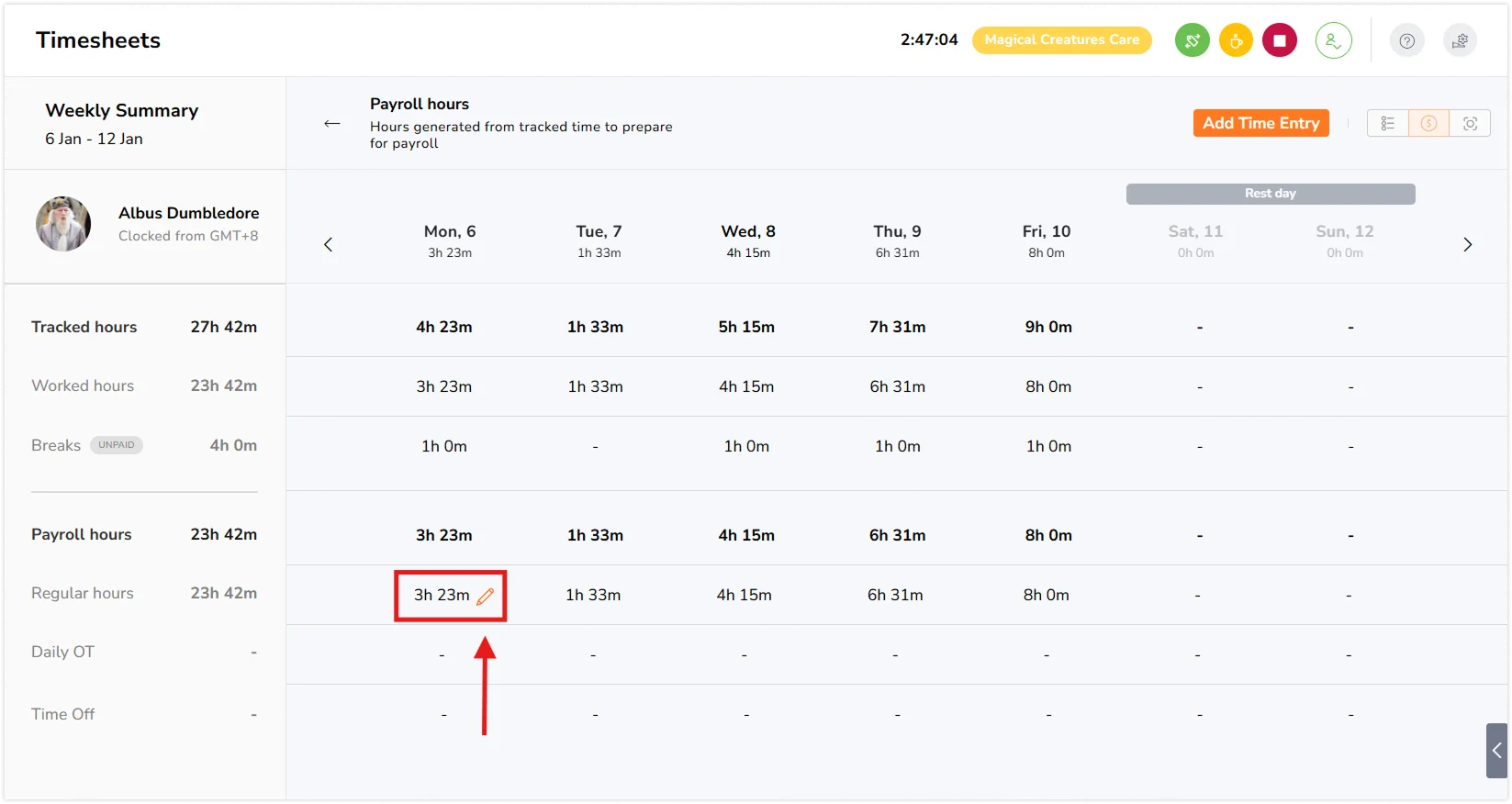
- この表示では、給与計算用時間セクションのみが編集可能です。変更を加える場合は、変更の理由を説明する必要があります。
- 日付の下にリセットボタンがあり、記録時間に基づいて編集された給与計算用時間を元の給与計算用時間に戻すことができます。
画面の左側のパネルに週ごとの概要が表示され、前の週に移動して、各週と日の内訳を表示できます。
-
スクリーンショット表示
スクリーンショットのキャプチャが有効になっており、チームメンバーがJibbleのデスクトップタイムトラッカーを使用して時間を記録した場合、取得されたすべてのスクリーンショットがここに表示されます。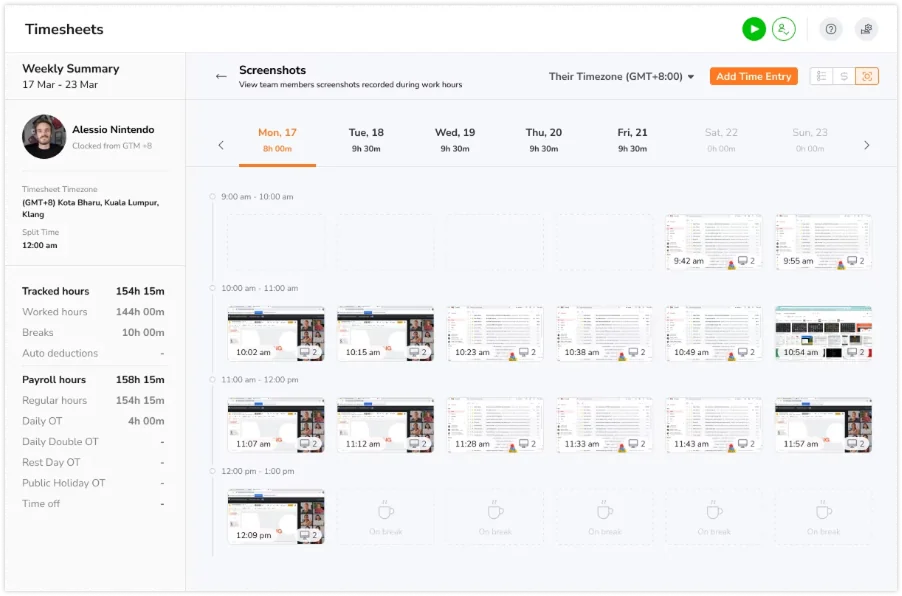
スクリーンショットは時間ごとのタイムラインに整理され、2分、5分、または10分ごとの間隔設定に基づいて表示されます。詳細については、画面キャプチャの仕組み、またはスクリーンショットの表示と削除の方法についての記事をご覧ください。
モバイルでのタイムシートの詳細については、モバイルアプリでのタイムシートの使い方をご覧ください