
Imposta regole personalizzate di rilevamento orario
Avere maggiore controllo su riconoscimento facciale, posizioni e altro.
Le regole di rilevamento orario ti consentono di gestire come il tuo team rileva l’orario, inclusi quando, dove e come possono effettuare il clock in o out. Questo articolo spiega come funziona ogni regola e come configurarla. Solo i proprietari del team e gli amministratori possono configurare queste impostazioni.
Per una panoramica completa, consulta la configurazione della tua politica di rilevamento orario.
Questo articolo tratta:
- Configurazione di regole personalizzate di rilevamento orario
- Verifica
- Posizione
- Automazione del geofence
- Voci di tempo
Importante❗: Le regole sono specifiche per dispositivo. Leggi attentamente questo articolo prima di apportare modifiche che potrebbero impedire ai membri del team di rilevare l’orario.
Configurazione di regole personalizzate di rilevamento orario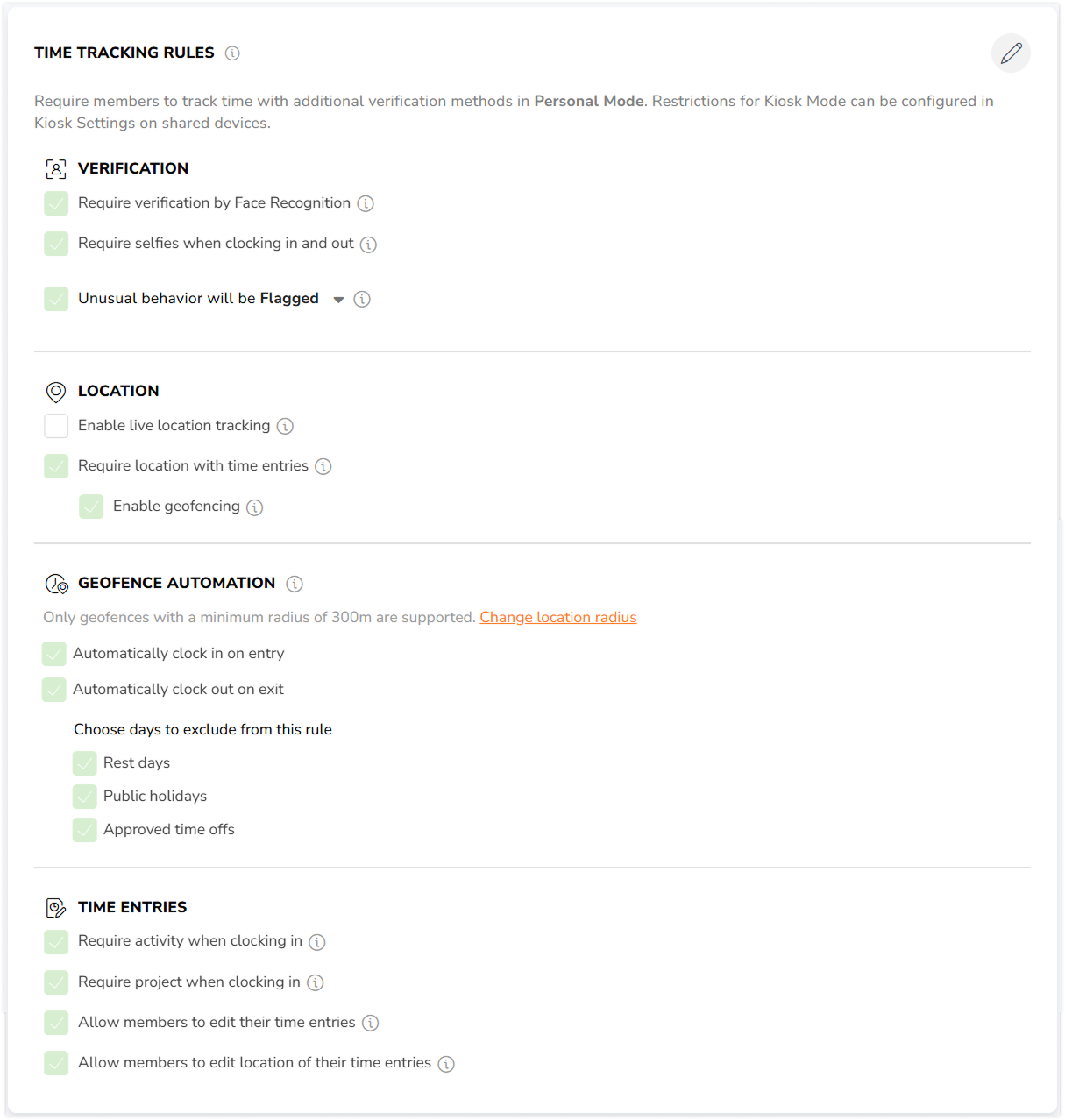
- Vai a Impostazioni di rilevamento orario > Politiche.
- Fai clic sull’icona a forma di matita per modificare la sezione Regole di rilevamento orario.
- Seleziona le tue preferenze.
- Fai clic sul pulsante Salva.
Importante❗: Potrebbe essere necessario aggiornare l’applicazione Jibble affinché le modifiche abbiano effetto e avvisare i membri del team della modifica.
Verifica
Importante❗: Il riconoscimento facciale e i selfie sono disponibili solo sull’app mobile di Jibble.
-
Richiedi la verifica tramite riconoscimento facciale
Aggiungi un livello per consentire ai membri del team di verificare la propria identità per evitare il buddy punching. Una volta abilitata questa impostazione, ai membri verrà richiesto di effettuare il clock in e out tramite riconoscimento facciale. Scopri di più su come impostare i dati del viso per il riconoscimento facciale.
Nota: La verifica del codice PIN è disponibile solo per il rilevamento orario sui dispositivi kiosk, dove i membri devono inserire un PIN per effettuare il clock in e out. Scopri di più su come configurare la modalità kiosk.
-
Richiedi selfie quando si effettua il clock in e out
Se i membri del team sono fuori sede, puoi richiedere che i selfie siano inclusi nelle voci di tempo per vedere se si trovano dove dovrebbero essere. Alcuni dei nostri clienti abilitano i selfie come parte di campagne interne per il sorriso: sorridi!
-
Comportamento insolito
Definisci cosa deve accadere quando la verifica del riconoscimento facciale fallisce. Ciò include quando la verifica è “Solo riconoscimento facciale” o “Riconoscimento facciale o PIN”.
|
Consentito |
I membri possono rilevare l’orario anche se la verifica fallisce. |
|
Contrassegnato (consigliato) |
I membri possono comunque rilevare l’orario, ma il loro responsabile riceverà un avviso quando c’è una mancata corrispondenza nei dati del viso. |
|
Bloccato |
Ai membri verrà impedito del tutto di rilevare l’orario. |
Posizione
Importante❗: Il rilevamento della posizione è disponibile solo sull’app mobile di Jibble.
-
Abilita il rilevamento della posizione in tempo reale
Quando questa impostazione è abilitata, i proprietari e gli amministratori saranno in grado di visualizzare le posizioni registrate di tutti nell’organizzazione. I manager saranno in grado di visualizzare solo le posizioni registrate dei membri gestiti. Scopri di più sul rilevamento della posizione in tempo reale.
-
Richiedi la posizione con le voci di tempo
Se questa impostazione è abilitata, i dati sulla posizione GPS al timestamp in cui i membri effettuano il clock in o out verranno registrati. Questi dati sulla posizione possono essere visualizzati in seguito nelle schede attività del membro.
-
Abilita il geofencing
Questa impostazione dipende dall’impostazione precedente “Richiedi la posizione con le voci di tempo” e può essere abilitata solo una volta che l’impostazione precedente è stata abilitata.
L’abilitazione del geofencing impedirà ai membri del tuo team di rilevare l’orario solo quando si trovano all’interno di posizioni autorizzate. Assicurati di impostare le posizioni prima di abilitare questa impostazione. Per ulteriori informazioni su come funziona il geofencing, consulta il nostro articolo sulla limitazione delle posizioni con i geofence.
Scopri di più sulle differenze tra richiedere la posizione con le voci di tempo e il geofencing:
|
Regola di rilevamento orario |
Richiedi la posizione con le voci di tempoRegistra i dati sulla posizione GPS al timestamp in cui i membri effettuano il clock in o out. |
Abilita il geofencingConsenti ai membri di rilevare l’orario solo quando si trovano entro un raggio impostato di posizioni. |
|
I membri non sono tenuti a utilizzare il rilevamento della posizione. |
❌ |
❌ |
|
I membri devono rilevare l’orario all’interno di posizioni autorizzate. |
❌ |
✅ |
Automazione del geofence
L’automazione del geofence consente ai membri del team di effettuare automaticamente il clock in e out quando entrano o escono da aree designate con geofence. Ciò contribuisce a garantire un rilevamento orario accurato senza richiedere azioni manuali da parte del tuo team.
Una volta impostate le posizioni e i geofence, puoi scegliere di automatizzare i clock-in, i clock-out o entrambi per il tuo team.
Per saperne di più sull’impostazione e l’utilizzo dell’automazione del geofence, consulta Come impostare il clock in e out automatico con i geofence?
Voci di tempo
-
Richiedi l’attività quando si effettua il clock in
I membri devono selezionare un’attività quando confermano un clock in. Assicurati di aver impostato le attività affinché questo venga applicato.
-
Richiedi il progetto quando si effettua il clock in
I membri devono selezionare un progetto quando confermano un clock in. Assicurati di aver impostato i progetti affinché questo venga applicato.
-
Consenti ai membri di modificare le proprie voci di tempo
In genere consigliamo di consentire ai membri di modificare le proprie voci di tempo in caso di errori durante il rilevamento dell’orario. Se questa impostazione è disabilitata, i membri non avranno la possibilità di modificare le proprie voci di tempo; solo i proprietari, gli amministratori e i manager avranno l’autorità di apportare modifiche per conto dei membri del loro team.
-
Consenti ai membri di modificare la posizione delle proprie voci di tempo
Se questa impostazione è abilitata, i membri saranno in grado di modificare i dettagli sulla posizione nelle proprie voci di tempo. Scopri di più sul rilevamento dell’orario con una posizione. Se questa impostazione è disabilitata, solo i proprietari, gli amministratori e i manager avranno l’autorità di apportare modifiche alla posizione per conto dei membri del loro team.