
Einrichten benutzerdefinierter Zeiterfassungsregeln
Erhalte mehr Kontrolle über Gesichtserkennung, Standorte und mehr.
Mit Zeiterfassungsregeln kannst du festlegen, wie dein Team die Zeit erfasst – einschließlich wann, wo und wie die Mitarbeiter ein- und ausstempeln können. In diesem Artikel wird erläutert, wie die einzelnen Richtlinien funktionieren und wie du sie konfigurieren kannst. Nur Teambesitzer und Administratoren können diese Einstellungen konfigurieren.
Eine vollständige Übersicht findest du unter Zeiterfassungsrichtlinien.
In diesem Artikel geht es um die folgenden Themen:
- Konfigurieren benutzerdefinierter Zeiterfassungsregeln
- Verifizierung
- Standort
- Geofence-Automatisierung
- Zeiteinträge
Wichtig❗: Einschränkungen sind gerätespezifisch. Lies diesen Artikel sorgfältig durch, bevor du Änderungen vornimmst, die Teammitglieder möglicherweise daran hindern, die Zeit zu erfassen.
Konfigurieren benutzerdefinierter Zeiterfassungsregeln
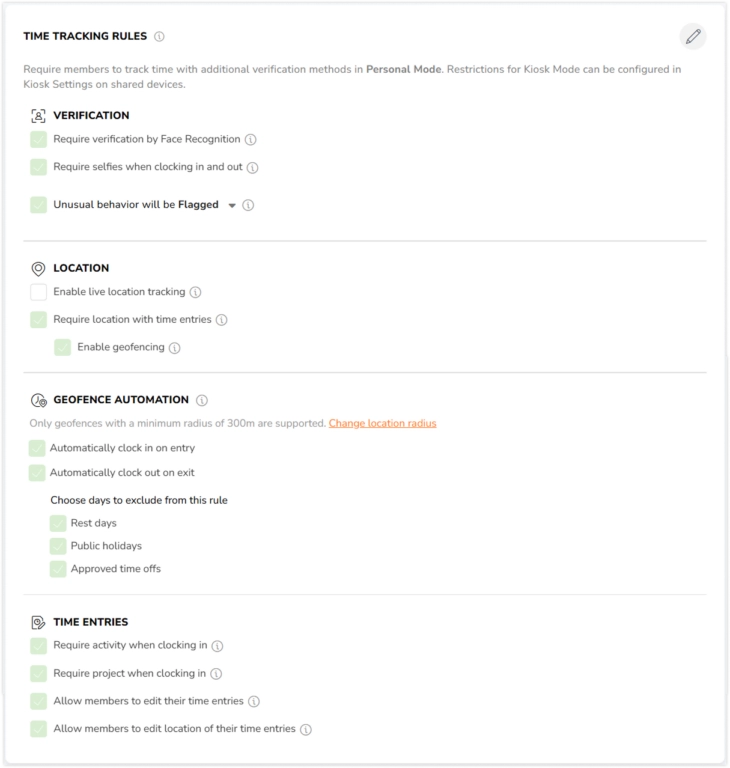
- Gehe zu Zeiterfassungseinstellungen > Richtlinien.
- Klicke auf das Stiftsymbol, um den Abschnitt Zeiterfassungsregeln zu bearbeiten.
- Wähle deine Einstellungen aus.
- Klicke auf die Schaltfläche Speichern.
Wichtig❗: Möglicherweise musst du die Jibble-Anwendung aktualisieren, damit die Änderungen wirksam werden, und deine Teammitglieder über die Änderung informieren.
Verifizierung
Wichtig❗: Gesichtserkennung und Selfies sind nur in der mobilen App von Jibble verfügbar.
-
Verifizierung durch Gesichtserkennung erforderlich
Füge eine Ebene für Teammitglieder hinzu, um zu überprüfen, wer sie sind, um Buddy Punching zu verhindern. Sobald diese Einstellung aktiviert ist, müssen Mitglieder über die Gesichtserkennungsfunktion ein- und ausstempeln. Erfahre mehr über das Einrichten von Gesichtsdaten für die Gesichtserkennung.
Hinweis: Die Verifizierung des PIN-Codes ist nur für die Zeiterfassung auf Kiosk-Geräten verfügbar, bei denen Mitglieder eine PIN eingeben müssen, um ein- und auszustempeln. Erfahre mehr darüber, wie du den Kiosk-Modus einrichtest.
-
Beim Ein- und Ausstempeln Selfies verlangen
Wenn Teammitglieder nicht vor Ort sind, kannst du verlangen, dass Selfies in die Zeiteinträge aufgenommen werden, um zu sehen, ob sie dort sind, wo sie sein sollten. Einige unserer Kunden nutzen Selfies im Rahmen interner Kampagnen – sag „Cheese“!
-
Wenn die Gesichtserkennung versagt
Lege fest, was geschehen soll, wenn bei der Gesichtserkennung ein ungewöhnliches Verhalten festgestellt wird und die Verifizierung fehlschlägt. Dies gilt auch für den Fall, dass die Verifizierung entweder „nur Gesichtserkennung“ oder „Gesichtserkennung oder PIN“ erfordert.
|
Erlaubt |
Die Mitglieder können ihre Arbeitszeit auch dann erfassen, wenn die Überprüfung fehlschlägt. |
|
Markiert (Empfohlen) |
Die Mitglieder können ihre Zeit weiterhin erfassen, aber ihre Führungskraft erhält eine Benachrichtigung, wenn es eine Diskrepanz in Bezug auf ihre Gesichtsdaten gibt. |
|
Blockiert |
Die Mitglieder werden für die Zeiterfassung komplett gesperrt. |
Standort
Wichtig❗: Die Standortverfolgung ist nur in der mobilen App von Jibble verfügbar.
-
Live-Standortverfolgung erlauben
Wenn diese Einstellung aktiviert ist, können Besitzer und Administratoren die aufgezeichneten Standorte aller Personen in der Organisation anzeigen. Führungskräfte können nur die aufgezeichneten Standorte der von ihnen verwalteten Mitglieder einsehen. Erfahre mehr über die Live-Standortverfolgung.
-
Standort mit Zeiteinträgen erforderlich
Wenn diese Option aktiviert ist, werden die GPS-Standortdaten zum Zeitpunkt des Ein- oder Ausstempelns der Mitglieder aufgezeichnet. Diese Standortdaten können später auf den Stundenzetteln der Mitglieder eingesehen werden.
-
Geofencing erlauben
Diese Einstellung ist abhängig von der vorherigen Einstellung „Standort mit Zeiteinträgen erforderlich“ und kann nur aktiviert werden, wenn die vorherige Einstellung aktiviert wurde.
Durch die Aktivierung von Geofencing können deine Teammitglieder ihre Zeit nur dann erfassen, wenn sie sich an autorisierten Standorten befinden. Stelle sicher, dass du Standorte einrichtest, bevor du diese Einstellung aktivierst. Weitere Informationen zur Funktionsweise von Geofencing findest du in unserem Artikel über die Einschränkung von Standorten mit Geofences.
Erfahre mehr über die Unterschiede zwischen der Verpflichtung zur Standortangabe mit Zeiteinträgen und Geofencing:
|
Zeiterfassungsregel |
Standort mit Zeiteinträgen erforderlich
Zeichne GPS-Standortdaten mit Zeitstempel auf, wenn Mitglieder ein- oder ausstempeln. |
Geofencing erlauben Erlaube Mitgliedern nur dann, ihre Zeit zu erfassen, wenn sie sich innerhalb eines festgelegten Standortsradius befinden. |
|
Mitglieder sind nicht verpflichtet, die Standortverfolgung zu nutzen. |
❌ |
❌ |
|
Mitglieder müssen ihre Arbeitszeiten innerhalb autorisierter Standorte erfassen. |
❌ |
✅ |
Geofence-Automatisierung
Die Geofence-Automatisierung ermöglicht es Teammitgliedern, sich automatisch ein- und auszustempeln, wenn sie bestimmte Geofence-Bereiche betreten oder verlassen. Dies trägt zu einer genauen Zeiterfassung bei, ohne dass dein Team manuelle Aktionen durchführen muss.
Sobald Standorte und Geofences eingerichtet sind, kannst du wählen, ob du das Ein- und Ausstempeln oder beides für dein Team automatisieren möchtest.
Weitere Informationen zum Einrichten und Verwenden der Geofence-Automatisierung findest du in unserem Arktikel So richtest du das automatische Ein- und Ausstempeln mit Geofences ein.
Zeiteinträge
-
Aktivität beim Einstempeln erforderlich
Mitglieder müssen eine Aktivität auswählen, wenn sie sich einstempeln. Stelle sicher, dass du Aktivitäten eingerichtet hast, damit dies der Fall ist.
-
Projekt beim Einstempeln erforderlich
Mitglieder müssen ein Projekt auswählen, wenn sie sich einstempeln. Stelle sicher, dass du Projekte eingerichtet hast, damit dies zutrifft.
-
Mitgliedern erlauben, ihre Zeiteinträge zu bearbeiten
Wir empfehlen generell, dass Mitglieder ihre Zeiteinträge ändern dürfen, falls bei der Zeiterfassung Fehler aufgetreten sind. Wenn diese Einstellung deaktiviert ist, können Mitglieder ihre Zeiteinträge nicht bearbeiten. Nur Besitzer, Administratoren und Führungskräfte sind befugt, Änderungen im Namen ihrer Teammitglieder vorzunehmen.
-
Mitgliedern erlauben, den Standort ihrer Zeiteinträge zu bearbeiten
Wenn diese Einstellung aktiviert ist, können Mitglieder die Standortdetails ihrer Zeiteinträge bearbeiten. Erfahre mehr über die Zeiterfassung mit Standort. Wenn diese Einstellung deaktiviert ist, sind nur Besitzer, Administratoren und Führungskräfte befugt, Standortänderungen im Namen ihrer Teammitglieder vorzunehmen.