
Live-Standortverfolgung
Stelle sicher, dass deine Teammitglieder zur richtigen Zeit am richtigen Ort sind
Die Live-Standortverfolgung eignet sich hervorragend für die Echtzeitverfolgung von Mitarbeitern, da diese Funktion es Besitzern, Administratoren und Führungskräften ermöglicht, die Standorte ihrer Teammitglieder den ganzen Tag über in Echtzeit zu verfolgen, während sie im Dienst sind.
Weitere Informationen zur Einrichtung über das Mobiltelefon findest du in unserem Artikel zur Live-Standortverfolgung in der mobilen App.
In diesem Artikel geht es um die folgenden Themen:
- Erste Schritte
- Einrichten der Live-Standortverfolgung
- Ansicht des Standorts eines Mitglieds in der Web-App
- Filtern von Teammitgliedern in der Web-App
- Ansicht des Standorts eines Mitglieds auf Stundenzetteln
- FAQs zur Live-Standortverfolgung
Erste Schritte
Bevor du mit der Live-Standortverfolgung beginnst, solltest du dir diese Liste durchlesen, um sicherzustellen, dass alles richtig eingerichtet wurde.
-
- Deine Teammitglieder müssen die mobile Jibble-App (iOS oder Android) herunterladen und ihre Arbeitszeiten erfassen, damit ihre Standorte aufgezeichnet werden können.
- Die Teammitglieder müssen die Standortdienste auf ihren Mobiltelefonen aktivieren und auf Immer erlauben setzen.
- Stelle unter den Zeiterfassungsregeln sicher, dass das Kontrollkästchen Live-Standortverfolgung aktivieren für deine Organisation aktiviert ist.
Hinweise:
- Die Standorte werden den ganzen Tag über erfasst, wenn sich ein Nutzer einstempelt, und werden nicht überwacht, wenn ein Nutzer eine Pause macht oder sich ausstempelt.
- Die Standorte werden auch dann aufgezeichnet, wenn die mobile App im Hintergrund läuft, zwangsweise geschlossen wird oder offline ist.
- Die Live-Standortverfolgung wird beendet, wenn du zu einer anderen Organisation wechselst oder dich während der Arbeitszeit abmeldest.
- Echtzeit-Standortdaten werden bis zu 90 Tage lang gespeichert und anschließend automatisch gelöscht.
Einrichten der Live-Standortverfolgung
- Gehe zu Zeiterfassungseinschränkungen.
- Unter Zeiterfassungsregeln klickst du auf das Stiftsymbol, um Änderungen vorzunehmen.
- Unter Standorte aktivierst du das Kontrollkästchen Live-Standortverfolgung erlauben.
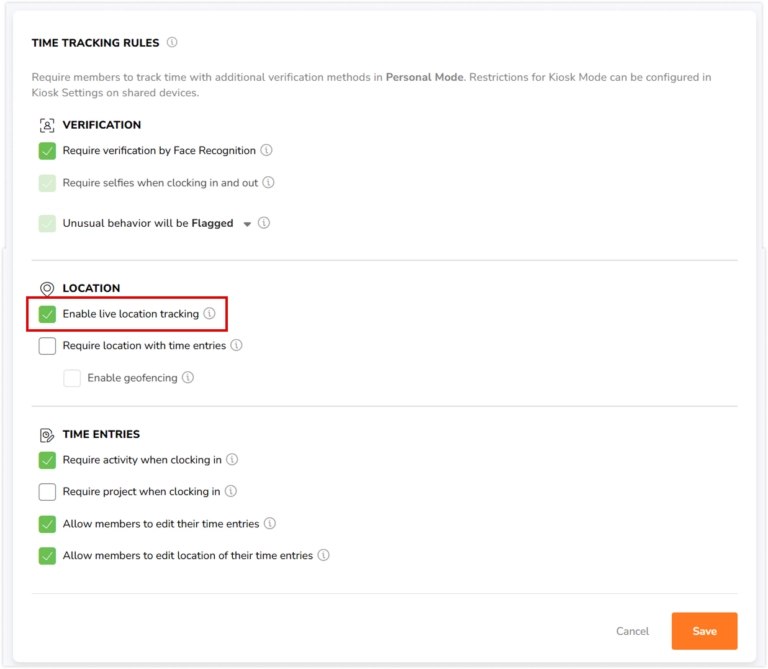
- Klicke auf Speichern.
Hinweis:
- Die Live-Standortverfolgung gilt standardmäßig für alle Mitglieder der Organisation, unabhängig von ihrer Rolle. Um bestimmten Gruppen den Zugang zu dieser Funktion zu gewähren oder einzuschränken, kannst du die Live-Standortverfolgung in den erweiterten Gruppeneinstellungen aktivieren oder deaktivieren..
- Du kannst auch die Live-Standortverfolgung über die Zeiterfassungsregeln über die mobile App einrichten. Erfahre hier mehr über das Einrichten einer Live-Standortverfolgung über das Mobiltelefon.
Ansicht des Standorts eines Mitglieds in der Web-App
❗️ Dieser Bereich trifft nur auf Besitzer und Admins zu.
Besitzer und Administratoren können die aufgezeichneten Standorte aller Personen in der Organisation sehen. Führungskräfte können in der mobilen App nur die aufgezeichneten Standorte der von ihnen verwalteten Mitglieder sehen.
-
Gehe zum Reiter Live-Standorte.
-
Du kannst Mitglieder, die derzeit eingestempelt sind, mit Live-Standortverfolgung anzeigen.
-
Du kannst unten links zwischen der Kartenansicht und der Satellitenansicht umschalten
-
Verwende die Suchleiste, um nach dem Namen eines Mitglieds zu suchen, oder klicke auf ein Mitglied in der Liste.
- Es wird eine Stecknadel angezeigt, die den aktuellen Standort des Mitglieds anzeigt.
- Klicke auf Routen anzeigen, um seine zurückgelegten Routen anzuzeigen.
- Die Seitenleiste zeigt die Details des Eintrags und eine Zeitleiste der aufgezeichneten Standorte an.
- Wenn neue Standorteinträge erkannt werden, wird die Schaltfläche Aktualisieren angezeigt. Durch Klicken darauf wird die Liste aktualisiert und die neuesten Standortdaten angezeigt.
Hinweis:
- Während der Timer läuft, werden jede Minute weitere Standortpunkte aufgezeichnet, wenn es eine signifikante Bewegung gibt.
- Du kannst den Standort eines Teammitglieds auch über das Widget Wer ist anwesend/abwesend in der mobilen App anzeigen. Finde hier weitere Informationen zum Live-Standort für Mobilgeräte.
Filtern von Teammitgliedern in der Web-App
Durch das Filtern von Teammitgliedern auf der Registerkarte „Live-Standorte“ kannst du die Echtzeit-Standorte bestimmter Mitglieder effizient verwalten und anzeigen.
Diese Funktion ist besonders nützlich für große Teams, da sie dir dabei hilft, Personen anhand verschiedener Kriterien schnell zu finden und zu überwachen.
- Gehe zur Registerkarte Live-Standorte.
- Klicke auf die Schaltfläche Filtern, um die Filteroptionen zu öffnen
- Mitglieder: Wähle ein bestimmtes Mitglied aus, um seinen Live-Standort anzuzeigen.
- Gruppen: Wähle eine Gruppe aus, um die Standorte aller Mitglieder dieser Gruppe anzuzeigen.
- Arbeitspläne: Zeige Mitglieder basierend auf ihren geplanten Arbeitszeiten an.
- Standorte: Wähle vordefinierte Standorte aus, um Mitglieder anzuzeigen, die sich derzeit an diesen Orten einstempeln.
- Mitgliedscodes: Zeige die Standorte von Mitgliedern mit bestimmten Codes an.
- Sobald du deine Filter angewendet hast, klicke auf Anwenden.
- Um Filter zu löschen, klicke für jeden Filter auf Auswahl löschen oder auf Alle löschen, um alle Filter auf einmal zu entfernen.
- Die Karte und die Liste werden aktualisiert und zeigen nur noch die Teammitglieder an, die die Kriterien erfüllen.
Hinweis: Wenn nach dem Anwenden von Filtern keine Ergebnisse angezeigt werden, stelle sicher, dass deine Kriterien korrekt sind und dass es Teammitglieder gibt, die diese Kriterien erfüllen.
Ansicht des Standorts eine Teammitglieds auf Stundenzetteln
Aufgezeichnete Standorte können auch auf den Stundenzetteln der Teammitglieder eingesehen werden, einschließlich aller in der Vergangenheit aufgezeichneten Standorte.
- Gehe zu Stundenzettel.
- Klicke auf eine Uhrzeit für einen bestimmten Tag für ein Teammitglied.

- Du siehst die detaillierten Zeiteinträge dieses Mitglieds für diesen Tag.
- Klicke auf die Schaltfläche Routen ansehen.
Hinweis: Diese Schaltfläche wird nur angezeigt, wenn ein Teammitglied Standorte für diesen Tag aufgezeichnet hat. - Es wird eine Karte mit den Routen angezeigt, die im Laufe des Tages zurückgelegt wurden
Hinweis: Du kannst die aufgezeichneten Standorte eines Teammitglieds auch über dessen Stundenzettel in der mobilen App einsehen. Hier findest du weitere Informationen zum Anzeigen der aufgezeichneten Standorte eines Mitglieds für Mobilgeräte.
FAQs zur Live-Standortverfolgung
Warum hat mein Mitarbeiter scheinbar ein Gebäude verlassen, obwohl das nicht der Fall ist?
Die Live-Standortbestimmung nutzt Satelliten, um GPS-Standorte zu erfassen. In Außenbereichen, in denen es keine physischen Hindernisse gibt, die die GPS-Signale daran hindern, den Empfänger zu erreichen, ist die GPS-Ortung meist genau.
Innerhalb von Gebäuden oder in Bereichen, in denen das Signal nicht so stark ist, kann es jedoch zu einer Abschwächung der GPS-Signale kommen, was zu Ungenauigkeiten bei der GPS-Standorterfassung führen kann.
Hier sind einige Möglichkeiten, um eine bessere GPS-Genauigkeit zu gewährleisten:
- Schalte Wi-Fi ein
- Kalibriere dein Telefon
- Öffne auf deinem Handy oder Tablet die Google Maps App.
- Tippe auf den blauen Punkt, der deinen Standort anzeigt, und dann auf „Kalibrieren“.
- Mache eine Acht, bis dein Kompass kalibriert ist. Das solltest du nur ein paar Mal machen müssen.
- Der Strahl sollte schmaler werden und in die richtige Richtung zeigen.
Warum hat sich mein Mitarbeiter scheinbar von einem Ort zum anderen bewegt, obwohl er sich in einer stationären Position befindet?
Ähnlich wie beim obigen Szenario werden bei der Live-Standortverfolgung Satelliten verwendet, um GPS-Standorte zu erfassen. Ein GPS-Signal ist nicht immer stabil und es gibt verschiedene Gründe, warum es deine Route oder deinen Standort nicht genau erfasst, z. B. die Leistungsfähigkeit deines Telefons/Tablets, die atmosphärischen Bedingungen oder die Standorteinstellungen.
Mein Mitarbeiter hat sich mit seinem Laptop eingestempelt. Warum sehe ich ihn nicht auf der Live-Standortkarte?
Die Live-Standortverfolgung gilt nur für die über die Jibble Mobile App (iOS und Android) erfassten Zeiten. Für Zeiteinträge, die über Desktops und Laptops erfasst werden, werden keine Standorte aufgezeichnet. Wenn deine Mitarbeiter ihre Standorte erfassen müssen, kannst du die Arten von Geräten einschränken, auf denen deine Mitglieder ihre Zeit erfassen dürfen.