
Canlı konum takibi
Ekip üyelerinizin doğru zamanda doğru yerde olmasını sağlayın
Canlı konum takibi, kuruluş sahiplerinin, adminlerin ve yöneticilerin ekip üyelerinin konumlarını gün boyunca anlık olarak takip etmelerine olanak tanıdığından, gerçek zamanlı personel takibi için mükemmeldir. Personel GPS takibi yalnızca Ultimate planında mevcuttur.
Mobil cihazlarda ayarların nasıl yapıldığı hakkında daha fazla bilgi için, mobil uygulamada canlı konum takibi hakkındaki makalemizi okuyun.
Bu makalede bahsedilenler:
- Başlarken
- Canlı Konum Takibini Ayarlama
- Bir Ekip Üyesinin Konumunu Web’de Görüntüleme
- Web’de Ekip Üyelerini Filtreleme
- Bir Ekip Üyesinin Konumunu Zaman Çizelgelerinde Görüntüleme
- Canlı Konum Takibi SSS
Başlarken
Canlı Konum Takibini kullanmaya başlamadan önce, her şeyin doğru şekilde ayarlandığından emin olmak için bu listeyi okuduğunuzdan emin olun.
- Ekip üyeleri, konumlarının kaydedilmesi için Jibble mobil uygulamasını (iOS veya Android) indirmeli ve zamanı takip etmelidir.
- Ekip üyeleri cep telefonlarında Konum hizmetlerini etkinleştirmeli ve Her Zaman İzin Ver olarak ayarlamalıdır.
- Organizasyon Zaman Takibi ayarları Özel olarak ayarlanmalı ve Canlı konum takibini etkinleştir onay kutusu seçilmelidir.
Notlar:
- Konumlar, bir kullanıcı saatini girdiğinde gün boyunca izlenecek ve bir kullanıcı molaya çıktığında veya saatini kapattıktan sonra izlenmeyecektir.
- Mobil uygulama arka planda çalışırken, zorla kapatıldığında veya çevrimdışı olduğunda bile konumlar kaydedilecektir.
- Çalışma saatleri içinde başka bir kuruluşa geçerseniz veya oturumu kapatırsanız, canlı konum takibi durdurulur.
- Canlı konum verileri, otomatik olarak silinmeden önce 90 güne kadar saklanır.
Canlı Konum Takibini Ayarlama
- Zaman Takip Ayarlarına gidin.
- Zaman Saati Kısıtlamaları altında, değişiklik yapmak için kalem simgesine tıklayın.
- Özel seçeneğine ilerleyin ve Canlı konum izlemeyi etkinleştir onay kutusunu işaretleyin.
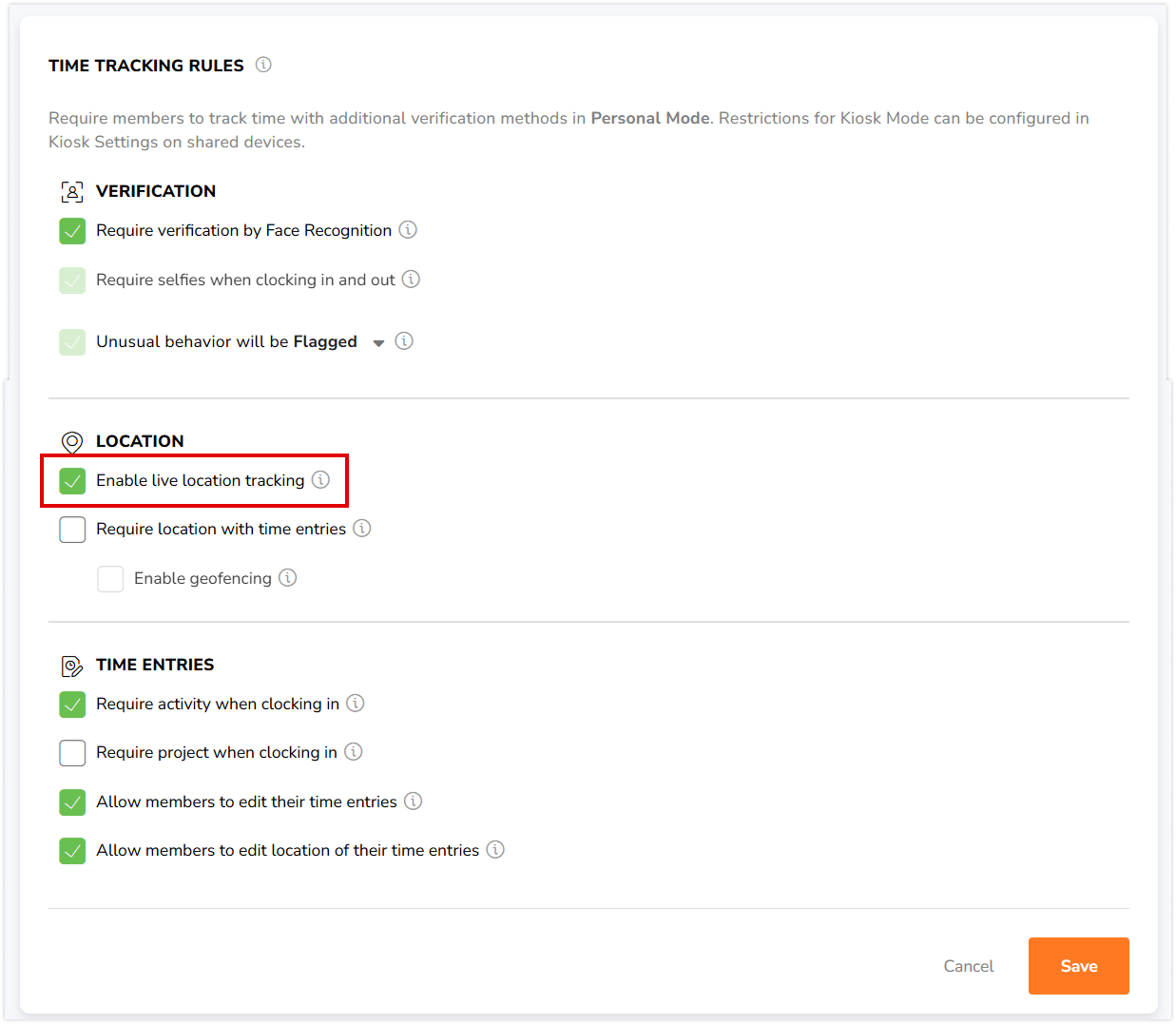
- Kaydete tıklayın.
Not:
- Canlı Konum Takibi, rollerine bakılmaksızın varsayılan olarak kuruluştaki herkese uygulanır. Belirli gruplara bu özelliği vermek veya kısıtlamak için, gelişmiş grup ayarları altında canlı konum takibini etkinleştirebilir veya devre dışı bırakabilirsiniz.
- Ayrıca, mobil uygulama üzerinden zaman takip kuralları aracılığıyla canlı konum takibini ayarlayabilirsiniz. Mobil cihazdan canlı konumları ayarlama hakkında daha fazla bilgi edinin.
Bir Ekip Üyesinin Konumunu Web’de Görüntüleme
❗️ Bu bölüm yalnızca Sahipler ve Yöneticiler için geçerlidir.
Sahipler ve yöneticiler, kuruluş içindeki herkesin kaydedilen konumlarını görüntüleyebilir. Yöneticiler ise yalnızca mobil uygulamada yönettikleri üyelerin kaydedilen konumlarını görüntüleyebilir.
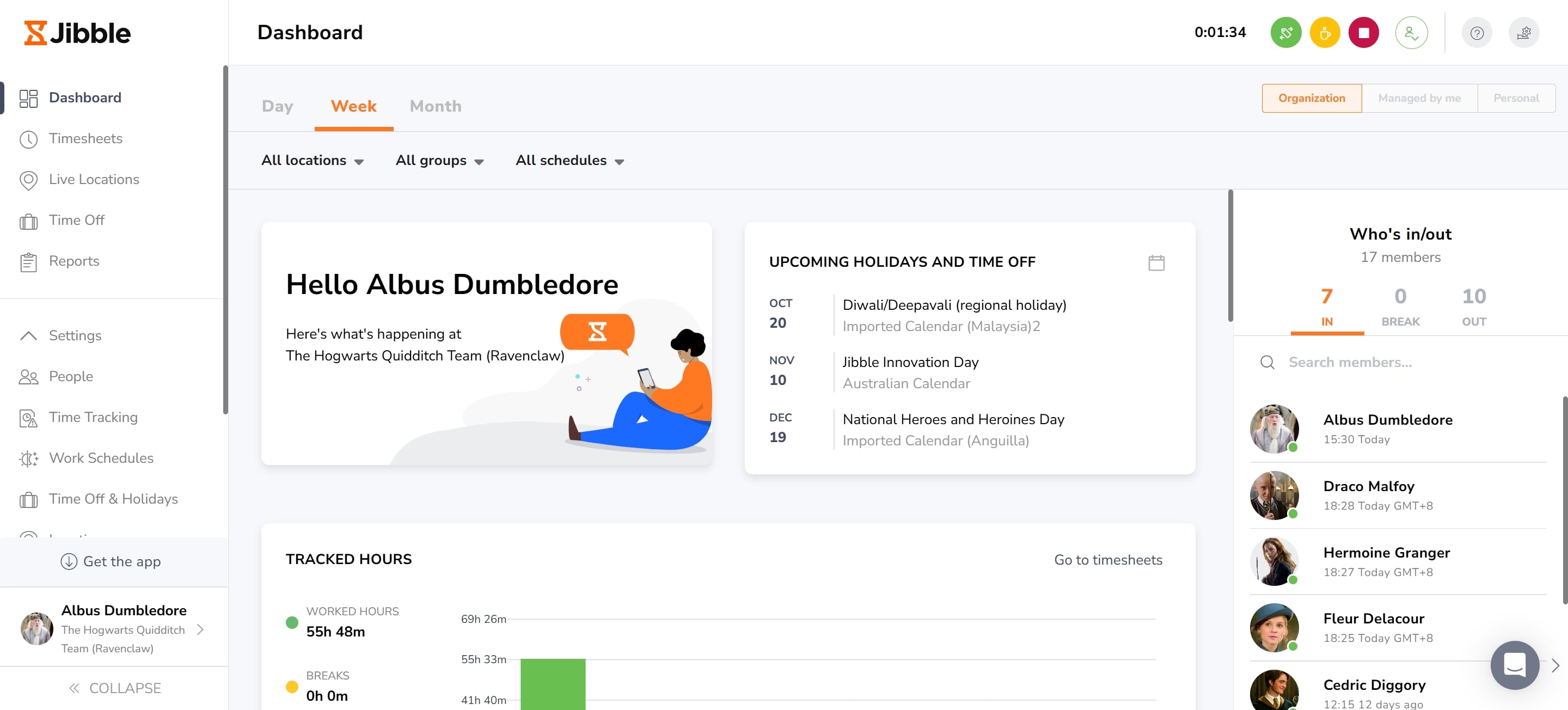
- Canlı Konumlara gidin.
- Canlı konum izleme ile şu anda çalışmakta olan üyeleri görüntüleyebilirsiniz.
- Sol alt köşedeki düğmeyi kullanarak Harita görünümü ile Uydu görünümü arasında geçiş yapabilirsiniz.
- Arama çubuğunu kullanarak bir üyenin adını arayabilir veya listeden bir üyeye tıklayabilirsiniz.
- Üyenin mevcut konumunu gösteren bir iğne gösterilecektir.
- Rotaları görüntülemek için Rotaları görüntüleyin’e tıklayın.
- Kenar çubuğu, giriş ayrıntılarını ve kaydedilen konumların zaman çizelgesini gösterecektir.
- Yeni konum girişleri algılanırsa, Yenile düğmesi görünür. Bu düğmeye tıklandığında liste güncellenir ve en son konum verileri gösterilir.
Not:
- Zamanlayıcı çalışırken, önemli bir hareket olduğunda her dakika daha fazla konum noktası kaydedilir.
- Mobil uygulamadaki Kimler İçeride/Dışarıda widget’ı aracılığıyla da bir ekip üyesinin konumunu görüntüleyebilirsiniz. mobil cihazlar için canlı konum hakkında daha fazla bilgi edinin.
▶️ Denemek için tıklanabilir kılavuzu takip edin.
Web’de Ekip Üyelerini Filtreleme
Canlı Konumlar sekmesinde ekip üyelerini filtrelemek, belirli üyelerin gerçek zamanlı konumlarını verimli bir şekilde yönetmenize ve görüntülemenize olanak tanır.
Bu özellik özellikle büyük ekipler için kullanışlıdır ve çeşitli kriterlere göre bireyleri hızlı bir şekilde bulmanıza ve izlemenize yardımcı olur.
- Canlı Konumlara gidin.
- Filtre kenar çubuğunu açmak için Filtre düğmesine tıklayın:
- Üyeler: Canlı konumlarını görüntülemek için belirli üyeleri seçin.
- Gruplar: O gruptaki tüm üyelerin konumlarını görmek için bir grup seçin.
- Çalışma Saatleri: Üyeleri planlanan çalışma saatlerine göre görüntüleyin.
- Konumlar: Önceden tanımlanmış konumları seçerek o konumlarda şu anda çalışmakta olan üyeleri görüntüleyin.
- Üye kodları: Belirli kodlara sahip üyelerin konumlarını görüntüleyin.
- Filtreleri uyguladıktan sonra Uygulaya tıklayın.
- Filtreleri temizlemek için her filtre için Seçimi temizleye veya tüm filtreleri aynı anda kaldırmak için Tümünü temizleye tıklayın.
- Harita ve liste, kriterleri karşılayan ekip üyelerini gösterecek şekilde güncellenecektir.<
Not: Filtreleri uyguladıktan sonra hiçbir sonuç görünmüyorsa, kriterlerinizin doğru olduğundan ve bu kriterleri karşılayan ekip üyeleri olduğundan emin olun.
▶️ Adımları kendiniz uygulayın.
Bir Ekip Üyesinin Konumunu Zaman Çizelgelerinde Görüntüleme
Kaydedilen konumlar, geçmişte kaydedilen konumlar da dahil olmak üzere bir ekip üyesinin zaman çizelgelerinden de görüntülenebilir.
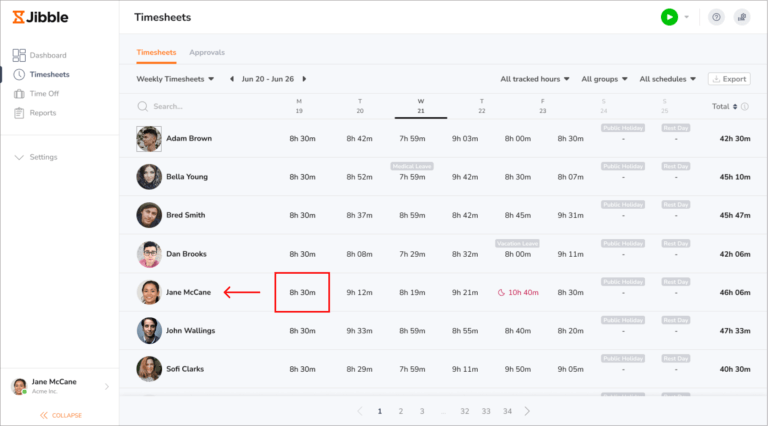
- Zaman Çizelgelerine gidin.
- Bir ekip üyesi için belirli bir günün saatine tıklayın.

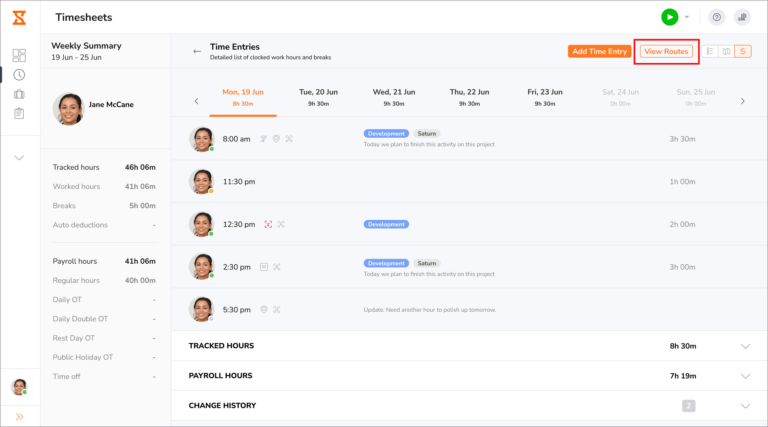
- O gün için ayrıntılı zaman girişlerini göreceksiniz.
- Rotaları Görüntüle butonuna tıklayın.

Not: Bu buton yalnızca bir ekip üyesi o gün için konum kaydettiğinde görüntülenir.
- Gün boyunca seyahat edilen güzergahları gösteren bir harita gösterilecektir.
Not: Mobil uygulama üzerinden zaman çizelgeleri aracılığıyla ekip üyelerinin kaydedilen konumlarını da görüntüleyebilirsiniz. Mobil cihazlarda ekip üyelerinin kaydedilen konumlarını görüntüleme hakkında daha fazla bilgi edinin.
Canlı Konum Takibi SSS
Personelim binayı terk etmediği halde neden terk etmiş gibi görünüyor?
Canlı konum takibi GPS konumlarını yakalamak için uyduları kullanır. GPS sinyallerinin alıcıya ulaşmasını engelleyecek herhangi bir fiziksel engelin bulunmadığı açık alanlarda GPS konumları çoğunlukla doğrudur.
Ancak, binaların içinde veya sinyalin en güçlü olmadığı alanlarda, GPS sinyallerinde zayıflama meydana gelebilir ve bu da GPS konum yakalamada yanlışlıklara yol açabilir.
İşte daha iyi GPS doğruluğu sağlamanın birkaç yolu:
- Wi-Fi’yi açın
- Telefonunuzu kalibre edin
- Telefonunuzda veya tabletinizde Google Haritalar uygulamasını açın.
- Konumunuzu temsil eden mavi noktaya ve ardından “Kalibre Et”e dokunun.
- Pusulanız kalibre edilene kadar 8 rakamı yapın. Bunu yalnızca birkaç kez yapmanız gerekir.
- Işın daralmalı ve doğru yönü göstermelidir.
Personelim sabit bir konumda olmasına rağmen neden bir yerden başka bir yere hareket etmiş gibi görünüyor?
Yukarıdaki senaryoya benzer şekilde, canlı konum takibi GPS konumlarını yakalamak için uyduları kullanır. GPS sinyali her zaman sabit olmayabilir ve telefonunuzun/tabletinizin özellikleri, atmosferik koşullar veya konum ayarları gibi çeşitli nedenlerle rotanızı veya konumunuzu doğru bir şekilde takip edemeyebilir.
Personelim dizüstü bilgisayarını kullanarak giriş yaptı. Neden onu canlı konum haritasında göremiyorum?
Canlı konum takibi yalnızca Jibble mobil uygulamasında (iOS ve Android) takip edilen zaman için geçerlidir. Masaüstü ve dizüstü bilgisayarlar üzerinden takip edilen zaman girişleri için konumlar kaydedilmez. Personelinizin konumlarının takip edilmesi gerekiyorsa, üyelerinizin zaman takibi yapmasına izin verilen cihaz türlerini kısıtlayabilirsiniz.