
Bagaimana cara menggunakan kios kode QR Jibble?
Proses clock in dan out tim jadi lebih aman, cukup dengan pindai kode QR pribadi melalui perangkat bersama.
Lewat kios kode QR Jibble, karyawan bisa langsung clock in dan out secara praktis. Mereka cukup pindai kode QR pribadi di perangkat bersama saat tiba di lokasi kerja.
Kode QR setiap pengguna bersifat unik dan khusus untuk akun Jibble mereka. Proses clock in dan out pun jadi lebih cepat dan akurat. Pengguna tidak perlu lagi mengingat kata sandi, PIN, atau melakukan pemindaian wajah. Tim di lapangan bisa menjaga keakuratan data kehadiran sekaligus mencegah kecurangan seperti titip absen.
Artikel ini mencakup:
Cara kerja kios kode QR
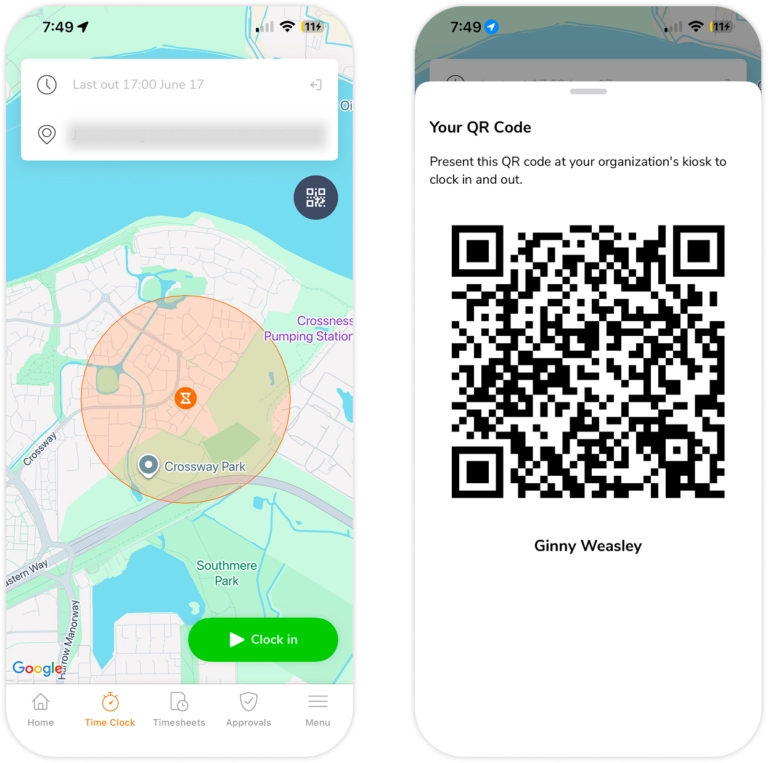
Melalui kios kode QR, tim Anda bisa clock in dan out dengan memindai kode QR pribadi pada perangkat bersama. Perangkat tersebut menjalankan aplikasi Jibble dalam mode kios pemindai QR yang akan membuka tampilan kamera. Saat anggota memindai kode QR, Jibble akan langsung mengidentifikasi mereka. Selanjutnya, anggota bisa langsung clock in atau out berdasarkan status mereka saat itu.
Catatan:
- Pengguna yang tergabung dalam beberapa organisasi akan memiliki kode QR yang berbeda-beda.
- Kode QR akan otomatis berhenti berfungsi jika akun pengguna dihapus.
Mengakses kode QR
Kode QR dapat dilihat di aplikasi ponsel Jibble dan diunduh dalam format PDF untuk dicetak atau diakses dengan mudah. Tergantung pada peran Anda, Anda mungkin dapat melihat dan mengunduh kode QR Anda sendiri atau kode QR anggota lain dalam organisasi Anda.
Melihat kode QR pribadi
Saat ini, Anda bisa menemukan kode QR pribadi di dua tempat berikut:
Dari layar Time Clock
- Pada aplikasi ponsel Jibble, buka layar Time Clock.
- Ketuk ikon QR untuk menampilkan kode QR Anda.
- Kode QR akan muncul beserta nama lengkap Anda.
Dari pengaturan akun Anda
- Pada aplikasi ponsel Jibble, buka profil akun Anda di pojok kanan atas layar Beranda.
- Gulir ke bagian bawah profil dan temukan kolom kode QR.
- Ketuk Lihat kode QR.
- Kode QR akan muncul beserta nama lengkap Anda.
- Ketuk Unduh sebagai PDF untuk menyimpan salinan kode QR Anda yang dapat dicetak.
Melihat kode QR anggota lain
Pemilik dan Admin bisa melihat kode QR semua anggota organisasi. Sementara itu, Manajer hanya bisa melihat kode QR milik anggota yang ada di bawah pengelolaan mereka.
- Pada aplikasi ponsel Jibble, buka Menu > Anggota.
- Pilih anggota dari daftar.
- Gulir ke bagian bawah profil mereka dan temukan kolom kode QR.
- Ketuk Lihat kode QR.
- Kode QR akan muncul beserta nama lengkap mereka.
- Ketuk Unduh sebagai PDF untuk menyimpan salinan kode QR Anda yang dapat dicetak.
Catatan: Anggota hanya bisa melihat kode QR pribadi.
Tips💡: Kode QR dapat diunduh dalam format PDF dan dicetak agar mudah diakses jika diperlukan.
Menggunakan mode kios pemindai QR
Sebelum memulai, pastikan Anda telah mengatur dan mengaktifkan mode kios terlebih dahulu.
Menyiapkan pemindai QR
Pemilik, Admin, dan Manajer bisa mengubah mode kios ke Mode Pemindai QR secara langsung dari aplikasi ponsel Jibble.
- Pada aplikasi ponsel, buka Menu > Beralih ke Kios > Pilih Kios.
- Ketuk ikon gerigi di pojok kiri atas untuk mengakses Pengaturan Kios.
- Pilih Mode Pemindai QR di bagian Pengaturan kios.
- Klik Mode Pemindai QR untuk menyesuaikan pengaturan lain yang diperlukan, seperti:
- Merekam lokasi GPS
- Menetapkan aktivitas default
- Menetapkan proyek default
- Mengaktifkan pelacakan waktu offline
- Setelah selesai, ketuk panah kembali untuk menutup layar Pengaturan Kios.
- Kios menampilkan layar kamera langsung yang siap memindai kode QR anggota.
Clock in dan out dengan QR
- Buka kode QR Anda di aplikasi ponsel Jibble (dari layar Time Clock atau profil Anda), atau gunakan kode QR yang telah Anda unduh.
- Arahkan kode QR ke kamera kios dan pastikan seluruh bagian kode terlihat.
- Pesan konfirmasi akan langsung muncul setelah Anda berhasil clock in.
- Untuk clock out, cukup arahkan kembali kode QR ke kios.
Catatan: Mode Pemindai QR tidak mendukung pencatatan waktu istirahat (anggota hanya bisa clock in dan out menggunakan kode tersebut), pemilihan aktivitas atau proyek, konfirmasi PIN, dan Geofencing.