
Aplicación móvil: Gestión de localizaciones y geovallas
Supervisa las localizaciones y las geovallas para garantizar un seguimiento preciso del tiempo
El software de seguimiento GPS de empleados de Jibble te permite utilizar ubicaciones como geovallas para restringir las zonas desde las que los empleados pueden fichar a la entrada y a la salida. Esta guía te mostrará cómo configurar y gestionar estas funciones de localización en la aplicación móvil de Jibble.
Importante ❗: El seguimiento de la ubicación sólo es aplicable a dispositivos móviles con GPS activado.
Este artículo cubre:
- Añadir localizaciones
- Buscar localizaciones existentes
- Editar localizaciones
- Archivar localizaciones
Añadir localizaciones
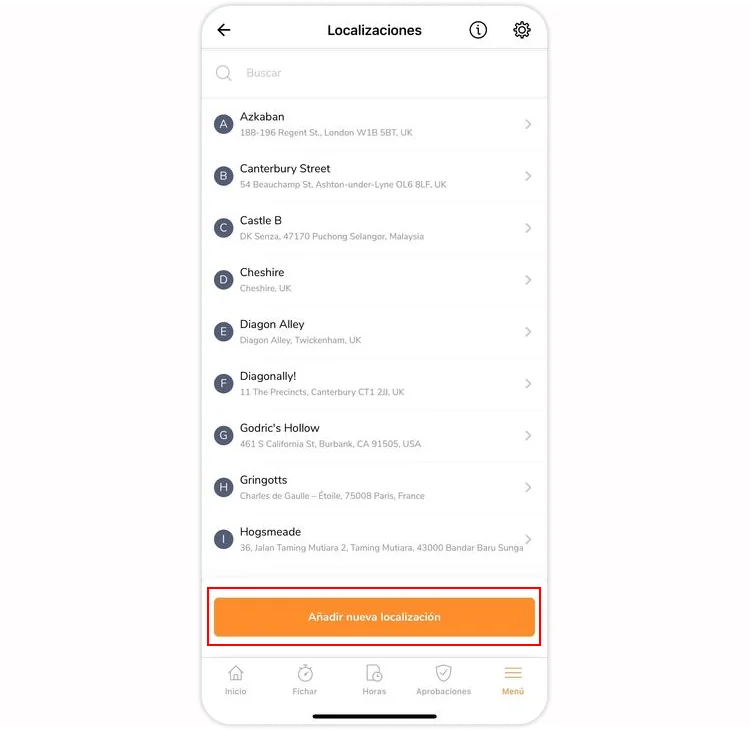
Para empezar a utilizar geovallas para el control horario, primero deberás añadir localizaciones a tu organización.
- Ve a Menú > pestaña Localizaciones.
- Pulsa el botón Añadir nueva localización.
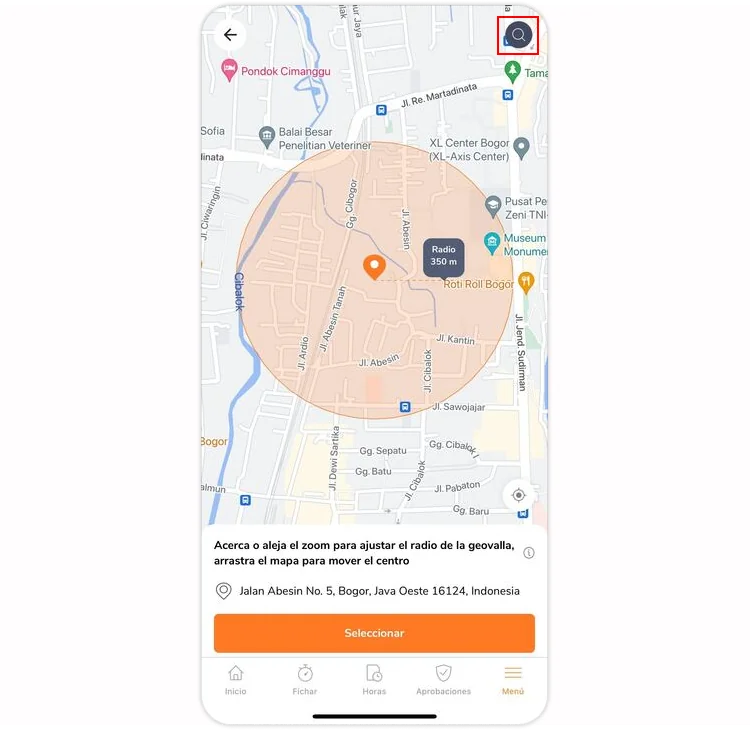
- Utiliza el icono de búsqueda de la esquina superior derecha e introduce una dirección.

- En los resultados de la búsqueda, selecciona la dirección completa.
- También puedes desplazarte por el mapa para localizar la ubicación que necesitas.
- Una vez hecho esto, haz clic en Seleccionar.
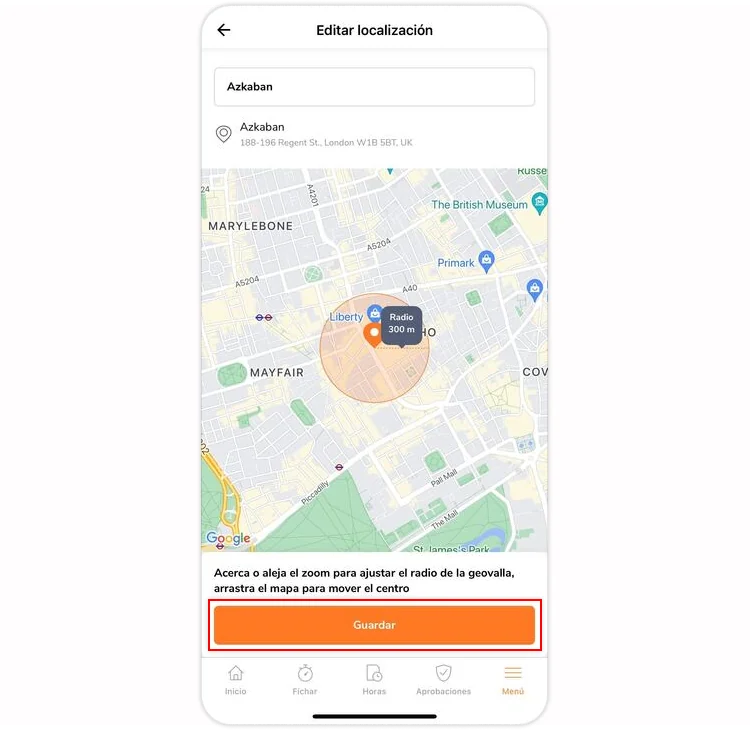
- Edita cualquier otro detalle cambiando el nombre de la localización o ajustando el radio al acercar o alejar el zoom.

- Cuando todos los detalles estén confirmados, pulsa Guardar.
- La nueva localización se añadirá a la lista de localizaciones existentes de tu organización.
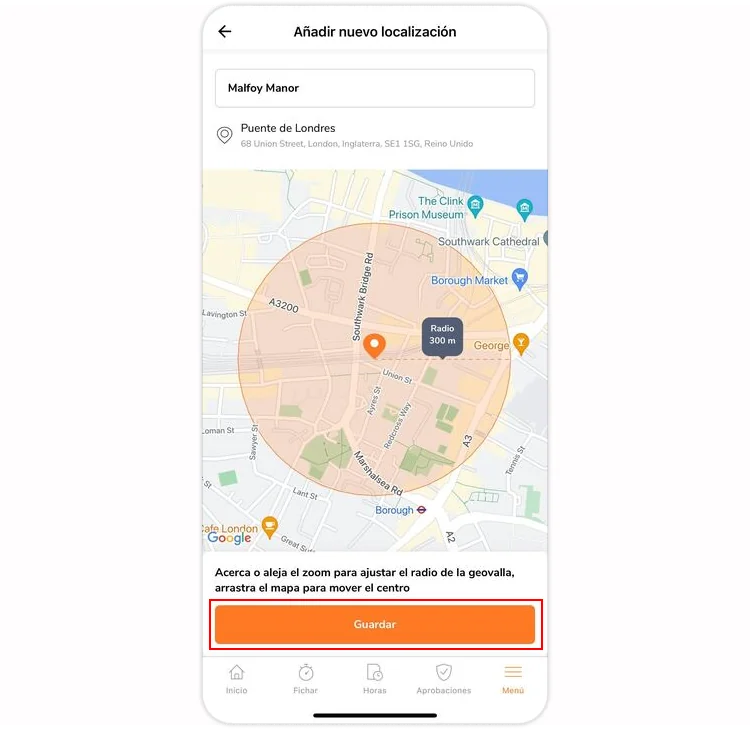
Consejo 💡: Para funciones como el registro automático de entrada o salida mediante geovalla, recomendamos establecer radios de al menos 300 metros.
Buscar localizaciones existentes
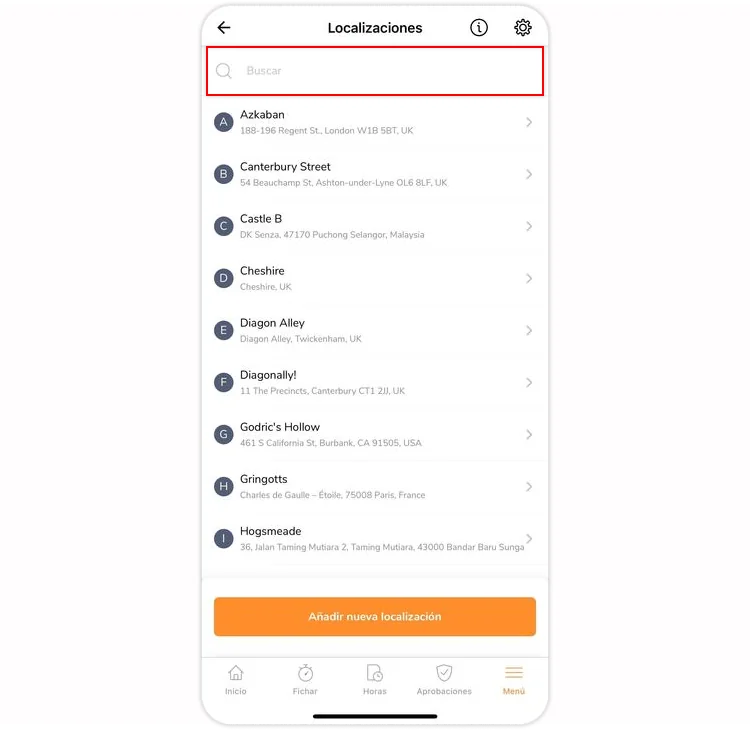
Jibble te permite buscar en la lista existente de ubicaciones para una navegación más rápida. Esto puede ahorrarte tiempo a la hora de asignar ubicaciones a equipos o empleados.
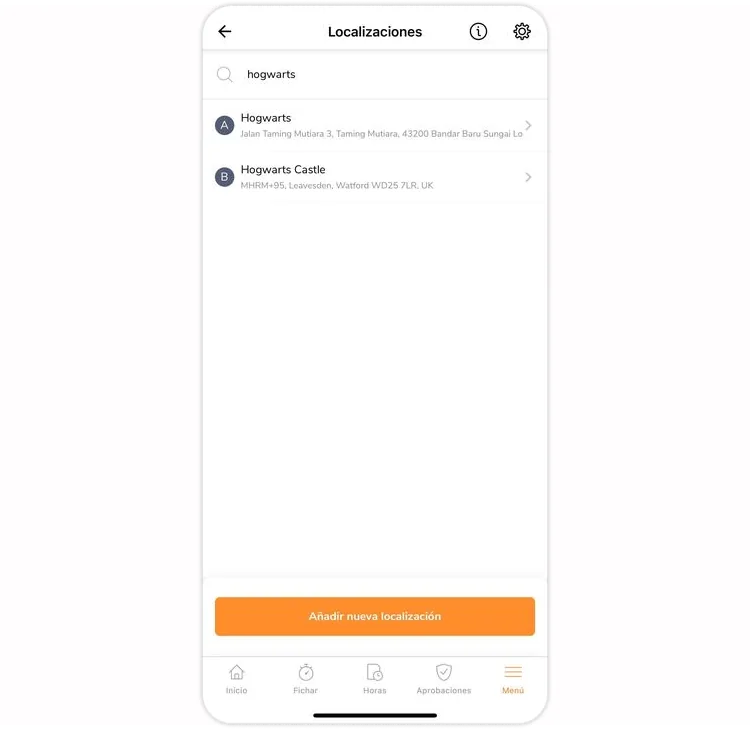
- Ve a Menú > pestaña Localizaciones.
- Para buscar dentro de los lugares añadidos existentes, selecciona en la barra de búsqueda.
- Introduce el nombre de la localización añadida existente.
- Aparecerá la localización que buscabas.
Editar localizaciones
Jibble te da la flexibilidad de editar varios detalles de tus localizaciones existentes, incluyendo el nombre y el radio de tu localización. Ten en cuenta que la edición de ubicaciones no afectará a las entradas de tiempo pasadas asociadas a esas ubicaciones.
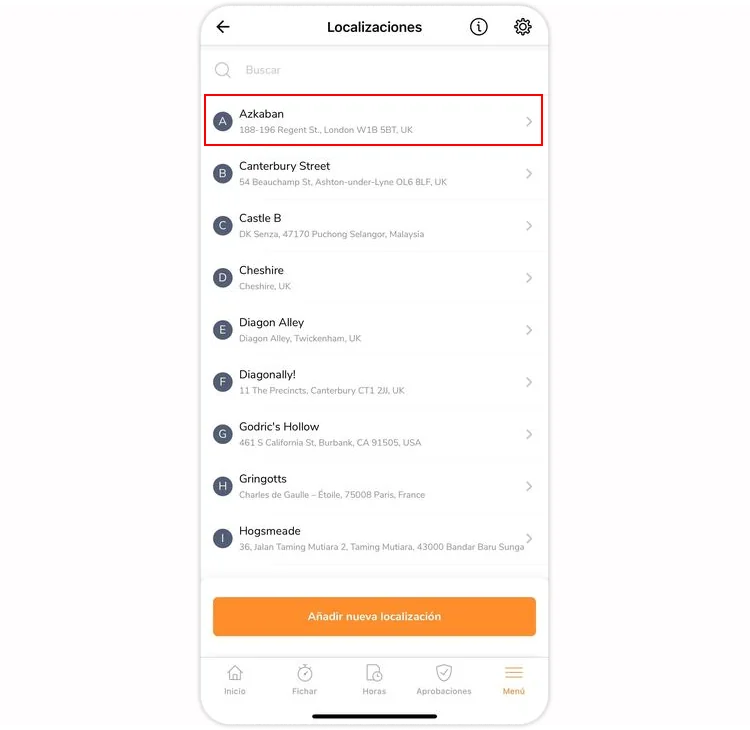
- Ve a Menú > pestaña Localizaciones.
- Pulsa en una de las localizaciones en las que quieras hacer modificaciones.
- Ajusta el nombre de la localización o acerca/aleja el zoom para realizar cambios en el radio de las localizaciones.
- Cuando hayas terminado, pulsa Guardar.
- Tu localización se actualizará con los últimos cambios.
Consejo 💡: La edición masiva de localizaciones puede realizarse a través de la aplicación web de Jibble. Para más información, consulta nuestro artículo sobre la gestión de localizaciones y geovallas en la web.
Archivar localizaciones
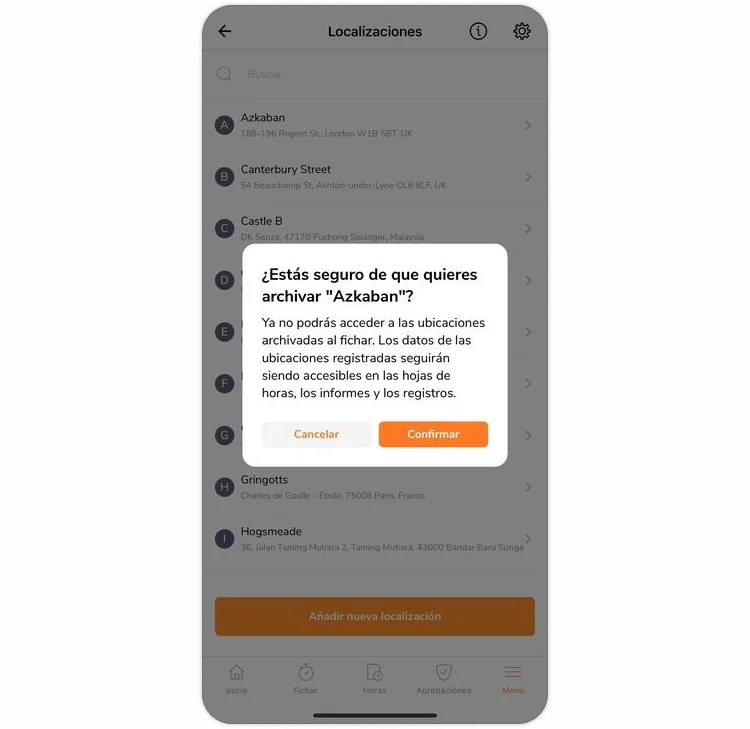
Puedes archivar las localizaciones que ya no estén activas. Esto las elimina de tus listas de seguimiento del tiempo y de filtros, facilitando la gestión de tus localizaciones activas actuales. Archivar una localización no borrará las entradas de tiempo pasadas.
- Ve a la pestaña Menú > pestaña Localizaciones.
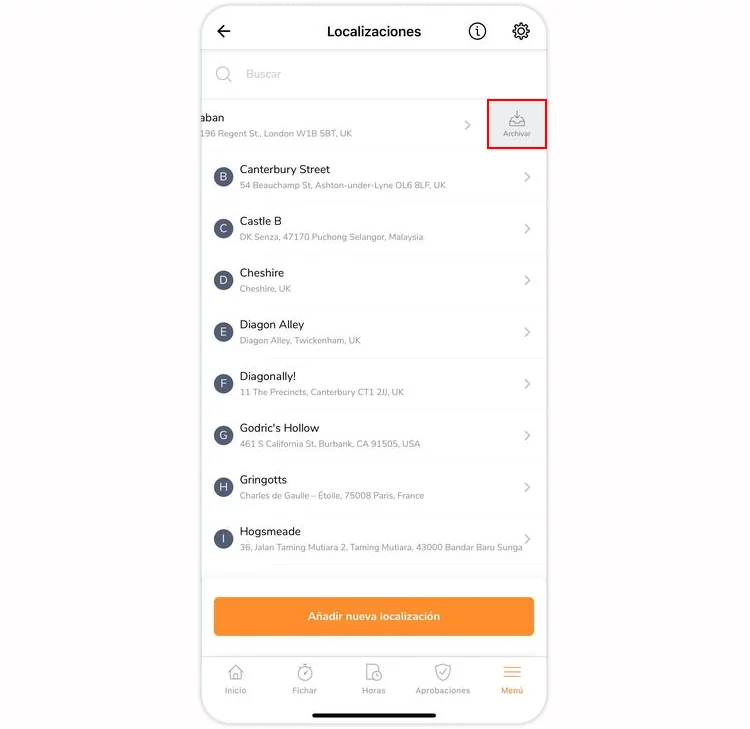
- Para archivar cualquiera de las ubicaciones añadidas de la lista, desliza la ubicación elegida hacia la izquierda.
- Pulsa el icono Archivar.
- Confirma tu acción en la pantalla.
Consejo 💡: El archivo masivo de localizaciones puede realizarse a través de la aplicación web de Jibble. Para más información, consulta nuestro artículo sobre la gestión de localizaciones y geovallas en la web.