
Como usar o quiosque de QR code do Jibble?
Permita que sua equipe registre entrada e saída com segurança escaneando QR codes pessoais através de um dispositivo compartilhado.
O quiosque de presença por QR code do Jibble permite que os funcionários registrem entrada e saída escaneando seu QR code pessoal em um dispositivo compartilhado ao chegarem no local.
Como o QR code de cada pessoa é exclusivo de sua conta Jibble, o registro de entrada é rápido e preciso – sem necessidade de senhas, PINs ou escaneamento facial. É uma maneira simples e rápida para equipes presenciais manterem a frequência confiável e reduzirem o ponto amigo.
Este artigo aborda:
Como funciona o quiosque de QR code
O quiosque de QR code permite que sua equipe registre entrada e saída escaneando um QR code pessoal em um dispositivo compartilhado. O dispositivo compartilhado executa o app do Jibble com o modo quiosque de scanner QR selecionado, que abre uma visualização da câmera. Quando um membro exibe seu QR code, o Jibble o identifica e registra sua entrada ou saída com base em seu status atual.
Notas:
- Se um usuário faz parte de várias organizações, ele terá QR codes diferentes para cada uma.
- Se a conta de um usuário for removida, seu QR code para de funcionar.
Acessando QR codes
Os QR codes podem ser visualizados no aplicativo móvel do Jibble e baixados em PDF para impressão ou consulta futura. Dependendo do seu perfil, você pode visualizar e baixar seu próprio QR code ou os códigos de outros membros da sua organização.
Visualizando seu próprio QR code
Você pode visualizar seu próprio QR code em dois lugares:
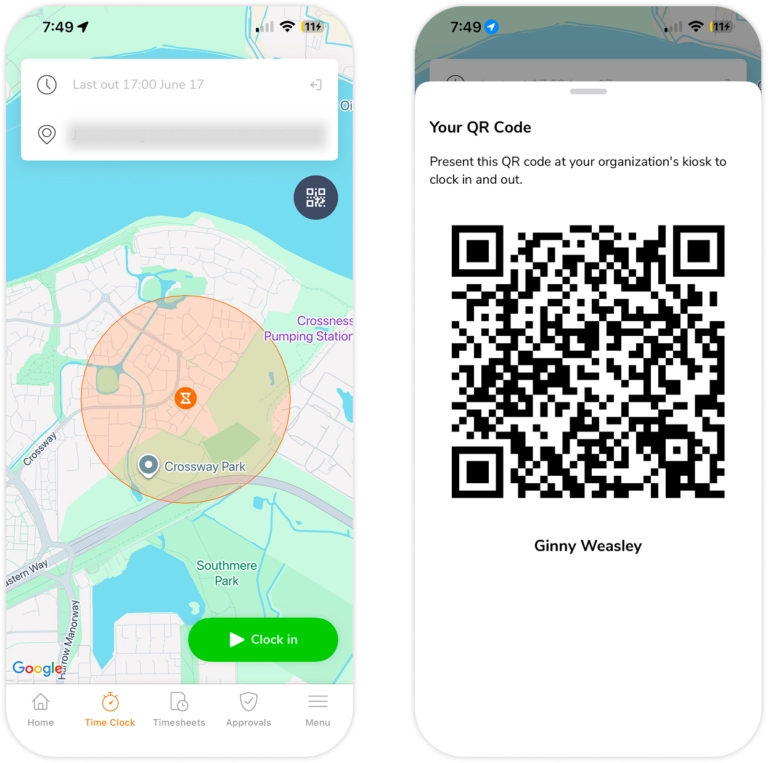
Na tela Relógio de Ponto
- No app do Jibble, vá para a tela Relógio de Ponto.
- Toque no ícone QR para exibir seu QR code.
- O QR code aparecerá com seu nome completo.
Nas configurações de sua conta
- No app do Jibble, vá para o perfil de sua conta no canto superior direito da tela Início.
- Role até o final de seu perfil e localize o campo de QR code.
- Toque em Ver QR code.
- O QR code aparecerá com seu nome completo.
- Toque em Baixar como PDF para salvar uma cópia e imprimir seu QR code.
Visualizando o QR code de outro membro
Proprietários e Administradores podem visualizar e baixar os QR codes de todos os membros da organização, enquanto Gerentes podem visualizar e baixar os QR codes dos membros que gerenciam.
- No app do Jibble, vá para Menu > Membros.
- Selecione um membro da lista.
- Role até o final do perfil dele e localize o campo de QR code.
- Toque em Ver QR code.
- O QR code aparecerá com o nome completo dele.
- Toque em Baixar como PDF para salvar uma cópia e imprimir seu QR code.
Observação: Membros só podem visualizar seu próprio QR code.
Dica💡: Os QR codes podem ser baixados em PDF e impressos para fácil acesso, caso necessário.
Usando o modo quiosque de scanner QR
Antes de começar, certifique-se de ter configurado e habilitado o modo quiosque primeiro.
Configurando o scanner QR
Proprietários, Administradores e Gerentes podem alternar um quiosque para o Modo Scanner QR no app do Jibble para celulares.
- No aplicativo, vá para Menu > Alternar para Quiosque > Selecionar um Quiosque.
- Toque no ícone de engrenagem no canto superior esquerdo para acessar as Configurações do Quiosque.
- Selecione Modo Scanner QR na seção Configurações do quiosque.
- Clique em Modo Scanner QR para ajustar outras configurações, se necessário, como:
- Registrar localização GPS
- Definir uma atividade padrão
- Definir um projeto padrão
- Habilitar rastreamento de tempo offline
- Quando terminar, toque na seta de voltar para fechar a tela de Configurações do Quiosque.
- O quiosque exibe uma transmissão ao vivo da câmera, pronto para escanear os QR codes dos membros.
Registrando entrada e saída com QR
- Abra seu QR code no aplicativo móvel do Jibble (na tela do Relógio de Ponto ou no seu perfil) ou use o QR code baixado.
- Segure seu QR code em frente à câmera do quiosque, certificando-se de que todo o código esteja visível.
- Uma mensagem de confirmação será exibida assim que você registrar entrada com sucesso.
- Para registrar saída, simplesmente segure seu QR code em frente ao quiosque novamente.
Observações: O modo Scanner QR não suporta pausas (os membros só podem registrar entrada e saída), seleção de atividade ou projeto, confirmação de PIN e cercas virtuais.