
Jak korzystać z kiosku QR Jibble?
Pozwól swojemu zespołowi rejestrować czas poprzez skanowanie indywidualnych kodów QR na wspólnym urządzeniu.
Kiosk QR Jibble umożliwia pracownikom rejestrowanie czasu pracy poprzez zeskanowanie indywidualnego kodu QR na wspólnym urządzeniu.
Ponieważ kod QR każdej osoby jest unikalny i przypisany do jej konta Jibble, rejestrowanie czasu pracy jest szybkie i dokładne – nie są potrzebne żadne hasła, kody PIN ani rozpoznawanie twarzy. To prosty i szybki sposób dla zespołów pracujących na miejscu, który pomaga zapewnić niezawodną ewidencję obecności i ograniczyć zjawisko odbijania karty za kolegę.
Ten artykuł obejmuje następujące tematy:
Jak działa kiosk QR
Kiosk QR umożliwia Twojemu zespołowi rejestrowanie czasu pracy poprzez zeskanowanie indywidualnego kodu QR na wspólnym urządzeniu. Aplikacja Jibble z wybranym trybem kiosku ze skanerem QR otwiera widok kamery, a gdy członek zespołu pokaże swój kod QR, identyfikuje go i rejestruje jego wejście lub wyjście w zależności aktualnego statusu.
Uwagi:
- Jeśli użytkownik należy do wielu organizacji, będzie miał oddzielne kody QR dla każdej z nich.
- Jeśli konto użytkownika zostanie usunięte, jego kod QR przestanie działać.
Dostęp do kodów QR
Kody QR można przeglądać w aplikacji mobilnej Jibble. W zależności od Twojej roli możesz mieć możliwość wyświetlenia tylko własnego kodu QR lub kodów QR innych członków Twojej organizacji.
Wyświetlanie własnego kodu QR
Obecnie możesz wyświetlić swój własny kod QR w dwóch miejscach:
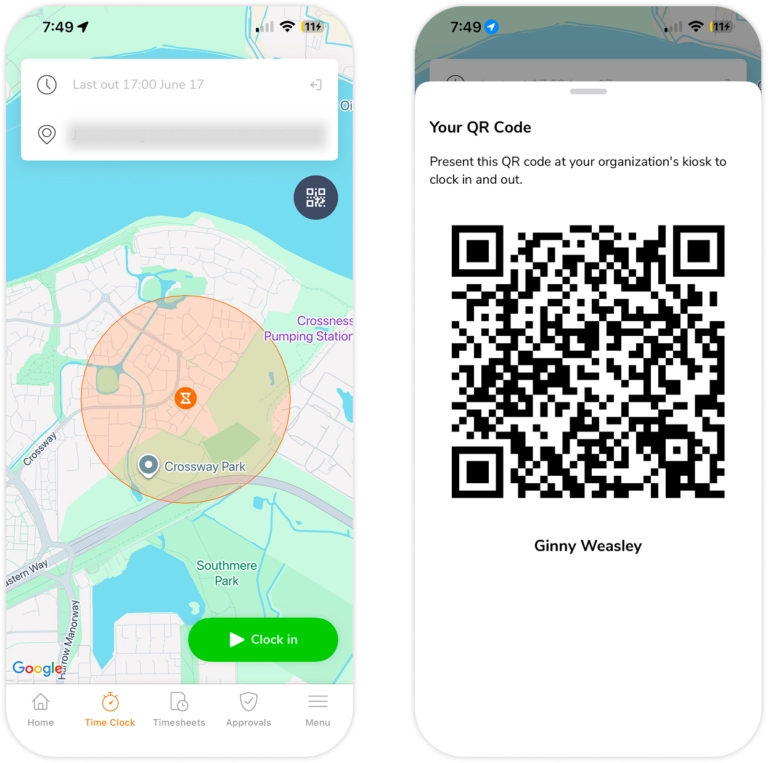
Z ekranu rejestratora czasu pracy
- W aplikacji mobilnej Jibble przejdź do ekranu rejestratora czasu pracy.
- Stuknij ikonę QR, aby wyświetlić swój kod QR.
- Kod QR pojawi się na ekranie wraz z Twoim imieniem i nazwiskiem.
Z ustawień konta
- W aplikacji mobilnej Jibble przejdź do profilu swojego konta w prawym górnym rogu ekranu głównego.
- Przewiń na dół swojego profilu i znajdź pole kodu QR.
- Stuknij Wyświetl kod QR.
- Kod QR pojawi się wraz z Twoim imieniem i nazwiskiem.
Wyświetlanie kodu QR innego członka
Właściciele i administratorzy mogą przeglądać kody QR wszystkich członków organizacji, natomiast menedżerowie mogą przeglądać kody QR członków, którymi zarządzają.
- W aplikacji mobilnej Jibble przejdź do Menu > Członkowie.
- Wybierz członka z listy.
- Przewiń na dół jego profilu i znajdź pole kodu QR.
- Stuknij Wyświetl kod QR.
- Kod QR pojawi się z jego pełnym imieniem i nazwiskiem.
Uwaga: członkowie mogą wyświetlić tylko swój własny kod QR.
Wskazówka💡: dla ułatwienia dostępu kody QR można również wydrukować.
Korzystanie z trybu skanera QR w kiosku
Zanim zaczniesz, upewnij się, że skonfigurowałeś i włączyłeś tryb kiosku.
Konfiguracja skanera QR
Właściciele, administratorzy i menedżerowie mogą przełączyć kiosk w tryb skanera QR z poziomu aplikacji mobilnej Jibble.
- W aplikacji mobilnej przejdź do Menu > Przełącz na kiosk > Wybierz kiosk.
- Stuknij ikonę koła zębatego w lewym górnym rogu, aby uzyskać dostęp do ustawień kiosku.
- Wybierz Tryb skanera QR w sekcji Ustawienia kiosku.
- Stuknij Tryb skanera QR, aby dostosować inne ustawienia, takie jak:
- Rejestrowanie lokalizacji GPS.
- Ustawianie domyślnej aktywności.
- Ustawianie domyślnego projektu.
- Włączanie rejestracji czasu offline.
- Po zakończeniu stuknij strzałkę wstecz, aby zamknąć ekran Ustawień kiosku.
- Kiosk wejdzie w tryb gotowości do skanowania kodów QR członków i wyświetli podgląd z kamery na żywo.
Rejestrowanie wejścia i wyjścia za pomocą kodu QR
- Otwórz swój kod QR w aplikacji mobilnej Jibble (z ekranu rejestratora czasu pracy lub swojego profilu).
- Okaż swój kod QR przed kamerą kiosku, upewniając się, że cały kod jest widoczny.
- Po pomyślnym zarejestrowaniu wejścia zostanie wyświetlony komunikat potwierdzający.
- Aby zarejestrować wyjście, po prostu ponownie przytrzymaj swój kod QR przed kioskiem.
Uwagi: tryb skanera QR nie obsługuje robienia przerw (członkowie mogą tylko rejestrować wejścia i wyjścia), wyboru aktywności lub projektu, potwierdzenia PIN-em ani wirtualnych ogrodzeń.