このレビューの内容:
- 概要
- ClickUpのユーザーに好評な点は?
- ClickUpのユーザーが不満に感じている点は?
- ClickUpの料金プランは?
- ClickUpの注目すべき機能は?
- ユーザーの高評価な口コミ(抜粋)
- ユーザーの低評価な口コミ(抜粋)
- レビューサイトにおけるClickUpの評価は?
- ClickUpの最終評価は?
概要
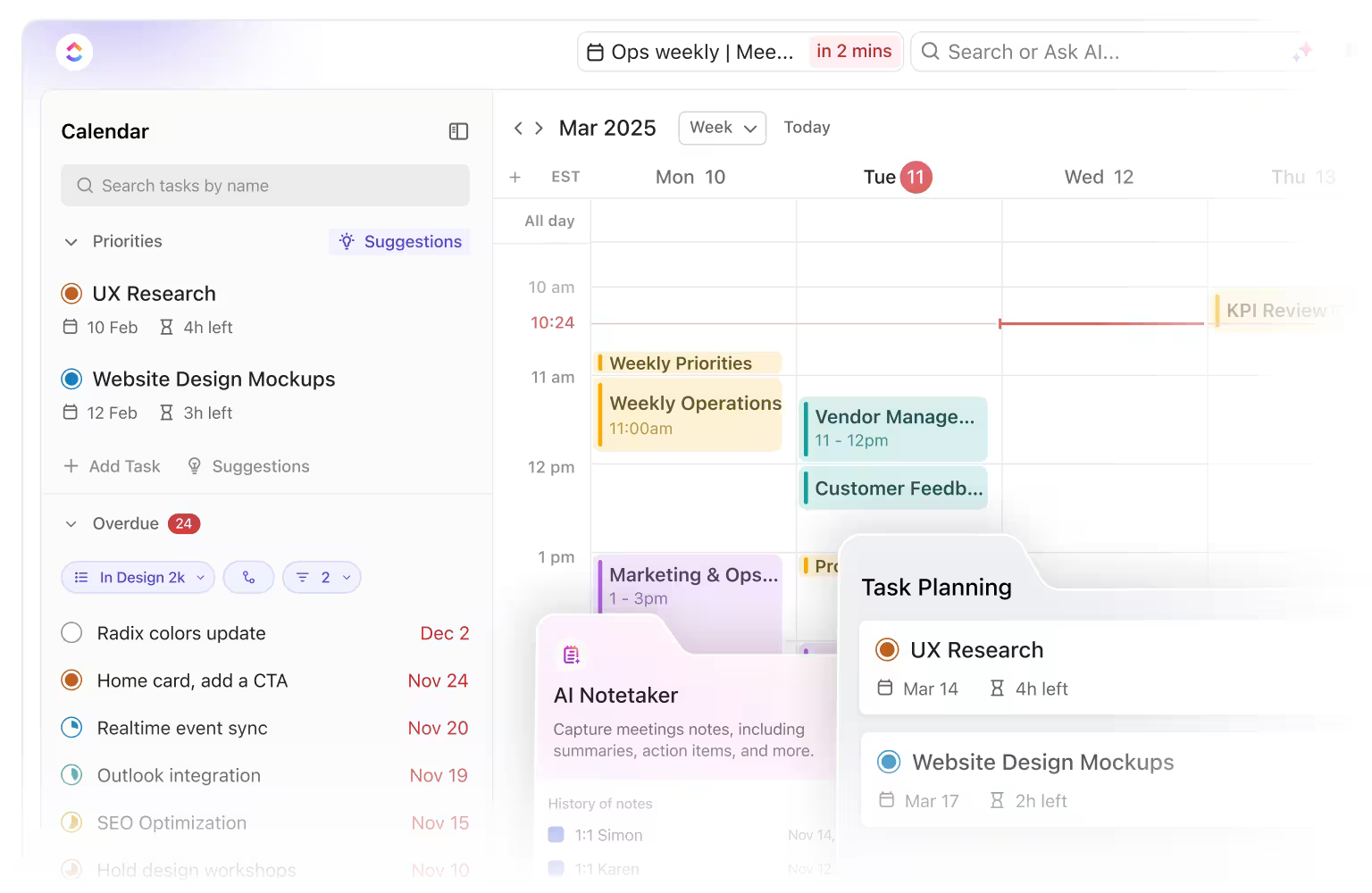
ClickUpは、クラウドベースでAIを活用した包括的なプロジェクト管理プラットフォームであり、「最高のソリューションを最高の価格で」という大胆な主張を掲げています。すべてのアプリを置き換える存在として宣伝されており、あらゆるチームが単一のプラットフォーム上で連携し、スプリントやフォームを使用したタスク管理、ファイル共有、ホワイトボードでのブレインストーミング、チャットやコメントによるコミュニケーション、ダッシュボードでの進捗監視、タイムトラッキングなど、多岐にわたる機能を連携できるとされています。
これらの機能は、組織のコラボレーション促進、可視性の向上、他ツールからのデータ移行によるワークフローの効率化を支援します。また、35種類以上のClickAppを使用して、業務を扱いやすいサブタスクに分割したり、それらを関連付けて他の項目とリンクさせたりすることで、独自の要件に合わせたタスクのカスタマイズが可能です。さらに、ネイティブ機能やサードパーティ製アプリとの同期、数百もの自動化機能により、業務をより簡単かつスマートにすることを目指しています。
まず明確にしておくべきは、ClickUpは本質的にタイムトラッキング専用ソフトではないということです。これは、豊富な機能の一つとして勤怠管理を備えている生産性管理ソフトです。そのため、他の競合ソフトと同様に、主にClickUpのタイムトラッキングおよび出退勤管理機能のレビューに焦点を当てますが、あわせて他の興味深い機能についても触れていきます。
ClickUpのタイムトラッキング機能は、1時間あたりのコスト単価の完全な可視化と制御を可能にし、料金計算を自動化することで、労働時間のモニタリング、タイムシート作成のための計算、および給与計算プロセスの効率化を謳っています。メモ、ラベル、並べ替え、フィルタリングといった追加機能により、タスクに対してどのように時間が費やされたかをより明確に把握でき、将来の参照に役立つ貴重な情報を得ることができます。さらに、ステータスや生産性の記録機能は、管理者がプロジェクトの進捗をリアルタイムで把握するのに役立ち、ユーザーが目の前の作業という重要なことに集中し続けられるようサポートします。しかし、その大胆な主張通りの実力があるかどうかは、また別の話です。
ClickUpの強力な機能群は非常に多岐にわたるため、ここで機能を羅列するだけでもこの概要の範疇を大きく超えてしまいます。そのため、詳細は「注目すべき機能」のセクションに譲ることにします。しかし、皮肉なことに、この素晴らしい機能の豊富さが、このソフトの大きな障害となってしまっています。あまりに多すぎる機能が、一見しただけでは分かりづらく、煩雑なユーザーインターフェースの原因となっており、直感的な理解を困難にしています。残念ながら、これが習得難易度の高さと長期にわたる導入プロセスを招いており、「ユーザーのために物事を簡単にする」というClickUpの約束に反する結果となっています。
このデメリットに加えて、今回のレビューでスポットライトを当てる機能についても率直に言わなければなりません。ClickUpのタイムトラッキング機能は、頻繁に発生する不具合が利便性を損なっており、アプリの動作や自動化において利用者のストレスとなる問題が生じています。そのため、まだ改善の余地が多く残されているのが現状です。時短やスマートさを売りにしているツールとしては、いささか皮肉な結果と言わざるを得ません。
以上のことから、ClickUpは素晴らしい生産性管理ツールになり得る一方で、そのタイムトラッキング機能が競合他社と肩を並べるレベルに達するためには、さらなる注力が必要であると思われます。
判断を下す前に、まずは提供されている機能を詳しく見てみましょう。
画像出典:ClickUp
ClickUpのユーザーに好評な点は?
- 豊富な機能
- 自動化で仕事をより簡単かつスマートにできる
- きめ細かく、複数デバイスに対応したタイムトラッキング
- カスタマイズ可能なタイムシート
- すばらしい連携機能
ClickUpのユーザーが不満に感じている点は?
- タイムトラッキングの不具合
- バグとクラッシュ
- 機能が多すぎて使いこなせず、かえって負担に感じてしまう
- インターフェースがごちゃごちゃしていて、かなり分かりにくい
- 自動化が効果を発揮するまでには時間がかかる
ClickUpの料金プランは?
ClickUpは、さまざまな組織のニーズに対応できるよう設計された4つのプランを提供しています。無料プランが1つと、それぞれ異なる機能を備えた有料プランが3つあり、上位プランほど選択肢が多く、より優れた機能を提供していると言えるでしょう。有料プランには、プレミアムAIアドオンも用意されています。
しかし、ClickUpの料金体系で私が特に良いと思ったのは、購入後30日以内に製品に満足していないことをユーザーが伝えれば、100%全額返金を保証している点です。これは、自社製品に対する自信の表れであり、非常に素晴らしい取り組みと言えるでしょう。この点については、後ほど詳しく見ていきましょう。
ClickUpのFree Forever
ClickUpの無料プランは個人利用向けに設計されていますが、シート数は無制限で、他の類似製品とは異なり多くの機能が搭載されています。他の類似製品は無料版の機能を大幅に制限し、有料プランへのアップグレードを促していることが多いのですが、ClickUpのFree Foreverは非常に魅力的な無料プランを提供している一方で、機能の使用回数に制限を設けています。ClickUpのFree Foreverでは、タスクとカスタムビューが無制限、スペースが5つ、フォルダとリストが100個、ストレージ容量が100MB、カスタムフィールドの使用回数が60回まで利用できます。また、プライバシー設定と共有機能、あらゆるもののテンプレート化、ゲストユーザーへのフルアクセスも可能です。
さらに、ClickUpのFree Foreverユーザーは、リスト、ボード、カレンダー、テーブルビューで特定のニーズに合わせて作業を表示できるほか、マインドマップ、ガントチャート、タイムライン、ワークロード、埋め込みビューをそれぞれ60回ずつ使用でき、3つのホワイトボード、1日分のアクティビティビュー、ドキュメント、チャットも利用できます。さらに、最大100件の自動化アクション(複数のアクションや条件の組み合わせを含む)や、50件のアクティブルール、100個のドキュメントタグ、分単位のAPI呼び出し、ポートフォリオ機能などの高度な設定も可能です。これらに加えて、カスタムステータスや高度な編集機能、複数の担当者設定、一括操作ツールバー、タスクチェックリスト、依存関係、リレーション、タグ、優先度設定など、カスタマイズ機能を利用できます。
このプランでは、ClickUp内でのメール利用(100回まで)、画像やPDFへの注釈による校正、アプリ内ビデオ録画、自然言語処理、スマート通知、コメントの割り当てといった機能も利用できます。
レポート機能として、目標、ダッシュボード、スプリントポイント、パルスライブ概要をそれぞれ100回、マイルストーンを10回、カスタムエクスポートを5回利用できるほか、「すべてのビュー(Everything view)」、ワークロードプロファイル、ホームとスケジュール、スプリントも利用可能です。また、50以上のネイティブ連携、タイムトラッキング連携、ZapierやMake(旧Integromat)との連携機能も備えています。ClickUpのFree Foreverは二要素認証で保護されており、24時間365日のサポートが受けられます。
なお、ClickUpのFree Foreverではタイムトラッキング機能は利用できません。
ClickUpのUnlimited
ClickUp Unlimitedプランは小規模チーム向けに設計されており、年間契約の場合はメンバー1人あたり月額わずか7ドル、月払いの場合は月額10ドルです。Free Foreverプランのすべての機能に加え、AIとの互換性、無制限のスペース、200個のリストとフォルダ、無制限のファイルストレージ、ゲスト、カスタムフィールドが利用できます。さらに、チーム、タイムライン、ワークロード、マップ、マインドマップの各ビューをそれぞれ100回、ホワイトボードを10個、アクティビティビューを7日間、ガントチャート、埋め込みビュー、フォームを無制限に利用できます。
さらに、1,000回の自動化実行、複数のアクションと条件を含む500のアクティブルール、および列計算機能が利用可能です。ClickUp内での100回のメール使用、画像とPDFへの注釈による校正、無制限のポートフォリオ、複数リストへのタスク配置、カレンダーへの将来の繰り返しタスク表示、ゲストの可視化、クラウドストレージ、および1つのチームへのリマインダー委任機能により、コラボレーションが促進されます。
レポート面では、タイムトラッキング機能とタイムトラッキング・ウィジェット、クリティカルパスと余裕時間(Slack time)の利用100回分、制限付きのダッシュボード・ウィジェット、および目標、パルスライブ概要、マイルストーンの無制限利用が可能です。さらに、Googleドライブ、Dropbox、Box、OneDriveとの連携が可能で、ライブチャットサポートも受けられます。
ClickUpのBusiness
ClickUp Businessプランは中規模チーム向けに設計されており、年間契約の場合はメンバー1人あたり月額12ドル、月払いの場合は月額19ドルです。前述の2つのプランの全機能に加え、AI互換性、400個のリストとフォルダ、カスタムフィールドのピン留め機能が備わっています。また、チーム、アクティビティ、タイムライン、ワークロード、マップ、埋め込みビュー、さらにマインドマップとホワイトボードを無制限に利用できます。
さらに、10,000個の自動化アクションと無制限のアクティブルール(複数アクション・条件対応)、Webhook・メール・SMSとの連携、カスタムタスクID、権限設定付きポートフォリオが利用可能です。コラボレーション面では、画像やPDFへの無制限の校正、プライベートドキュメント、ClickUp内でのメール利用、「すべてのビュー(Everything view)」の公開共有、メールのブランディング削除、無制限のチームにおける複数リストへのサブタスク配置(1,000回まで)などが含まれます。
レポート機能では、ダッシュボード・ウィジェットのフル活用、目標フォルダへのアクセス、詳細な時間見積もり、ステータス別滞在時間、カスタムエクスポートの無制限利用、スプリントポイント、クリティカルパスと余裕時間、パルスライブ概要の履歴データ表示、請求可能なレポートとタイムシート・ウィジェットを利用できます。
ClickUp Businessのタイムトラッキング連携には、メモ、ラベル、請求対象時間の機能が含まれており、SMSオプション付きの二要素認証とGoogle SSOが必須となることでセキュリティが強化されています。
ClickUpのEnterprise
ClickUp Enterpriseは、多数の大規模チームを抱える組織向けです。これまでの全機能に加え、AI互換性、無制限のリスト・フォルダ・ストレージ・ドキュメントタグ、ワークロードビュー用のカスタムキャパシティと追加グループ、フォームのブランディングとカスタマイズ、25万回の自動化実行、複数リストへの無制限のサブタスク配置などが可能です。また、1分あたり1万回のAPI呼び出し、ポートフォリオ共有、フォームのホワイトラベル化と条件付きロジック、Tableau Web Connectorとの連携も利用できます。
セキュリティ面が著しく充実し、EUおよび米国のデータ所在地、SAML/Microsoft/OktaによるSSO、カスタム権限とロール、セッション管理、公開共有とゲスト追加の制限、プライベートスペース管理、API経由のユーザー管理などが含まれます。契約内容によりHIPAA準拠や法的レビューも対応可能です。サポートも専用のカスタマーサクセスマネージャーや優先サポート、管理者向けトレーニングなどで大幅に強化されます。
このプランは拡張性を考慮して設計されているため、料金についてはClickUpの担当者と直接相談する必要があります。
ClickUp AIアドオン
ClickUp AIアドオンは、あらゆる役割に対応した100種類以上の専門的なプロンプトと、文書・要約・アクションアイテム・アイデアを数秒で生成する機能により、ワークフローを迅速化し、仕事のやり方を根本から変えると謳っています。
ClickUp AIは、あらゆる種類のテキスト出力の作成や継続、選択範囲の短縮や延長、簡素化や改善、重要なポイントの説明、スペルや文法の修正などに使用できます。
これらの機能はすべて、ClickUpのUnlimited、Business、およびEnterpriseプランで、メンバー1人あたり月額5ドルで利用可能です。
ClickUpの注目すべき機能は?
1. タイムトラッキングと時間レポート
ClickUpの優れた機能の中でも特に注目すべきは、タイムトラッキングと時間レポート機能です。タイムトラッキング機能は、よりスマートで簡単、かつ手間のかからない時間記録を実現し、従業員がより重要な業務に集中できるように設計されています。デスクトップ、モバイル、およびChrome拡張機能を通じて、あらゆるデバイスから時間記録の開始や更新が可能です。
グローバルタイマーを使用すると、ソフトウェアがインストールされているすべてのデバイス間で同期しながら、時間の開始・停止やタスクの切り替えが可能です。ネイティブのタイムトラッキング機能に加え、外部ソフトウェアで記録された時間をClickUpに直接同期することもできます。
Unlimited以上のプランでは、タイムトラッキングはClickAppとして提供されており、管理者がワークスペース全体または特定のプロジェクト・タスクごとに有効化できます。ただし、タイムトラッキングは優先事項ではなく、あくまでオプション機能として扱われていることが見て取れます。
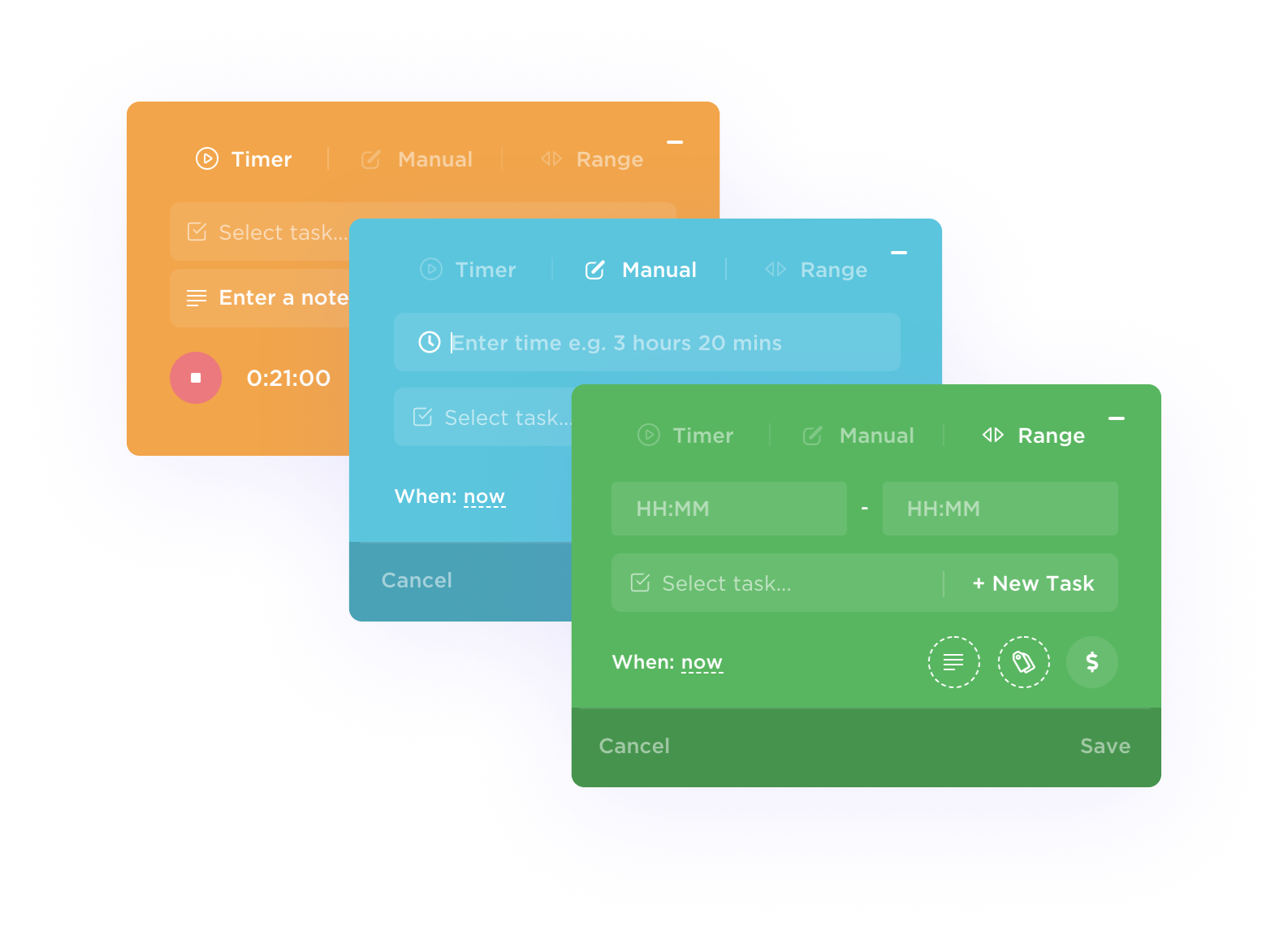
作業時間を記録する方法は3つあります。「ライブタイマーの使用」「後からの手動追加」「正確な時間範囲の入力」です。いずれの方法でも、説明やラベルの追加、請求対象時間と非請求対象時間の設定、特定タスクへの紐付け解除などが可能です。この機能には、クイックアクションメニュー、タスクビュー、リストビュー、ボードビューなど、ワークスペースのどこからでもアクセスできます。
一方、時間レポートは、ユーザーの時間の使い方やパターンを可視化します。タイムシートでは、選択した期間ごとの詳細な時間記録を確認でき、日付ごとにグループ化された合計時間を表示したり、個々の入力内容を分析したりすることで、組織全体の状況をより深く理解できます。
さらに、時間レポートでは各メンバーがどのタスクグループにどれだけの時間を費やしたかを累積で表示でき、外部アプリからのデータ追加も可能です。フィルター機能を使えば、請求対象時間と非請求対象時間の区分や、見積もり時間の確認など、レポートのカスタマイズも容易です。
最後に、時間見積もりレポートにより、管理者は「実際の記録時間」と「見積もり時間」を比較し、残りの工数を把握することで、プロジェクトが予定通り目標を達成できるかを正確に判断できます。
とはいえ、ClickUpには「怠け」や「時間の不正申告」に対する十分な対策が備わっていない点は注目に値します。タイムトラッキングにおける柔軟な選択肢は高く評価しますが、記録中に使用されたアプリ、ドキュメント、URLなどをログに記録する「コンピューター活動モニタリング」のような、実際に働いた時間分のみを適正に支払うための透明性を確保する仕組みが欠如している点には、驚きを禁じ得ません。しかし、それも当然かもしれません。繰り返しになりますが、ClickUpはあくまで生産性管理ソフトウェアであり、タイムトラッキング機能はたまたま備わっている機能の一つに過ぎないからです。
画像出典:ClickUp
2. 時間を節約する自動化
ClickUpは、定型的で反復的な手作業やワークフローの自動調整といった煩雑な作業を効率化する100種類以上の自動化機能により、ユーザーの時間と労力、そして企業の資源を節約することを約束します。自動化機能は、段階的なワークフローによってタスクの反復を最適化し、手作業を必要とせずに論理的に実行できるようにすることで、プロセスを制御し、生産性に悪影響を与えるボトルネックの発生を防ぎます。
ClickUpの自動化機能は、反復作業にかかる時間とリソースを節約するだけでなく、手作業では100%確実ではない自動化アクションの実行精度も保証し、より重要な業務に時間とリソースを集中させることができます。従業員は単調で煩わしい反復作業から解放されることで、人の判断が必要な業務に集中し、勢いを維持できるため、生産性の向上につながります。さらに、企業は、ソフトウェアに何をいつ実行させるかを入力するだけで、あとはソフトウェアに任せて、適切なタイミングで適切な人に成果物が届くことを保証できます。
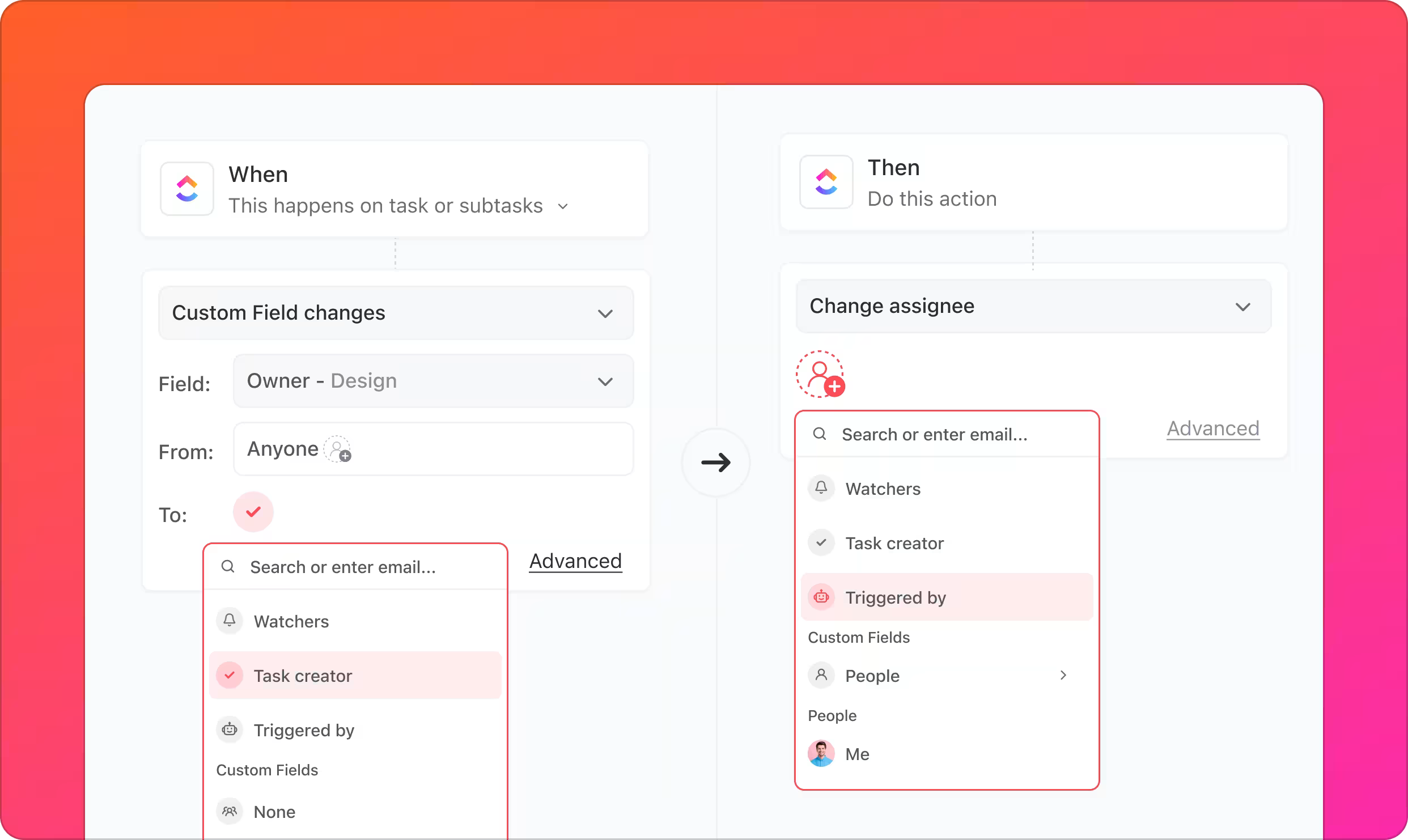
ClickUpの自動化の例としては、プロジェクトのステータスが変更されたときに特定のアクションを実行するようにソフトウェアを設定するステータス変更があります。たとえば、プロジェクトが完了したときに管理者にメールを送信するなどです。担当者変更の自動化では、担当者がタスクから別のタスクに再割り当てされたときにClickUpに何らかのアクションを実行するように指示します。たとえば、チームリーダーからチームメンバーに担当者が再割り当てされたときに、プロジェクトを進行中として再分類するなどです。優先度変更では、プロジェクトの優先度が変更されたときにソフトウェアが適切なアクションを自動的に実行できます。たとえば、ステータスが「通常」から「低優先度」に変更されたら、自動的にアーカイブするなどです。優先度変更の自動化と同様に、期日到来の自動化では、期日が近づくにつれてプロジェクトの優先度を自動的に上げることができます。タスク作成の自動化では、ユーザーがプロジェクトをリストに手動で関連付けるのを省略できます。また、この場所への移動の自動化では、特定のタスクが1つのリストから別のリストに移動されたときなど、何かが特定の場所に移動されたときに、ソフトウェアが定義済みのアクションを自動的に実行できます。
自動化機能は、ユーザーがClickUpに対し、特定の事象が発生した際にソフトウェアが特定のアクションを実行するように指示することで機能します。「事象が発生した時」という部分は、自動化を始動させるトリガー、または他の個々のアクションや一連のアクションの基礎となるアクションです。アクション以外にも、ユーザーは条件を自動化のトリガーとして定義することもできます。つまり、特定の条件を満たした場合に自動化が作動するようにソフトウェアに指示します。たとえば、プロジェクトの納期が3日遅れた場合、自動的に新しいチームリーダーに再割り当てされるように設定できます。
ユーザーは、ClickUpが提供する50種類以上の自動化テンプレートを一般的なタスクに使用することも、独自のワークフローに合わせてより細かくカスタマイズする必要のあるタスク用に独自の自動化を作成することもできます。アプリ内自動化に加えて、ClickUpはメール、Bugsnag、Calendly、Github、Twilio、HubSpotなどのサードパーティアプリとの連携のための自動化を作成するように設定することも可能です。しかも、ユーザーによるコーディングは一切不要です!
画像出典:ClickUp
3. 強力なAIアシスタント
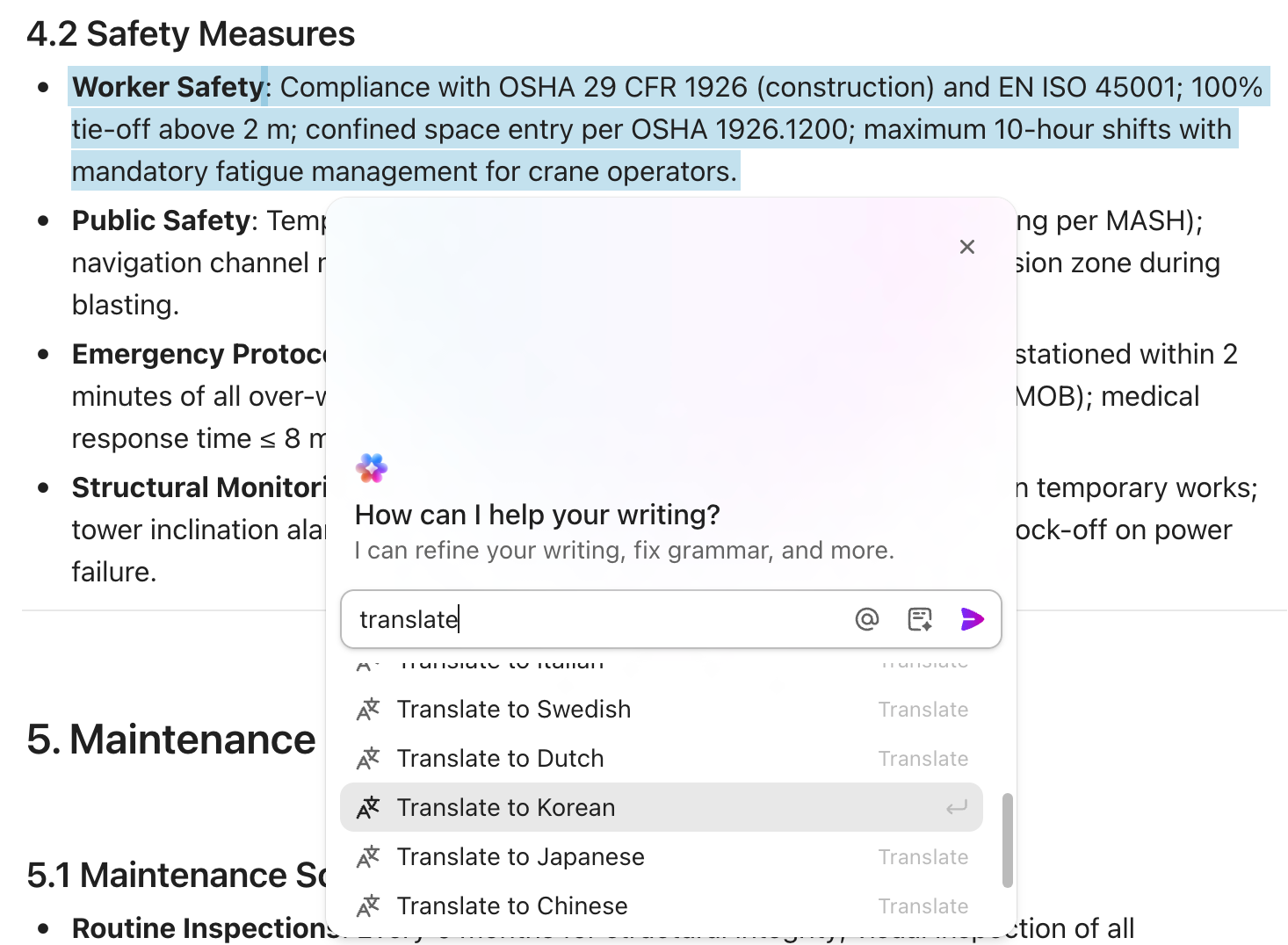
ClickUpは、100種類以上の綿密に研究されたツールを活用し、特定の役割に合わせて特別に設計されたAIプロンプトを使用して高品質なコンテンツを生成することで、仕事のやり方に革命を起こすと謳う強力なAIアシスタントを提供しています。
ClickUp AIは、コンテンツの執筆、ブレインストーミング、改善にかかる時間を大幅に短縮できると謳っています。彼らの大胆な主張は、これまで30分かかっていた作業が30秒で完了できるというものです。ドキュメントやタスクからアクションアイテムを生成したり、コメントスレッドや会議の議事録を要約したり、長文コンテンツの要約をわずか数秒で取得したり、文章が明確で簡潔、魅力的で、文法ミスがなく、完璧なフォーマットになっていることを保証したりすることができます。
ClickUpのAI機能は、テキストの翻訳やローカライズ、あらゆるコピーの固有の要件に合わせた適切なトーンや創造性レベルの選択、そしてユーザーからの入力から「学習」して特定のチームや組織全体のニーズやワークフローに合わせてカスタマイズすることも可能です。
ClickUp AIは、キャンペーン戦略、アンケート、メール、提案書、マーケティングキャッチフレーズ、イベントプラン、製品・機能説明、ケーススタディ、クリエイティブブリーフ、プレゼンテーション資料、技術仕様書など、多岐にわたる文書の作成・向上に活用できます。用途は多岐にわたり、適切な指示とサポートがあれば、ユーザーが思い描くあらゆる文章をAIツールが作成できるでしょう。
ClickUpのAI機能は、テキスト入力が必要なほとんどの場所、具体的にはツールバー、タスクの説明とコメント、メモ帳、受信トレイで利用できます。また、チャットビューおよびチャットビューダッシュボードカードからもアクセスでき、AIが生成したコンテンツを使用してタスク、サブタスク、ドキュメントを作成できます。
料金のセクションで既に説明したとおり、ClickUp AIはUnlimited、Business、およびEnterpriseプランでのみ利用可能です。ただし、Free Foreverティアのユーザーも無料トライアルを通じて最大25回まで利用できます。これは、有料プランとアドオンの利用を決定した場合に期待できる機能のプレビューとなります。プランの互換性の制限に加えて、この機能はHIPAA準拠のワークスペース、および中国、キューバ、香港、イラン、北朝鮮、ロシア、シリアでは利用できません。
画像出典:ClickUp
4. 多彩なビュー表示形式
ClickUpは柔軟性を重視して設計されており、さまざまな表示方法でデータを表示できます。これにより、ユーザー固有のニーズに合わせて作業を整理したり、詳細な情報から全体像まで、必要な視点を提供したりすることが可能になり、一目ですべての要素を把握できます。
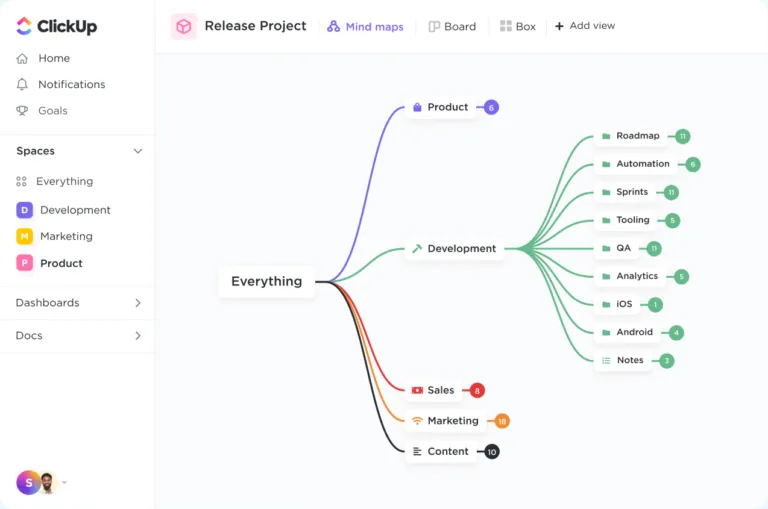
タスクビューは、タスクを可視化し、目的やニーズに応じて整理するのに最適です。これには、タスクの並べ替えや整理が最も簡単で一般的に使用される「リストビュー」、列と行で詳細を比較できる「テーブルビュー」、ドラッグ&ドロップ操作でパイプライン内のタスク状況を把握できる「ボードビュー」、そしてプロジェクトの計画や納期管理に欠かせない「ガントチャート」が含まれます。また、特定のリスト、フォルダ、スペース内の動向を正確に把握できる「アクティビティビュー」、スケジュールを直線的に表示する「タイムラインビュー」、チームの稼働状況やリソースを表示する「ワークロードビュー」、現実世界の地図上でタスクの場所を特定できる「マップビュー」、そしてタスクの階層構造と相互の関連性を視覚的に表現する「マインドマップ」も備わっています。
一方、ページビューでは、タスクと並行して補足リソースを活用できます。これには、共同作業スペースとして機能する「ホワイトボード」、特定のタスクに紐付かない連絡を取り合える「チャットビュー」、プロジェクト用のドキュメントやWikiを共同で作成・編集できる「ドキュメントビュー」、外部のインタラクティブなコンテンツを簡単かつ安全に共有できる「埋め込みビュー」、そしてデータ収集プロセスを効率化するためのフォームを簡単に作成できる「フォームビュー」が含まれます。
ユーザーは、全員共通のデフォルトビューを設定できるほか、頻繁に使用するビューをピン留めして素早くアクセスしたり、不要になったビューを削除したりすることも可能です。これらの多彩なビューを活用することで、ユーザーは必要な情報を容易に見つけ出し、自分にとって最も有益な形式で情報を活用できるようになります。
画像出典:ClickUp
ユーザーの高評価な口コミ(抜粋)
- 「キャリアの成長と時間管理のために、このソフトウェアを使うのは良いことです。」 — Fahad K.(出典:Trust Radius)
- 「無料版でさえ、どんな小規模企業にとっても十分なものになり得ます。私たちはこれらのツールを愛用しています。」 — Sunjida A.(出典:Capterra)
- 「自動化のおかげで、非常に時代遅れで時間のかかるプロセスを、より迅速かつ正確に流れるように変えることができました。」 — Charles F.(出典:G2)
- 「自分が重視するデータを、自分にとって意味のある方法で可視化するためのツールです。」 — Shane W.(出典:G2)
- 「ClickUpは機能セットが豊富で柔軟性があります。また、目標やタスク・トレイ、詳細な繰り返し設定など、他のプラットフォームとは一線を画すユニークな機能も備わっています。」 — Tyler G.(出典:G2)
- 「カスタマイズの選択肢がとても多いです!自分の正確なニーズに合わせて構築できます :)」 — Olivia S.(出典:G2)
- 「多くの機能を備えています。自動化が可能で、タスク作成の時間を節約するのに非常に役立ちます。」 — Jay S.(出典:GetApp)
- 「タイムトラッキング、優先度、ステータス、ダッシュボード、フィルター、ビュー、ドキュメント、リンクされたタスクなど。役立つ機能が山ほどあります。」 — Jaden B.(出典:GetApp)
- 「彼らのサポートチームにメールを送ったところ、迅速で親切な対応に感銘を受けました!」 — Andie H.(出典:Google Play)
- 「タスクやプロジェクトを表示する方法に多様な選択肢があるのが気に入っています。テンプレートを作成して利用できる機能も、時間の節約になるので好きです。」 — Andrea S.(出典:GetApp)
- 「カスタマーサービスと営業スタッフが素晴らしい。全面的にレスポンスが良いです。彼らにはユーザーコミュニティがあり、その声に耳を傾けています。多くの企業がClickUpから学ぶべき点があるでしょう。」 — Andres M.(出典:Capterra)
- 「ClickUpはコミュニティの投票プラットフォームに耳を傾け、毎週新しい機能を公開しています。」 — Rudolf N.(出典:Capterra)
- 「私が使用している主要なプログラムのすべてと連携できます — Google Suite、Zoom、Zapierなど。」 — Lynn S.(出典:Trust Radius)
- 「タイムトラッキングによって、マイルストーンと所要時間を把握できるようになります。」 — Lewis N.(出典:Trust Radius)
- 「特定のプロジェクトやタスクで同僚と簡単につながり、行うべき作業について協力し合うことができます。」 — Tiffany V.(出典:Trust Radius)
ユーザーの低評価な口コミ(抜粋)
- 「ウェブアプリは大好きですが、スマホのアプリは使えません。使い始めた初日は問題なくログインできました。翌日以降、アプリを開くことさえできなくなりました。」 — Scot T.(出典:Google Play)
- 「アプリ自体は気に入っています。ですが、タイムトラッキング機能の不安定さには非常に失望しています。スマホがスリープ状態になったりアプリを閉じたりした後に、タイマーを止めようとしても止まりません。何度も戻ってきてしまいます。」 — Brook L.(出典:Google Play)
- 「レポートが時々バグだらけになり、読み込みや更新に時間がかかります。」 — Talles L.(出典:Trust Radius)
- 「バグがあります。Windowsアプリがフリーズして更新されません。変更を反映させるには、アプリを一度閉じてから開き直す必要があります。」 — Austin B.L.(出典:Trust Radius)
- 「もっとユーザーフレンドリーになる余地があります。UIの中で迷子になったように感じることが時々あります。」 — Ozan E.C.(出典:Trust Radius)
- 「私たちの会社のように多くの機能やボードを使用していると、少し迷いやすくなってしまうことがあります。」 — Anastacia G.(出典:GetApp)
- 「プラットフォームの機能を習得するのには少し時間がかかります。まだできることの表面をなぞっているだけだと確信していますが、すべてを一度に学ぶのは少し大変です。」 — Melissa E.(出典:GetApp)
- 「すべてのオプションや機能を見るのは多すぎて大変です。しかし、使っていくうちにソフトウェアのインターフェースはより直感的になっていきます。オンボーディングが非常に長く複雑です。」 — Arthur R.(出典:GetApp)
- 「時々、自動化が起動するまでに数分かかることがあります。タスクをあるセクションから次へとドラッグしてから、次のアクションが起こるのを確認するまでに、コーヒーを淹れる時間があるほどです。」 — Duncan B.(出典:G2)
- 「UIが少し乱雑で、インターフェースにはいくつか改善が必要な部分があります。」 — Tyler G.(出典:G2)
- 「デスクトップアプリがもっと高速でレスポンスが良ければと思います。また、リストをタグで並べ替えられるようにもしたいです。」 — Lexi M.(出典:G2)
- 「機能が多すぎて、いっぱいいっぱいになることがあります。継続的な開発には感謝していますし、役立つ機能もありますが、ついていくのが大変だと感じる時があります。」 — Stephen B.(出典:Capterra)
- 「ソフトウェアに足りないもの:1. ポーランド語 — このせいで翻訳などに時間を浪費しています。早急に変更が必要です!」 — Daniel A.(出典:Capterra)
- 「インターフェースのデザインには改善が必要かもしれません。フォントサイズが限られていることや色使いの影響で、空白部分やペイン(枠)の理解が難しい場合があります。」 — Isdiana R.(出典:Capterra)
レビューサイトにおけるClickUpの評価は?
2023年12月現在
- Capterra:4.6/5
- G2:4.7/5
- TrustRadius:8.4/10
- GetApp:4.6/5
- Google Play ストア:2.9/5
- Apple Store:4.6/5
ClickUpに対する私の最終的な評価は?
ClickUpは、ユーザーが作業状況を把握するのに役立つさまざまな機能を提供するプロジェクト管理ツールです。柔軟なタイムトラッキング機能、Googleドライブとの連携、カスタマイズ可能なタイムシート、請求対象時間の特定機能などを備え、プロジェクトやタスクを管理するための包括的なソリューションを提供します。
ClickUpは、Chrome拡張機能を通じてグローバルタイマーとネイティブのタイムトラッキングシステムを提供しており、ユーザーがどこにいても、どのデバイスを使用していても、簡単に時間を記録できます。このソフトウェアは、日付、期間、タスクなど、記録された時間に関する詳細情報を提供します。リアルタイムのステータスと生産性向上機能により、チームは最新情報を把握し、今後の作業に集中できます。他のタイムトラッキングツールと比べて特筆すべき独自機能はないかもしれませんが、プロジェクト管理にアプリを使用するユーザーにとっては、効率的で統合されたソリューションを提供します。
しかし、ClickUpの豊富な機能は、操作しづらい煩雑なインターフェースと、使いづらいモバイルアプリというデメリットを生み出しています。そのため、導入プロセスが煩雑になり、タイムトラッキングソフトを初めて導入する企業にとっては不便です。また、ClickUpのデスクトップ版は不具合が多く、応答速度も遅いという問題があります。
全体的に見て、ClickUpの多彩な機能は、多様なニーズを一括で満たす仕組みを求める企業によく適合しています。しかし、このソフトウェアの時間記録機能には少なからず欠点があり、本稿ではその点に焦点を当ててレビューしています。なお、今回の評価対象とは異なりますが、万能な管理ツールとしての性能そのものは、極めて秀逸です。