
休憩時間を記録する
休憩には、通常休憩とカスタム休憩の2種類があります。
Jibbleの勤怠管理ソフトウェアは、作業やプロジェクトの労働時間の記録にとどまらず、休憩時間の監視も行います。この追加機能により、タイムシートと給与計算の精度が向上します。
休憩設定について詳しく知りたい場合は、勤務スケジュールの管理に関する記事もご覧ください。
この記事で取り上げる内容:
通常休憩とカスタム休憩の区別
|
|
通常休憩 |
カスタム休憩 |
|
利用可能なプラン |
すべてのプラン |
すべてのプラン |
|
利用可能時間 |
いつでも |
勤務スケジュールでカスタム休憩が設定された後のみ |
|
制限 |
なし |
勤務スケジュールで設定された時間帯と休憩時間によって異なります |
注:勤務スケジュールでカスタム休憩が設定されている場合、チームは通常休憩を使用できなくなります。
通常休憩の時間記録
休憩の開始:
- 通常通りに出勤してください。休憩を取るには、出勤している必要があります。
- 黄色の休憩アイコンをクリックします。
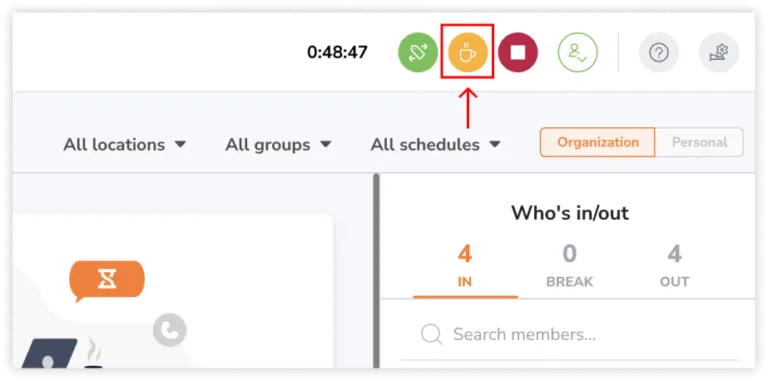
- すぐに休憩として記録されます。
休憩の終了:
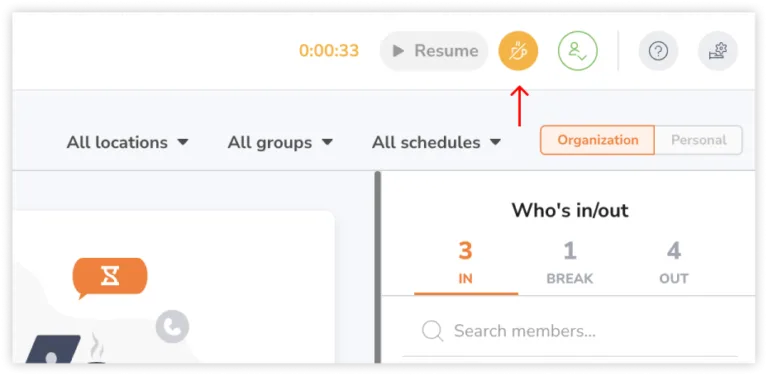
- 黄色の休憩終了アイコン(この場合はスラッシュ付き)をクリックして、休憩を終了します。

- 打刻画面が表示されます。
- 必要に応じて、作業、プロジェクトを選択し、メモを追加します。
- [保存]をクリックします。
- これにより、休憩が終了し、開始状態が再開されます。
カスタム休憩の時間記録
勤務スケジュールでカスタム休憩を設定したら、どの休憩を開始するかを選択できます。
休憩制限によっては、休憩の時間と時間帯を割り当てることができます。
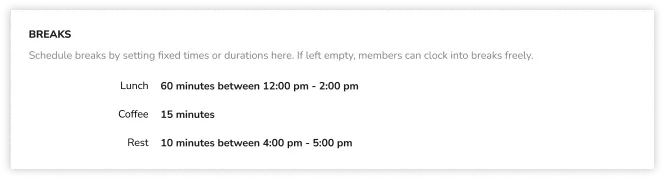
例:
- 昼休憩:12時から14時までの時間帯が割り当てられた1時間(この時間帯のみアクセス可能)。
- コーヒーブレイク:時間帯の割り当てなしで15分(いつでも取得可能)。
- 休憩:16時から17時までの時間帯が割り当てられた10分間(この時間帯のみアクセス可能)。
休憩の設定の詳細については、勤務スケジュールの管理をご覧ください。
カスタム休憩の開始:
- 既に出勤していることを確認してください。
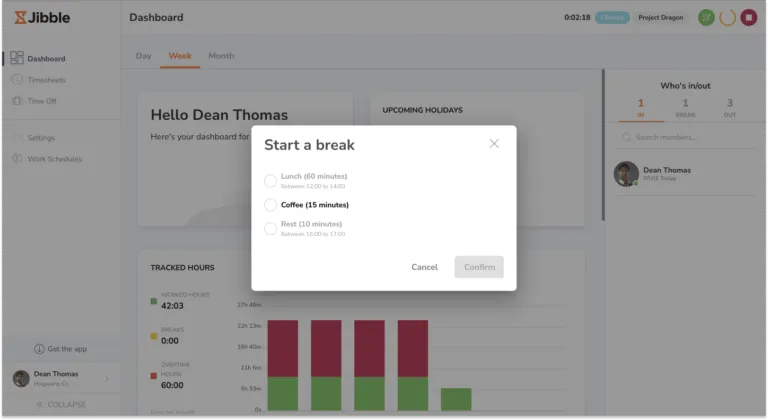
- 黄色の休憩アイコンをクリックします。
- 複数の休憩タイプを設定している場合は、取得する休憩タイプを選択します。
 注:無効になっている休憩タイプは、既に使用されているか、割り当てられた時間帯外です。どちらの場合も、翌日までその休憩を取ることはできません。
 - 休憩として記録されます。
重要❗:現時点では、休憩の指定時間を超えてしまっても、利用に制限はありません。
カスタム休憩の終了:
- 黄色の休憩終了アイコン(スラッシュ付き)をクリックして、休憩を終了します。
- 打刻画面が表示されます。
- 必要に応じて、作業、プロジェクトを選択し、メモを追加します。
- [保存]をクリックします。
- この操作により、休憩が終了し、開始状態が再開されます。
タイムシート上の休憩記録の確認
休憩記録は、ウェブアプリの休憩チップとモバイルアプリのオレンジ色の円でタイムシート上で表示されます。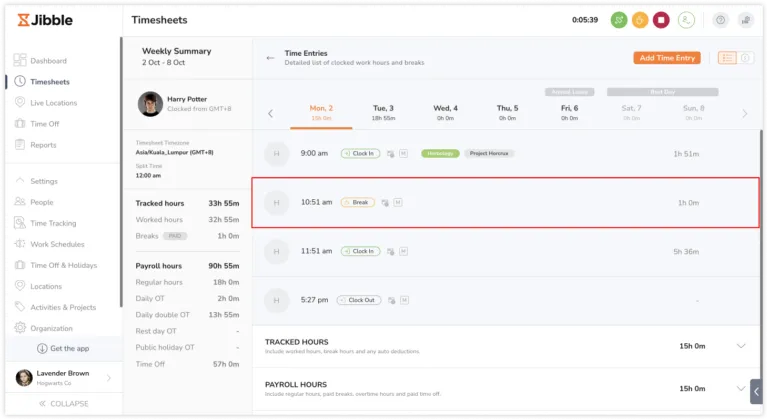
上記の例では、ハリーさんは10時51分に1時間の休憩を開始し、11時51分に仕事に戻りました。
1日に複数の休憩を取った場合、各休憩記録はタイムシートに表示されます。さらに、総休憩時間の内訳は、下部または左側の概要パネルにある[記録時間]セクションの展開で確認できます。
チームメンバーが休憩に違反があった場合、休憩違反アイコンが休憩記録に表示されます。これは、休憩時間または割り当てられた時間帯を超過した場合に発生する可能性があります。 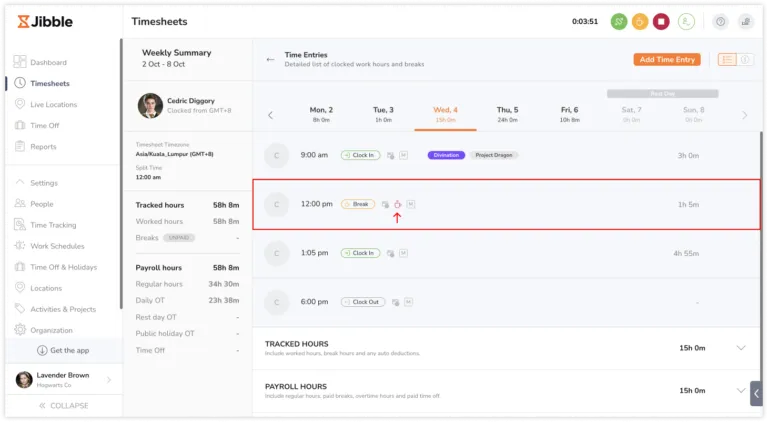
例1:
セドリックさんには、12時から14時まで60分の昼休みが許可されています。その日の彼の時間記録は次のとおりです:
- 出勤:9時00分
- 休憩開始:12時00分
- 休憩終了/開始:13時05分
- 退勤:18時00分
この場合、彼の休憩記録には違反休憩アイコンが表示されます。これは、許可された休憩時間60分を超過している(12時00分〜13時05分)ためです。
例2:
セドリックさんには、12時から14時まで60分の昼休みが許可されています。その日の彼の時間記録は次のとおりです:
- 出勤:9時00分
- 休憩開始:13時30分
- 休憩終了/開始:14時15分
- 退勤:18時00分
この場合、彼の合計休憩時間が許可された制限内であっても、彼の休憩記録には違反休憩アイコンが表示されます。これは、彼の休憩が12時00分から14時00分までの割り当てられた時間帯外に終了したためです。
注:メンバーは、割り当てられた時間帯の外では休憩を開始できませんが、終了については制限がありません。