FreshteamとJibbleを接続する
Freshteamとの連携により、従業員記録の自動化とタイムシートの確認が可能になります。
Freshteamは、採用、従業員のオンボーディング、休暇を一元的に行える人事ソフトウェアです。
当社のFreshteam時間記録連携で何ができますか?
-
この連携は、FreshteamからJibbleへの一方向同期となります。
-
JibbleとFreshteamの連携は、従業員の作成、編集、および退職をサポートしており、Freshteamで変更が行われると、Jibbleと自動的に同期されます。
-
Jibbleのタイムシート上の従業員の勤務時間は、Freshteamで直接表示できます。
この連携は、Jibbleのすべてのサブスクリプションプランで利用できます。
このガイドでは、以下について説明します。
適切な連携設定を行うための要件
-
この連携はFreshteamからJibbleへの一方向同期のため、連携設定後は、従業員データをJibble側で直接編集しないでください。
-
Freshteamで新しい部署が作成された場合は、従業員データが正しく更新されるように、Jibbleにも新しいグループを作成してください。
-
Jibbleアカウントの「グループ」名は、Freshteamの「部署」と同じ綴りおよび大文字・小文字である必要があります。たとえば、FreshteamにSalesおよびMarketingが「部署」として存在する場合は、JibbleにSalesおよびMarketingという名前の「グループ」を作成してください。
-
これらは大文字と小文字が区別されるため、小文字の「s」を使用したsalesは正しく同期されません。
-
FreshteamにJibbleをインストールする方法
1. Freshteamアカウントにログインします。
2. 設定 > 他のアプリとの連携 > アプリに移動します。
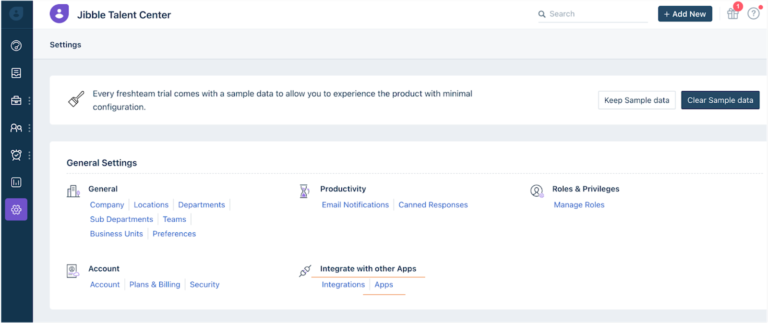
3. Jibble 2を検索バーから検索するか[カテゴリ別に参照]のセクションで[時間記録、会計&請求]でJibble 2を見つけます。
4. Jibble 2のリストを開いたら、Jibble 2アイコンの下にある[インストール]ボタンをクリックして、インストールを開始します。
5. [インストール]をクリックすると、構成ページに移動します。ここでは、連携を接続するために3つのステップを完了する必要があります。
FreshteamとJibbleを連携する
構成ページには、連携を接続して完了するための3つのステップ(ページ形式)があります。
-
Freshteamを接続
-
Jibbleを接続
-
構成


ステップ1. Freshteamを接続
-
FreshteamドメインフィールドにFreshteamドメインURLを入力します。
-
画面の右上隅にあるプロフィールアイコンをクリックして、Freshteam APIキーをコピーして貼り付けます。
-
[次へ]をクリックします。


ステップ2. Jibbleを接続
注:シークレットキーを生成するには、Jibbleの権限を持つ管理者または所有者である必要があります。
-
Jibbleアカウントにログインします
-
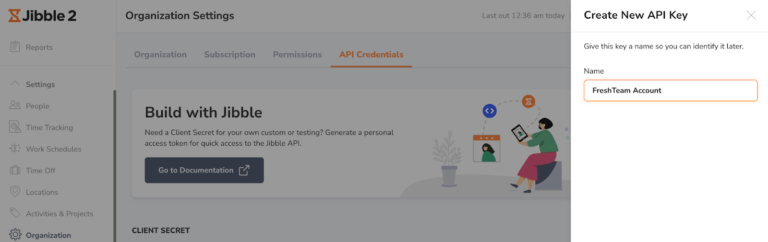
[設定]>[組織]>[API認証情報]に移動し、「新しいシークレットを作成」をクリックします。

-
Freshteamに使用したAPIキーとして識別できるように、APIキーに名前を付けます。
-
名前を保存すると、APIキーIDとAPIキーシークレットが表示されます。
-
FreshteamのJibble接続ページに戻り、APIキーフィールドにAPIキーIDを貼り付け、APIシークレットフィールドにAPIキーシークレットを貼り付けます。
-
[次へ]をクリックします。
ステップ3. 構成
構成ページでは、FreshteamからJibbleへのデータの連携方法を決定できます。
同期対象者:
-
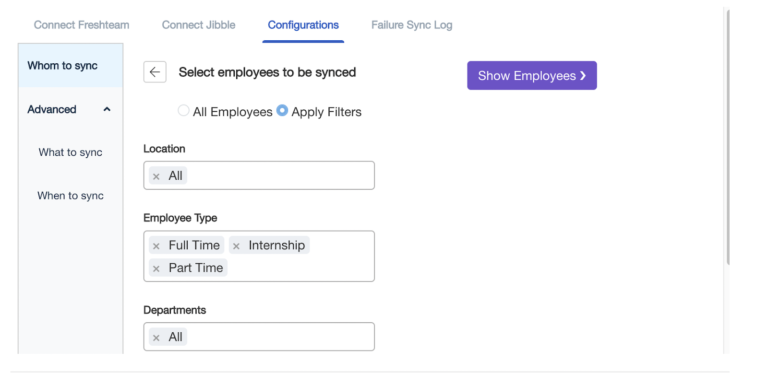
FreshteamからJibbleにすべての従業員を同期するか、[フィルターを適用]オプションを選択して特定の従業員を同期するかを選択します。
-
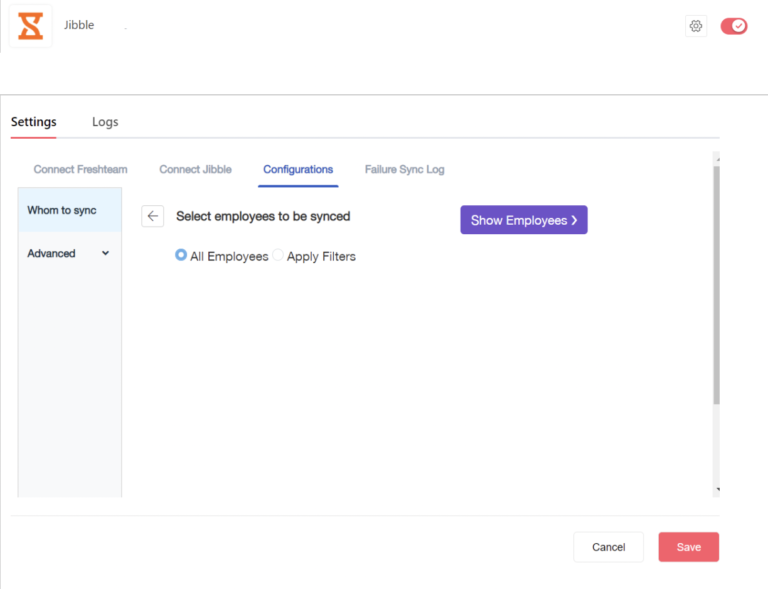
フィルターを適用したら、[従業員を表示]をクリックして、同期される従業員を表示します。
-
内容を確認したら、[詳細設定]をクリックして、同期するデータと同期のタイミングを選択します。
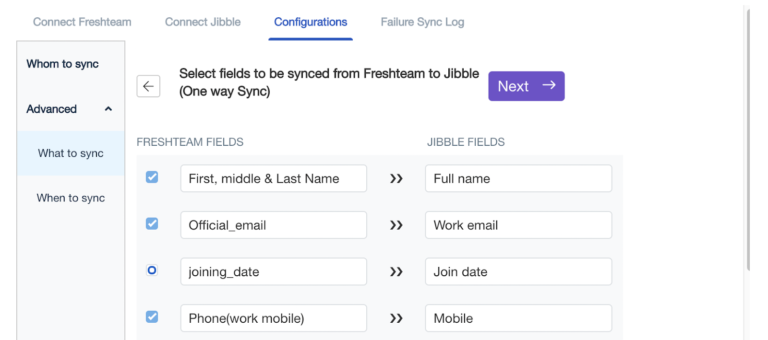
同期する内容
-
FreshteamからJibbleに同期する従業員の項目を選択します。項目を選択したら[次へ]をクリックします。

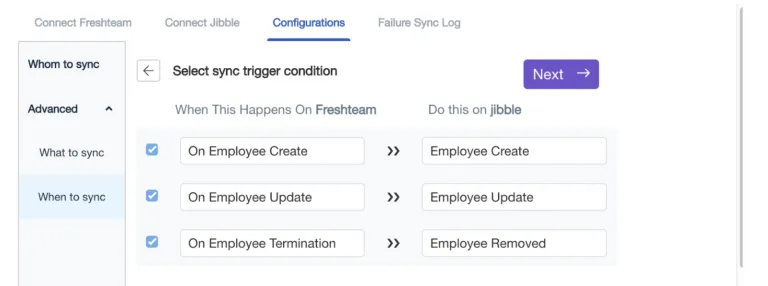
同期のタイミング
-
どのタイミングで同期を実行するかイベント(従業員の作成/更新/退職、または3つすべて)を選択します。
-
次に[保存]をクリックし、次に[インストール]をクリックして、連携を完了します。

-
Freshteamとの連携についてサポートが必要な場合は、support@freshteam.comまでお問い合わせください。
JibbleとFreshteam間で同期される情報
1. Freshteamでのタイムシートの表示 – アプリがインストールされると、[従業員プロフィールページ]のJibble 2アイコン(オレンジ色の砂時計)をクリックして、タイムシートの概要を表示できます。
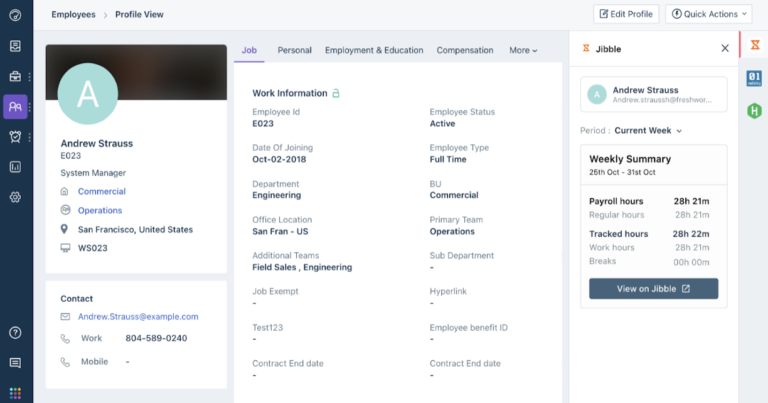
従業員は、次の表示ルールに基づいて、自分のタイムシートを表示したり、他の従業員のタイムシートを表示したりできます。
|
ログインしている従業員の役割/関係 |
閲覧対象となる従業員の役割/関係 |
閲覧対象の従業員のタイムシートの概要を表示しますか? |
|
従業員 |
本人 |
表示 |
|
直属の上司 |
本人/部下 |
表示 |
|
制限付きHR担当者 |
本人/割り当てられた従業員 |
表示 |
|
HR担当者、管理者、アカウント管理者 |
本人/すべての従業員 |
表示 |
2. 従業員データの更新 – Freshteamで従業員を作成/更新/退職するたびに、従業員記録はJibbleで自動的に更新されます。
[設定]>[一般設定]>[他のアプリとの連携]>[アプリ]>[インストール済みアプリ]に移動し、[設定]アイコンをクリックして設定を更新することで、連携が適切に構成されていることを確認してください。更新された構成を有効にするには、必ず[保存]をクリックしてください。