チームメンバーを追加または招待する
従業員を追加・招待して、時間記録の利用を開始してもらいましょう。
チームにメンバーを追加または招待する方法は2つあります:
-
メンバーを招待してログインとアカウントを設定してもらう(メールアドレスまたは電話番号を使用)、または
-
即時にメンバーを作成(メールアドレスや電話番号の使用なし)して、出退勤キオスク(共有打刻機)から打刻できるようにします。詳しくは、キオスクモードの設定方法をご確認ください。
注:有料プランでは、アカウントで利用可能なシート分のユーザーを招待できます。十分なシート数がない場合は、チームに他のユーザーを招待または作成する前に、追加のシートを購入するよう求められます。席は前払い制です。詳細については、料金/請求書の計算方法についてをご確認ください。
この記事で取り上げる内容:
ユーザーの招待
チームメンバーに独自のアカウントを持たせたい場合(ウェブアプリ・モバイルアプリ経由でログインするため)、以下のオプションでメンバーを招待する必要があります:
追加時にメンバーを招待するのトグルが無効になっていた場合でも、プロフィールの招待ボタンをクリックして、後から組織に参加するよう招待できます。
招待リンク経由での招待
招待リンクを使用すると、雇用主は従業員に直接招待リンクを送信できます。チームメンバーはリンクをクリックして、それぞれの組織に登録できます。
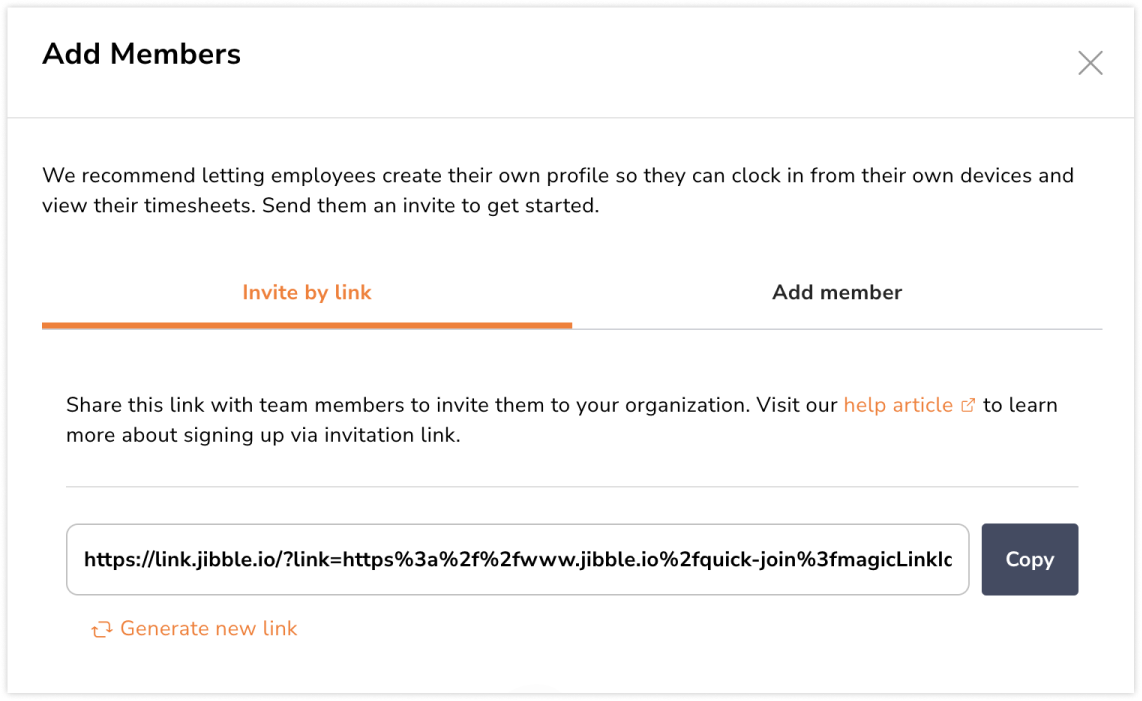
招待リンクを送信する手順:
-
[ユーザー]に移動し[メンバーの追加]ボタンをクリックしてください。
-
[リンクで招待する]オプションをクリックしてください。
-
使用するリンクが生成されます。
-
[コピー]ボタンをクリックして、組織に招待したいチームメンバーにリンクを貼り付けます。
-
従業員にリンクをクリックしてもらい、それぞれのアカウント登録を行います。
注:所有者/管理者として、「新しいリンクを生成」をクリックして既存のリンクを無効にできます。これにより、利用可能な既存のリンクは自動的に期限切れになります。
メールアドレスまたは電話番号経由での招待
従業員に招待を送信する前に、Jibble登録時のメールアドレス認証が完了していることをご確認ください。認証が済んでいない場合、招待は送信されません。
- [ユーザー]へ移動してください。
- [メンバーの追加]をクリックすると、自動的に[メンバーの追加]ページが開きます。
- [メンバーの追加]タブをクリックしてください。
- [メンバーを招待する]のトグルを有効にしてください。
- 招待したい人の氏名、メールアドレス/電話番号を入力してください。
- さらに招待したい場合は[新規メンバーを追加]をクリックしてください。
- [保存]をクリックしてください。
- 以上です!チームメンバーは組織への参加招待を受け取ります。
注:招待の承諾方法の詳細な手順については、組織への参加に関する記事をご確認ください。
招待を送信せずにユーザーを追加
出退勤キオスクのみを使用し、チームメンバーが打刻のためにログインする必要がない場合、招待を送信せずにチームメンバーのプロフィールを作成できます:
- [ユーザー]へ移動してください。
- [メンバーの追加]をクリックすると、自動的に[メンバーの追加]ページが開きます。
- [メンバーを招待する]のトグルを無効にしてください。
- 追加したい人の氏名を入力してください(メールアドレス/電話番号の項目は空のままにできます)。
- さらに招待したい場合は[新規メンバーを追加]をクリックしてください。
- 追加するには[保存]クリックしてください。
後からメンバーを招待してアカウントを使ってもらいたい場合は、プロフィールにメールアドレス/電話番号を追加するだけで招待できます。
招待の再送信と取り消し
Jibbleの所有者または管理者として、初回招待でエラーがあった場合に保留中の招待を再送信したり、Jibble組織へのアクセス権を持つべきではないチームメンバーの保留中の招待を取り消したりできます。
注:招待の再送信と取り消しは、保留中のメールまたは電話番号の招待にのみ適用されます。
- [ユーザー]に移動してください。
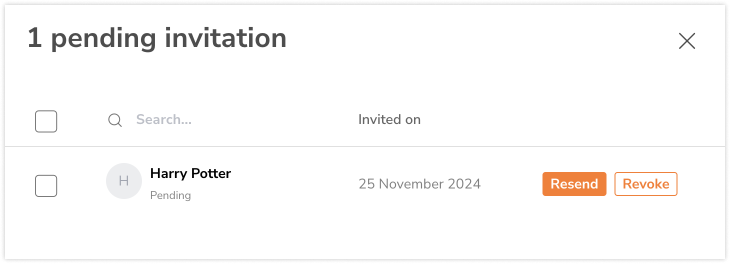
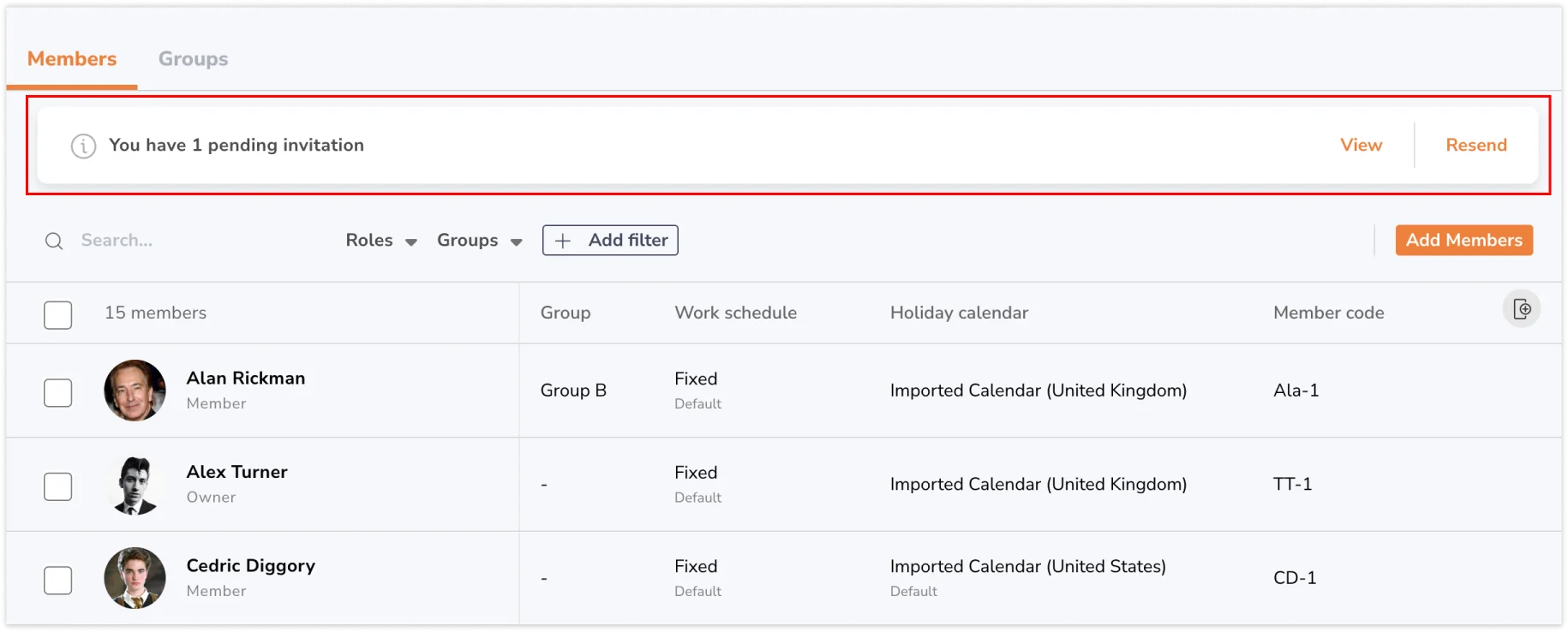
- 保留中の招待の合計数を表示する保留中招待ボックスが表示されます。
 注:組織に保留中の招待がない場合、このボックスは表示されません。
 - [表示]クリックして、各招待の詳細を確認します。
- [再送]クリックして、チームメンバーに招待を再送信してください。
- [取り消す]クリックして、チームメンバーに送信された保留中の招待を取り消してください。

 注:組織に保留中の招待がない場合、このボックスは表示されません。