Lägg till eller bjud in medlemmar
Lägg till eller skicka inbjudningar till dina anställda och kom igång med tidrapporteringen
Det finns två sätt att lägga till eller bjuda in medlemmar till din arbetsgrupp:
-
Du kan antingen bjuda in dem att logga in och skapa ett konto (med en e-postadress eller ett telefonnummer) eller
-
Upprätta dem omedelbart (utan e-post eller telefonnummer) så att de kan stämpla in eller ut från en närvaroterminal (delad stämpelklocka). Lär dig hur du konfigurerar terminalläget.
Obs! Med ett betalabonnemang kan du bjuda in så många användare som det finns lediga platser på ditt konto. Om du inte har tillräckligt med platser kommer du att uppmanas att köpa ytterligare platser innan du kan bjuda in eller upprätta fler användare i arbetsgruppen. Platserna betalas i förskott, mer information finns i hur beräknas min faktura.
Den här artikeln tar upp:
- Bjuda in användare
- Upprätta eller lägga till användare utan konto
- Skicka om och återkalla inbjudningar
Bjuda in användare
Om du vill att dina medarbetare ska ha ett egna konton (så att de kan logga in via webbappen eller mobilappen) måste du bjuda in dem via följande alternativ:
Om reglaget Bjud in medlem var inaktiverat när du lade till dem kan du ändå bjuda in dem att gå med i organisationen vid ett senare tillfälle genom att klicka på knappen Bjud in i deras profil.
Bjud in via inbjudningslänk
Inbjudningslänken gör att arbetsgivaren kan skicka en inbjudningslänk direkt till de anställda. Medlemmarna kan helt enkelt klicka på länken och registrera sig på respektive organisation.
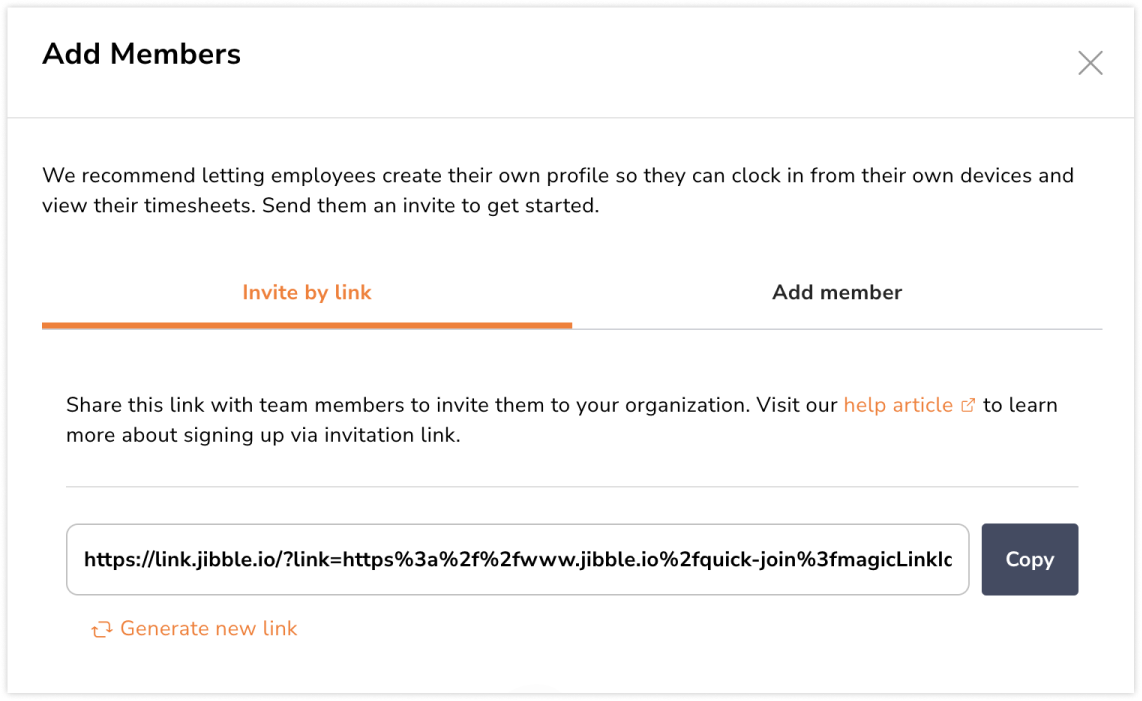
Följ dessa steg för att skicka en inbjudningslänk:
-
Gå till Personer och klicka på knappen Lägg till medlemmar.
-
Klicka på alternativet Bjud in via länk.
-
En länk kommer att genereras.
-
Klicka på knappen Kopiera och klistra in länken till medlemmarna du vill bjuda in till organisationen.
-
Låt dina anställda klicka på länken och registrera sig på respektive konton.
Obs: Som ägare eller administratör kan du välja att avaktivera en befintlig länk genom att klicka på ”Generera ny länk”. Om du gör det kommer alla befintliga länkar automatiskt att förfalla.
Bjud in via e-postadress eller telefonnummer
Innan du bjuder in dina anställda ska du se till att du har verifierat din e-postadress när du registrerade dig på Jibble. Om du inte har gjort det kommer inga inbjudningar att skickas ut.
- Gå till Personer.
- Klicka på Lägg till medlemmar så kommer du automatiskt till sidan Lägg till medlem.
- Klicka på fliken Lägg till medlem.
- Aktivera reglaget Bjud in medlem.
- Ange fullständigt namn och e-postadress eller telefonnummer till personen du vill bjuda in.
- Klicka på Lägg till ny medlem om du vill bjuda in fler.
- Klicka på Spara.
- Det var allt! Din medarbetare kommer att få en inbjudan om att gå med i organisationen.
Obs! Mer detaljerade anvisningar om att godta inbjudningar finns i vår artikel om att gå med i din organisation.
▶️ Klicka för att se hur det fungerar.
Lägga till användare utan att skicka inbjudningar
Om du bara använder en närvaroterminal och medarbetarna inte behöver logga in för att stämpla in kan du ändå skapa profiler åt dina medarbetare utan att skicka ut några inbjudningar:
- Gå till Personer.
- Klicka på Lägg till medlemmar så kommer du automatiskt till sidan Lägg till medlem.
- Inaktivera reglaget Bjud in medlem.
- Ange det fullständiga namnet på personen du vill lägga till. (Du behöver inte fylla i fältet med e-postadress eller telefonnummer).
- Klicka på Lägg till ny medlem om du vill lägga till fler.
- Klicka på Spara för att lägga till medlemmen.
Om du vill bjuda in en medlem till sitt konto vid ett senare tillfälle lägger du helt enkelt till deras e-postadress eller telefonnummer under deras profil för att bjuda in dem.
▶️ Prova det nedan.
Skicka om och återkalla inbjudningar
Som ägare eller administratör i Jibble kommer du att kunna skicka om väntande inbjudningar om det fanns något fel i den ursprungliga inbjudan samt återkalla väntande inbjudningar till medlemmar som inte längre ska ha åtkomst till din Jibble-organisation.
Obs! Det går bara att skicka om och återkalla inbjudningar vid väntande inbjudningar via e-post eller telefonnummer.
- Gå till Personer.
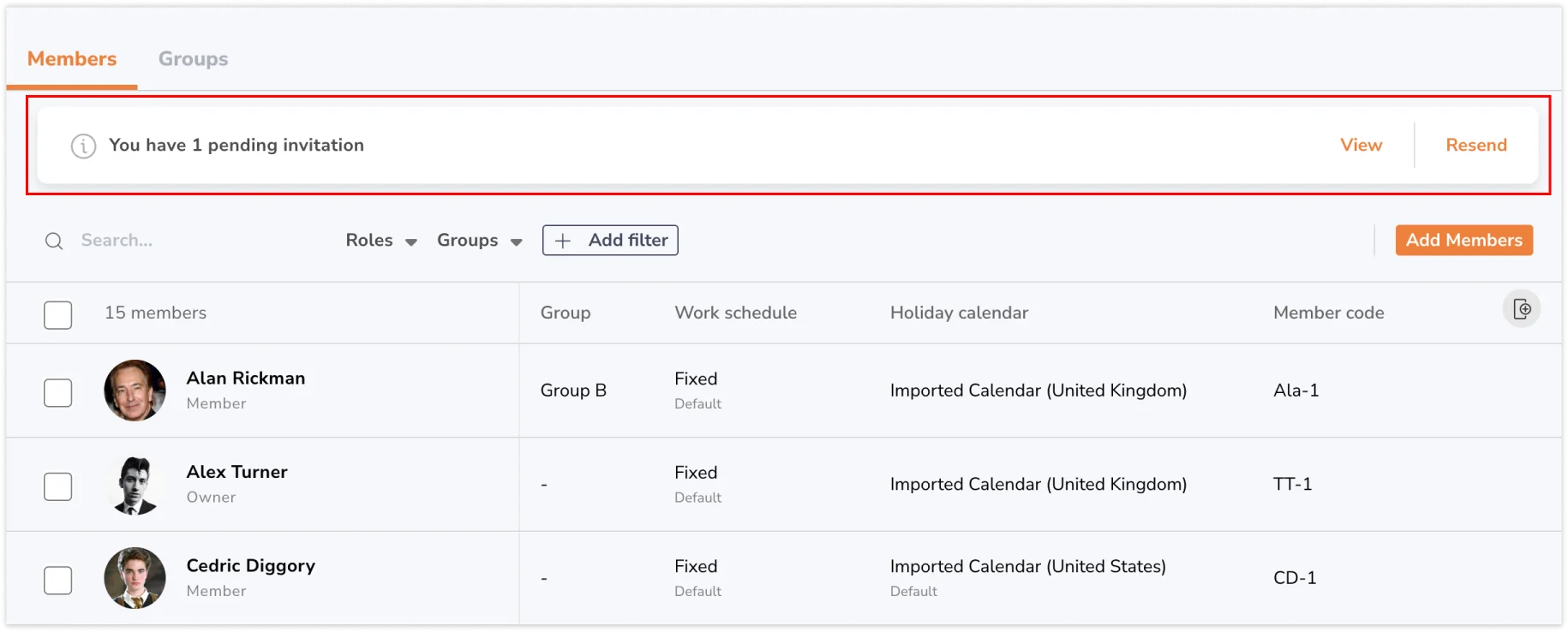
- En ruta för väntande inbjudningar kommer att visas som visar dig det totala antalet tillgängliga väntande inbjudningar.
 Obs! Den här rutan visas inte om det inte finns några väntande inbjudningar i din organisation.
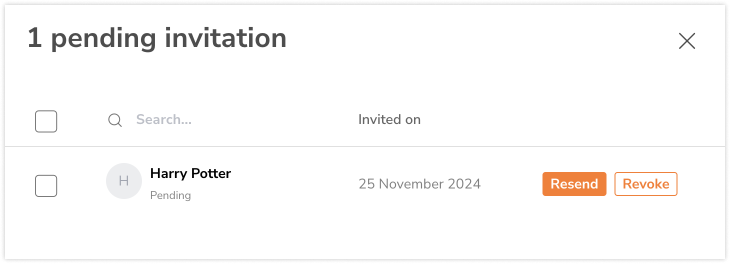
 - Klicka på Visa för att se mer information om varje inbjudan.
- Klicka på Skicka om för att skicka om en inbjudan till en medlem.
- Klicka på Återkalla för att återkalla en väntande inbjudan som har skickats till en medlem.

 Obs! Den här rutan visas inte om det inte finns några väntande inbjudningar i din organisation.