Ödeme Dönemleri ve Onaylar
Ödeme dönemlerini ayarlayın ve zamanında bordro için zaman çizelgelerini onaylayın
Jibble’ın zaman çizelgesi yazılımı ile, çalışanların ödeme dönemi içinde takip ettikleri zamana göre ödeme almaları için ödeme dönemi zaman çerçeveleri ayarlayabilirsiniz. Yöneticiler daha sonra çalışanları için gözden geçirilmiş ödeme dönemi zaman çizelgelerinin onaylanması için onaylar özelliğimizi kullanabilir.
Bu makalede bahsedilenler:
Ödeme dönemlerinin ayarlanması ve yapılandırılması
Ödeme dönemlerinin ayarlanması
-
- Zaman çizelgeleri bölümüne gidin ve Onaylara tıklayın.
- Ödeme Dönemlerini Ayarla butonuna tıklayın.
- Oluşturuyor olduğunuz ödeme dönemi için bir ad girin.
- Ödeme dönemi döngüsünü seçin (Aylık, Ayda iki kez, İki haftada bir veya Haftalık).
- Başlangıç günü ve tarihi girin.
- Kaydete tıklayın.
▶️ Buradaki adımları takip edin ve deneyin.
Mevcut ödeme dönemlerini düzenleme
-
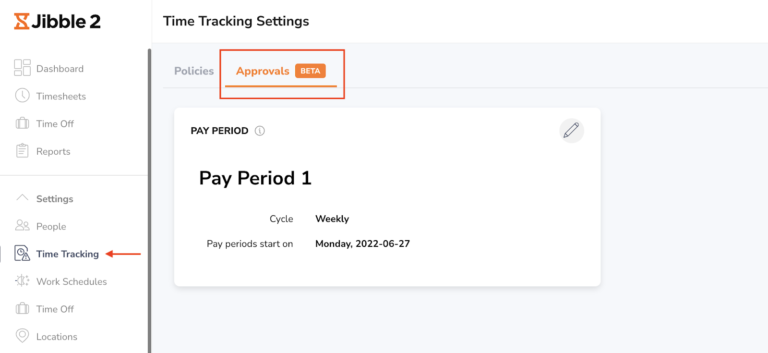
Zaman Takip Ayarları > Onaylar bölümüne gidin.
-
Ödeme dönemini düzenlemek için kalem simgesine tıklayın.
-
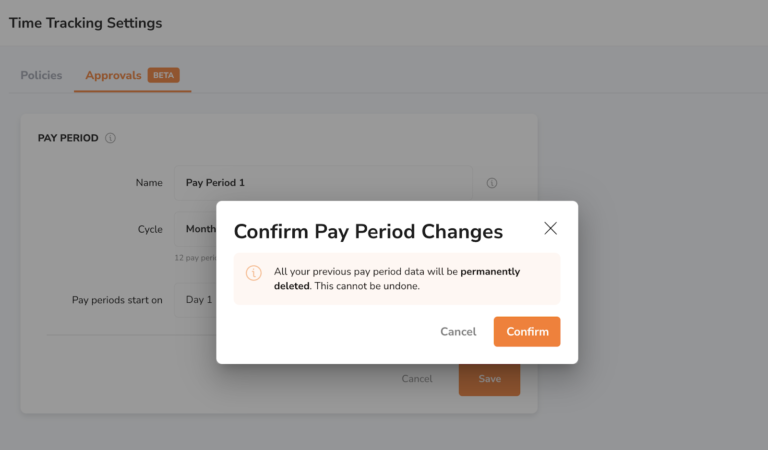
Ödeme dönemi döngüsünü değiştirmek isterseniz, bu değişikliği onaylamak için bir açılır pencere görüntülenecektir.

Önemli❗: Ödeme dönemi döngüsü değiştirilirse, önceki tüm ödeme dönemi verileri kalıcı olarak silinecektir.
-
Değişiklikleri kaydetmek için Onayla butonuna tıklayın.
Ödeme dönemi zaman çizelgesine genel bakış
Ödeme dönemi zaman çizelgeleri
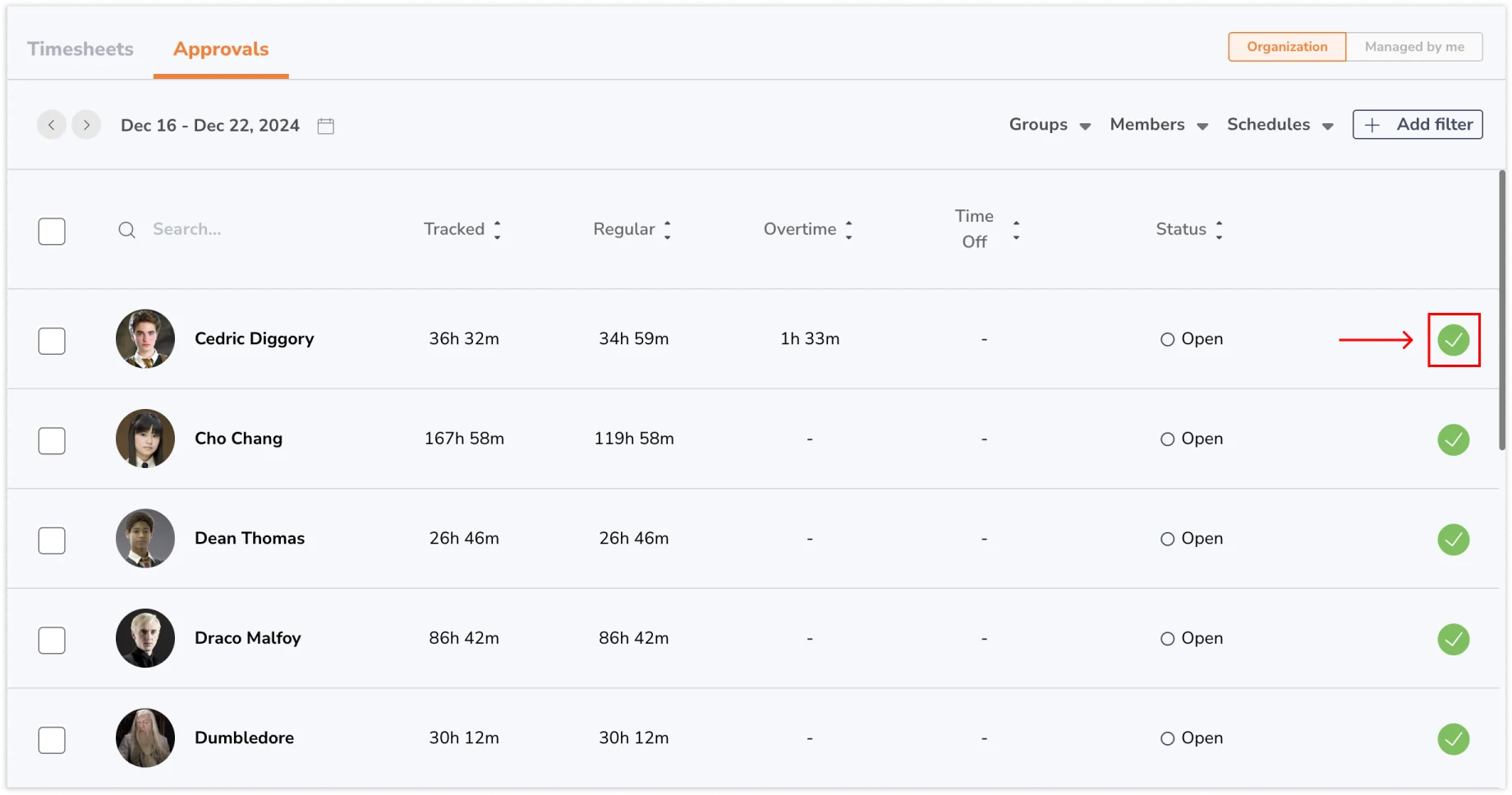
- Ödeme dönemi yapılandırıldıktan sonra Zaman Çizelgeleri > Onaylar sekmesindeki her satır, seçilen ödeme dönemi içindeki tüm zaman girişlerini gösterir.
- Kuruluşunuzdaki üyelerin tüm zaman çizelgelerini görüntüleyin veya Yönettiklerim sekmesine geçerek yönettiğiniz üyeleri görüntüleyin.
- Daha hızlı gezinmek için filtreleri kullanarak zaman çizelgelerini daraltın.
- Ödeme dönemlerini gösteren üç olası durum vardır:
- Devam Ediyor: Ödeme süreci devam ederken devam ediyor durumu gösterilir. Onaylama yetkisine sahip kişiler, ödeme dönemi döngüsü sona ermediği için değişiklik yapamazlar.
- Açık: Ödeme dönemi sona erdiğinde açık durumu gösterilir. Onaylama yetkisine sahip kişiler artık değişiklikler yapabilir ve ödeme dönemi zaman çizelgelerini onaylayabilir.
- Onaylanmış: Yetkili kişiler ödeme dönemi zaman çizelgesi onaylandığında onaylandı durumu gösterilir. Bu durumda gösterilen zaman çizelgeleri, onaylayan kişi tarafından yeniden açılana kadar KİLİTLENİR.
Not: Ekip üyeleri kendi ödeme dönemi zaman çizelgelerini görüntüleyebilirler, ancak ödeme dönemi zaman çizelgelerinin durumunu değiştirmek için herhangi bir işlem yapamazlar.
▶️ Süreci görmek için tıklayın.
(Yakında!: Üyeler, ödeme dönemi zaman çizelgelerini ilgili yöneticilerine sunma olanağına sahip olacaklardır.)
Detaylı ödeme dönemi zaman çizelgeleri
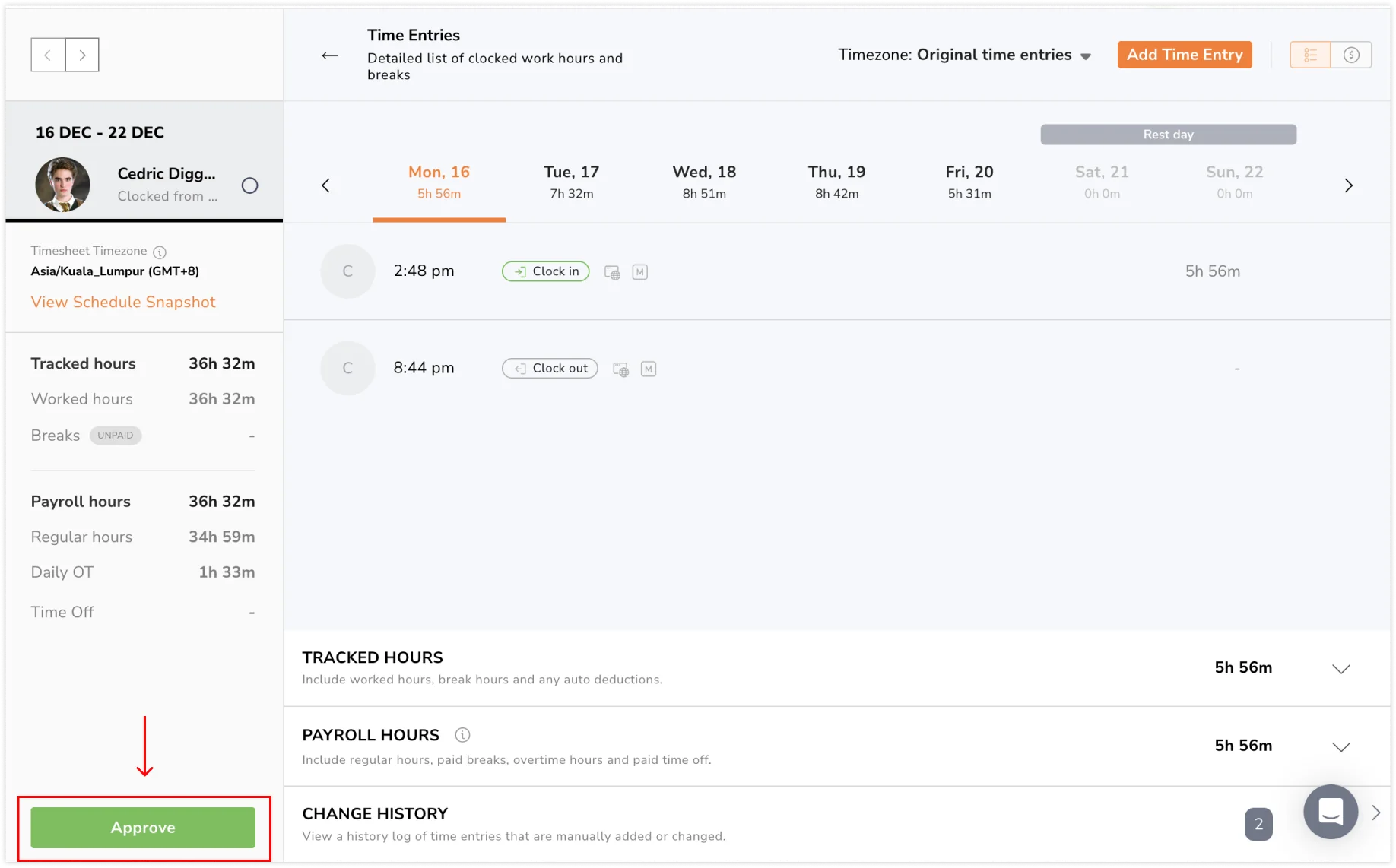
Ana ödeme dönemi zaman çizelgesindeki bir üyeye tıkladığınızda, üyenin ayrıntılı bir döküm içeren ayrıntılı ödeme dönemi zaman çizelgesini göreceksiniz. Sol kenar çubuğunda, belirli bir ödeme dönemi için döküm özetini göreceksiniz.
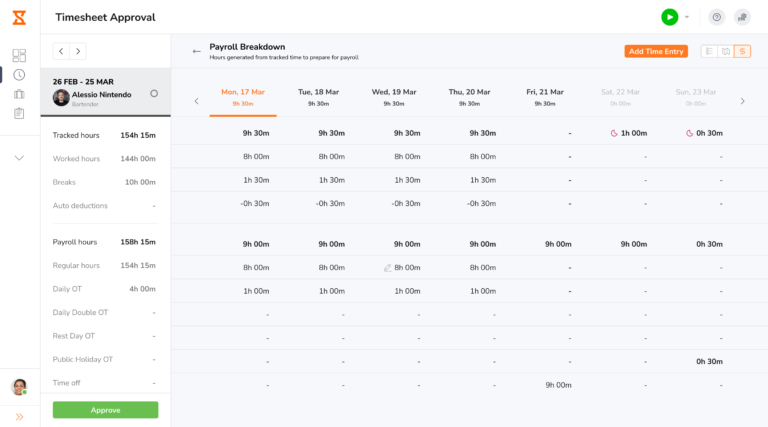
İki sekme görünümü vardır. Her sekme farklı kırılımlardan oluşur.
1) Zaman girişleri sekmesi
Günlük ödeme dönemi zaman çizelgesi, zaman girişlerinin, takip edilen saatlerin ve bordro saatlerinin bir dökümüyle birlikte görüntülenir.
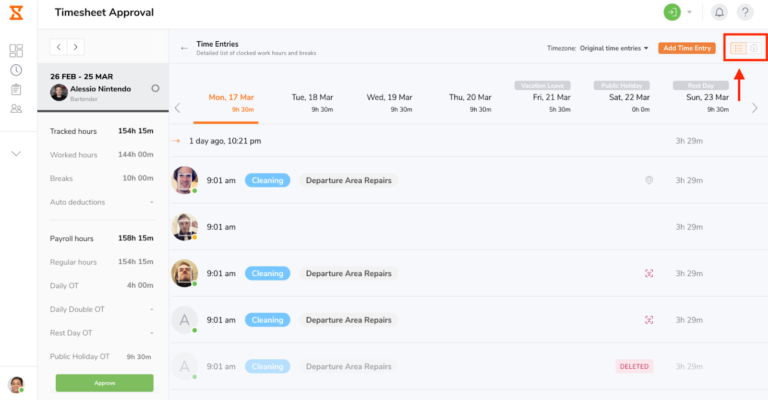
2) Bordro dökümü sekmesi
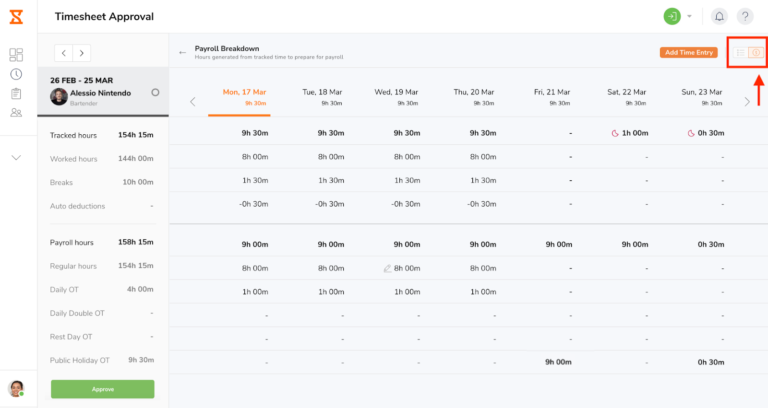
Her gün için bordro saatlerinin dökümü görüntülenecektir. Zaman girişlerini düzenlemeden bordro saatlerini düzenlemeniz gerekiyorsa, bunu bordro dökümü sekmesi altında yapabilirsiniz. Herhangi bir değişiklik için, değişikliğin nedenini belirtmeniz gerekecektir.
Ödeme dönemi zaman çizelgelerindeki değişiklikler
Zaman çizelgeleri her zaman yeni girişler ve/veya bordro saatleri ile güncellenir. Çalışma programı, Tatiller, Etkinlikler, Projeler ve Konumlar Ayarları değiştirilirse, geçmiş zaman çizelgeleri de dahil olmak üzere tüm normal zaman çizelgeleri bu değişikliği yansıtacak şekilde yeniden hesaplanır.
Ödeme dönemi zaman çizelgeleri değişmeden kalır ve ödeme dönemi Açık durumuna geçtiğinde belirlenen çalışma programı düzenlemelerine ve tatillere dayanır. Her bir ödeme dönemi zaman çizelgesi için, ödeme döneminin dayandığı tatiller, çalışma programı düzenlemeleri ve fazla mesai kurallarına ilişkin ayrıntıları içeren bir program anlık görüntüsünü görüntüleyebileceksiniz.
Ayarların güncellenmesinin ardından geçmiş verilerinizde değişiklik yapılmasını istemiyorsanız, zaman çizelgelerini başka düzenlemelere karşı kilitlemek için onaylar özelliğimizi kullanmanızı tavsiye ederiz.
Ödeme dönemi zaman çizelgelerini onaylama
Sahipler, yöneticiler ve müdürler kuruluştaki tüm ekip üyeleri için onaylayıcılardır. Yöneticiler yalnızca yönetilen üyelerin Ödeme dönemi zaman çizelgelerinin onaylanması için yetkilidirler ve onaylayabilirler.
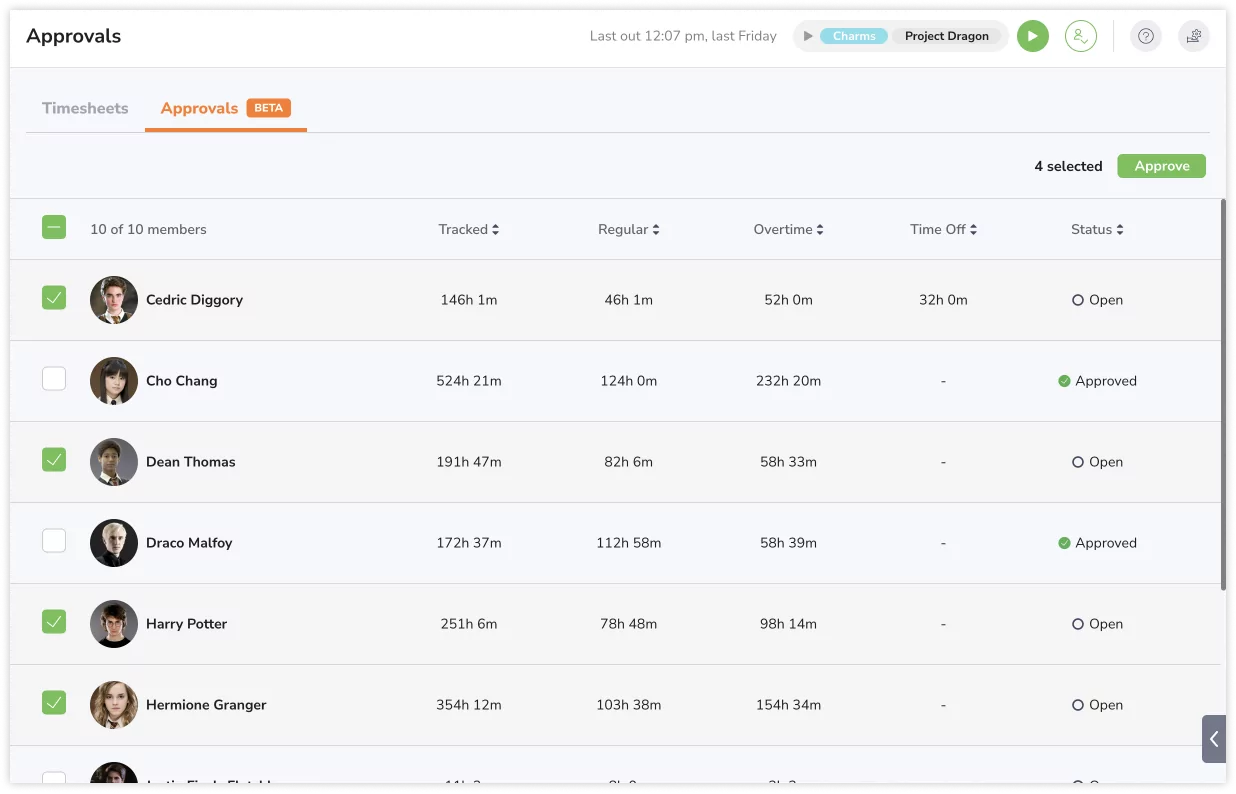
Ödeme dönemi zaman çizelgelerini toplu olarak onaylama:
- Zaman Çizelgeleri > Onaylara gidin.
- Üyenin adının yanındaki onay kutularını seçin.
 Not: Toplu işlemler yalnızca aynı eylemlere sahip zaman çizelgeleri için gerçekleştirilebilir. Farklı eylemlere sahip zaman çizelgeleri seçerseniz, toplu işlemler gerçekleştiremezsiniz.
 - Zaman çizelgelerinin durumuna bağlı olarak, farklı eylem butonları göreceksiniz.
- Aç -> Onayla
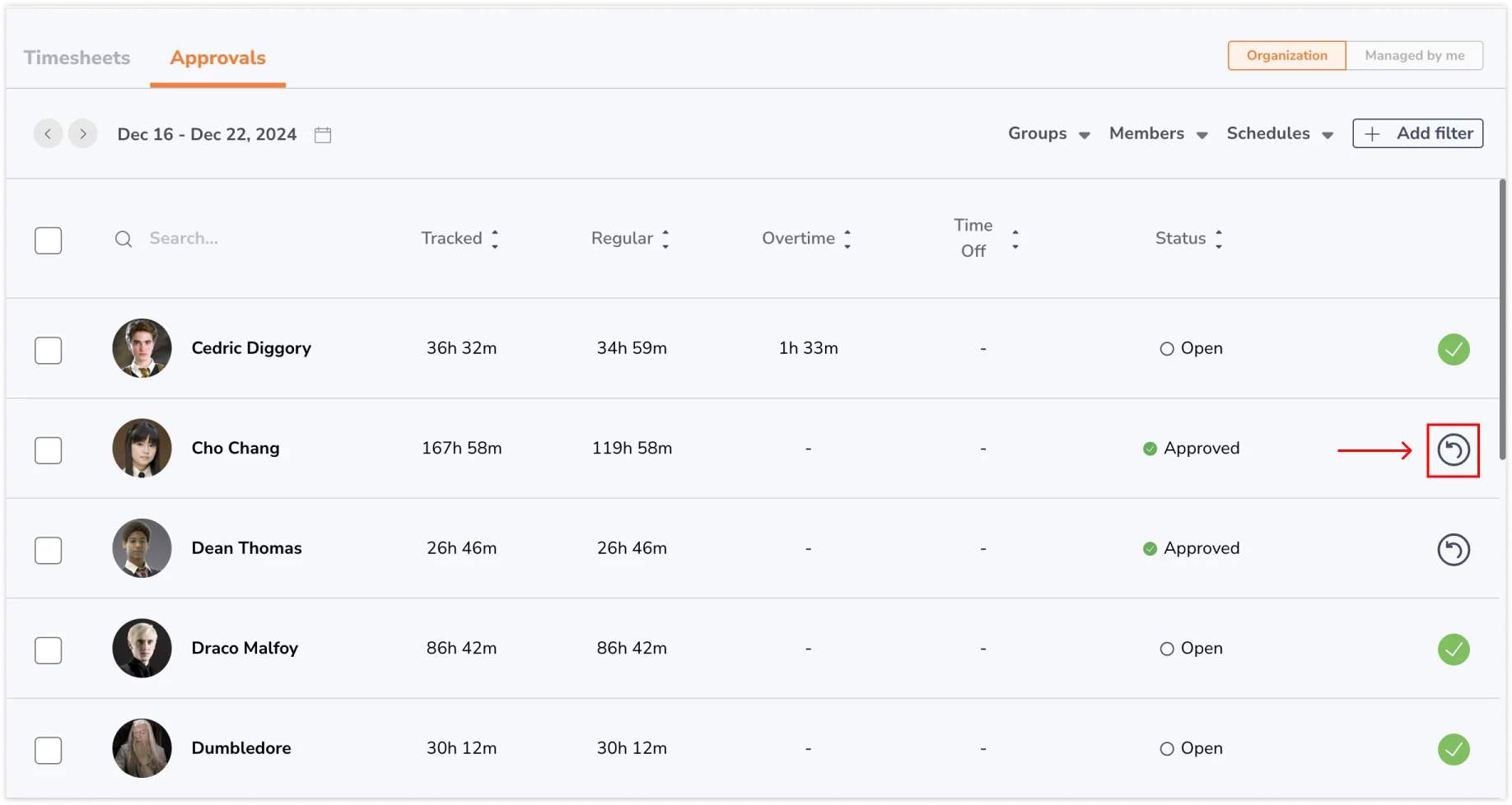
- Onaylandı -> Yeniden Aç
- “Devam eden” mevcut ödeme dönemi zaman çizelgeleri, ödeme dönemi sona erene kadar eylemler kısıtlandığından toplu olarak seçilemez.
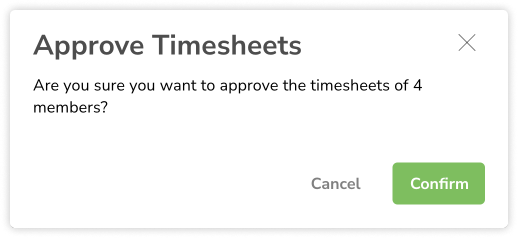
- Uygun eyleme tıklayın ve Onayla‘ya dokunun.

Bireysel ödeme dönemi zaman çizelgelerini onaylama:
- Zaman Çizelgeleri > Onaylar bölümüne gidin.
- Ana zaman çizelgesi görünümünde, her üyenin ödeme dönemi zaman çizelgeleri ilgili durumlarıyla birlikte görüntülenir.
- Üyenin ödeme dönemi zaman çizelgelerini onaylamak için sağdaki yeşil onay simgesine tıklayın.

- Mesaj isteminde Onaylaya dokunun.
- Alternatif olarak, sol kenar çubuğundaki yeşil Onayla butonuna tıklayarak ayrıntılı ödeme dönemi zaman çizelgelerinde onaylama yapılabilir.

- Bir ödeme dönemi zaman çizelgesini onayladıysanız ve herhangi bir düzenleme yapmak istiyorsanız, ok simgesine veya “Yeniden Aç” butonuna tıklayarak zaman çizelgesini yeniden açabilirsiniz.