
Como controlar as horas automaticamente no app para desktop do Jibble?
Descubra como automaticamente controlar as horas no aplicativo para desktop com recursos avançados de registro de entrada e saída
Com o app de controle de horas para desktop do Jibble, você pode acompanhar o tempo automaticamente, sem a necessidade de registros manuais. Seja gerenciando seu dia de trabalho ou otimizando sua rotina, esses recursos são projetados para mantê-lo no caminho certo. Continue lendo para aprender como controlar suas horas sem esforço com nossas opções de registro automático de entrada/saída e inicialização ao ligar o computador.
Este artigo aborda:
- Registro de entrada ao iniciar o aplicativo
- Registro de saída ao fechar o aplicativo
- Iniciar o Jibble ao ligar o computador
Registro de entrada ao iniciar o aplicativo
Este recurso inicia seu cronômetro automaticamente assim que você abre o aplicativo desktop do Jibble. Ele elimina a necessidade de registros manuais de entrada no início do seu dia de trabalho.
Como ativar:
- Abra o aplicativo desktop do Jibble.
- Clique no seu nome situado na parte inferior da tela.
- Selecione Configurações da sua conta.
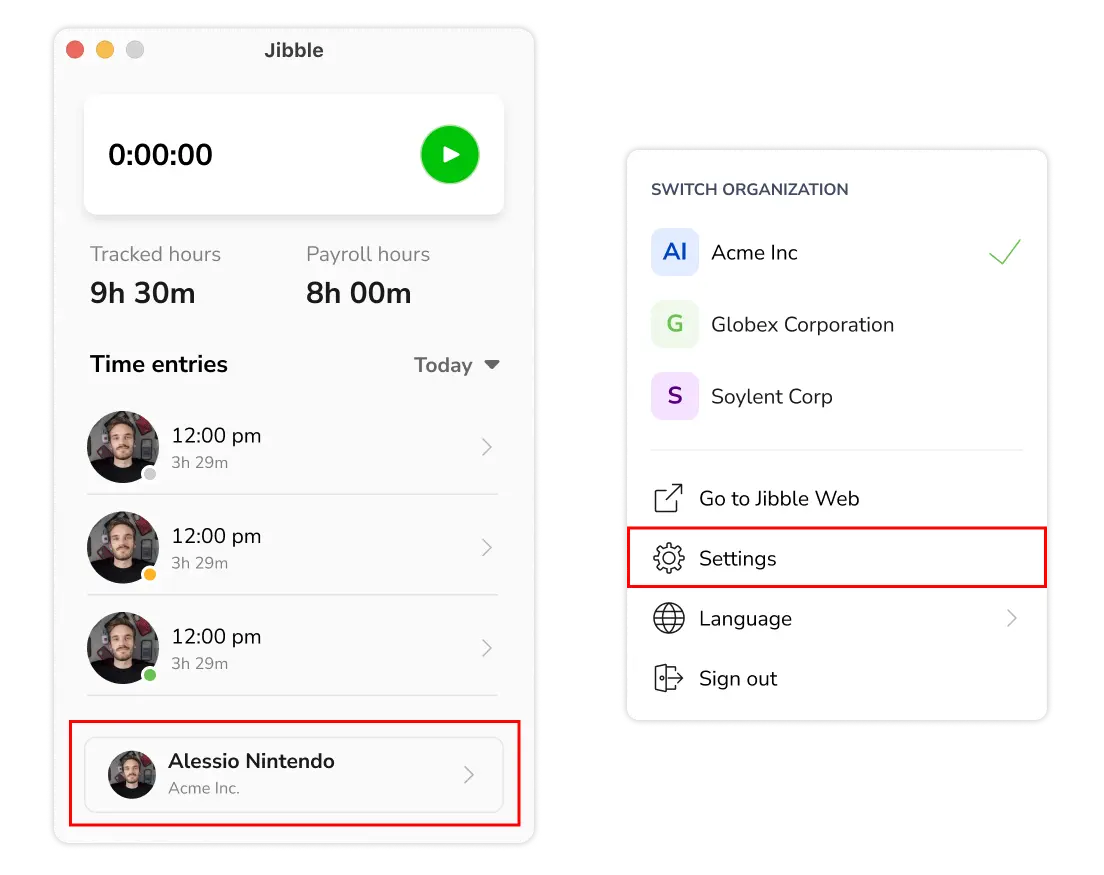
- Na aba Geral, marque a caixa Registrar entrada ao iniciar o aplicativo.

Notas importantes:
- Seleções de atividades e projetos serão ignoradas.
- Se você já estiver “dentro”, não será criado um novo registro.
- Registros de entrada só ocorrerão se você estiver atualmente registrado como ausente; pausas não acionarão um novo registro de entrada.
- Lembretes e registros de saída automáticos serão aplicados se habilitados nas configurações da organização ou do grupo.
Registro de saída ao fechar o aplicativo
Este recurso realiza automaticamente o registro de saída quando você fecha o aplicativo desktop do Jibble, ajudando a evitar registros de saída perdidos e garantindo que seu horário de término seja registrado corretamente.
Como ativar:
- Abra o aplicativo desktop do Jibble.
- Clique no seu nome situado na parte inferior da tela.
- Clique em Configurações da sua conta.
- Na aba Geral, marque a caixa Registrar saída ao fechar o aplicativo.
Notas importantes:
- Se você já estiver registrado como ausente, não será realizada uma nova saída.
- Registros de saída não serão realizados se você estiver em uma pausa e fechar o aplicativo.
- Lembretes serão configurados se ativados nas configurações da organização ou do grupo.
Iniciar o Jibble ao ligar o computador
Defina o Jibble para abrir automaticamente sempre que você ligar o computador. Isso garante que o aplicativo esteja pronto para uso e que você comece a controlar suas horas sem precisar lembrar de abri-lo manualmente.
Dica💡: Combine essa configuração com o registro automático de entrada para uma experiência de controle de horas perfeita. Seu computador abrirá o aplicativo Jibble e registrará sua entrada assim que for ligado.
Como ativar:
- Abra o aplicativo desktop do Jibble.
- Clique no seu nome na parte inferior da tela.
- Selecione Configurações da sua conta.
- Na aba Geral, marque a caixa Iniciar o Jibble ao ligar o computador.