
Como controlar as horas sem uma conexão com a Internet?
Use o Jibble no modo offline para seguir registrando entrada e saída quando não tem conexão com a Internet
Ao fazer o controle de horas no aplicativo móvel ou no aplicativo desktop do Jibble, sua conexão com a internet pode estar instável ou até mesmo ser interrompida.
É aí que entra o modo offline para dispositivos móveis, onde o Jibble usa seu software de controle de horas offline para que os membros da equipe possam continuar registrando a entrada e saída, mesmo em áreas remotas.
Aplicativo móvel (Modo pessoal)
Como funciona
Quando o seu dispositivo móvel está offline, você pode apenas registrar a entrada e saída. As folhas de ponto e o painel não estarão acessíveis no modo pessoal – você precisará se reconectar à internet posteriormente para sincronizar suas entradas de tempo offline com sua folha de ponto do Jibble.
Limitações do modo pessoal
Ao registrar a entrada offline:
- Atividades e projetos não podem ser selecionados
- Pausas não estão disponíveis
- Os lembretes e saídas automáticas são desativados
- O rastreamento de GPS é opcional (dependendo do GPS do dispositivo)
Embora o controle de atividades não esteja disponível no modo offline, o rastreamento de GPS dependerá da capacidade do seu dispositivo móvel de receber sinal de GPS sem uma conexão com a Internet.
Se as restrições de rastreamento de tempo relacionadas a atividades e rastreamento de GPS estiverem habilitadas, os membros da equipe poderão contornar essas restrições e adicionar registros sem informações de atividade ou GPS quando estiverem offline.
Aplicativo móvel (Modo quiosque)
Como funciona
Quando o dispositivo do seu quiosque está offline, os membros da sua equipe podem apenas registrar a entrada e saída; os registros de horário serão sincronizados com sua folha de ponto do Jibble assim que o dispositivo estiver conectado à Internet.
Limitações do modo quiosque
Ao registrar a entrada offline, as limitações são semelhantes ao modo pessoal com a adição de:
- Fotos de perfil dos membros da equipe não serão exibidas na lista de nomes do quiosque
- Informações de atividade não serão exibidas na lista de nomes do quiosque
- Configurações do quiosque estão desativadas
Aplicativo desktop
Como funciona
Quando o seu computador ou desktop está offline, você pode apenas registrar a entrada e saída. Se ativada, as capturas de tela continuarão sendo feitas e serão sincronizadas com o Jibble assim que seu dispositivo estiver conectado à internet. Leia mais sobre controle de horas no aplicativo desktop do Jibble enquanto offline.
Limitações offline
Ao registrar a entrada offline, as limitações são semelhantes ao aplicativo móvel:
- Atividades e projetos não podem ser selecionados
- Pausas não estão disponíveis
- Lembretes e saídas automáticas são desativados
Identificando registros offline
Quando um registro de horário offline é adicionado, ele será indicado no registro de horário e na folha de ponto diária conforme mostrado abaixo: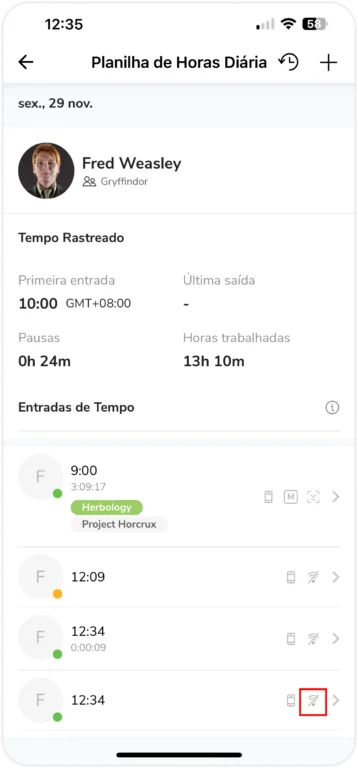
Resolvendo conflitos de registro de horário offline
Quando os membros da equipe registram a entrada offline, há uma chance de que um administrador ou gerente possa adicionar registros para eles antes que os registros offline do membro da equipe sejam sincronizados novamente com sua folha de ponto. Isso pode causar conflitos nos cálculos da folha de ponto, por exemplo:
- Digamos que um membro da equipe se esquece de registrar a saída enquanto está no escritório
- Então, ele se lembra de registrar a saída quando está no estacionamento, onde não há conexão com a Internet.
- Ele registra a saída enquanto offline e seu gerente, que percebe que ele não registrou a saída, registra a saída em nome do membro da equipe a partir do escritório.
- Quando o registro offline do membro da equipe for sincronizado, haverá 2 registros consecutivos de SAÍDA na folha de ponto.
Então, o que acontece agora? O registro offline é exibido na folha de ponto, mas não é calculado Quando um registro offline está em conflito com um registro online, o registro online é calculado na folha de ponto, enquanto o registro offline será destacado com um ícone de ‘Conflito Offline’.
O membro da equipe ou gerente pode decidir deixar como está ou excluir o registro offline ou online, o que resolverá o conflito, resultando no recálculo da folha de ponto e na remoção do ícone de conflito offline.
Ativando o modo offline


O modo offline é ativado por padrão para todas as organizações, mas pode ser desativado pelo proprietário ou administrador da equipe. Para isso:
- Navegue até Configurações de Controle de Horas.
- Na seção Restrições de dispositivo, desmarque a opção de modo offline conforme mostrado na captura de tela acima.
Leia mais sobre como configurar sua política de controle de horas.