
記録時間レポートをエクスポートする
作業、プロジェクト、顧客ごとの作業時間を詳しく分析するために、記録された時間レポートをエクスポートしましょう。
記録時間レポートのエクスポートは、時間を効果的に管理し、生産性を分析し、顧客向けの請求書やレポートを作成する企業や個人にとって不可欠な作業です。
Jibbleの時間記録ソフトウェアを使えば、さまざまな作業、プロジェクト、顧客に充てられた時間や請求可能な合計金額を詳しく把握できる記録時間レポートを作成できます。
この機能は、JibbleのWebアプリとモバイルアプリの両方の[レポート]タブにあります。モバイルアプリでのレポートのエクスポートの詳細については、モバイルアプリでのレポートのエクスポートのガイドをご覧ください。エクスポートは、すべてのプランの所有者、管理者、およびマネージャーが利用できます。
この記事で取り上げる内容:
記録時間レポートをエクスポートする方法
- [レポート]に移動します。
![Jibbleの[レポート]タブ](https://www.jibble.io/wp-content/uploads/2022/11/image-121-1.png.webp)
- [記録時間レポート]を選択します。
![[レポート]タブの[追跡された時間レポート]](data:image/svg+xml,%3Csvg%20xmlns='http://www.w3.org/2000/svg'%20viewBox='0%200%201650%20912'%3E%3C/svg%3E)
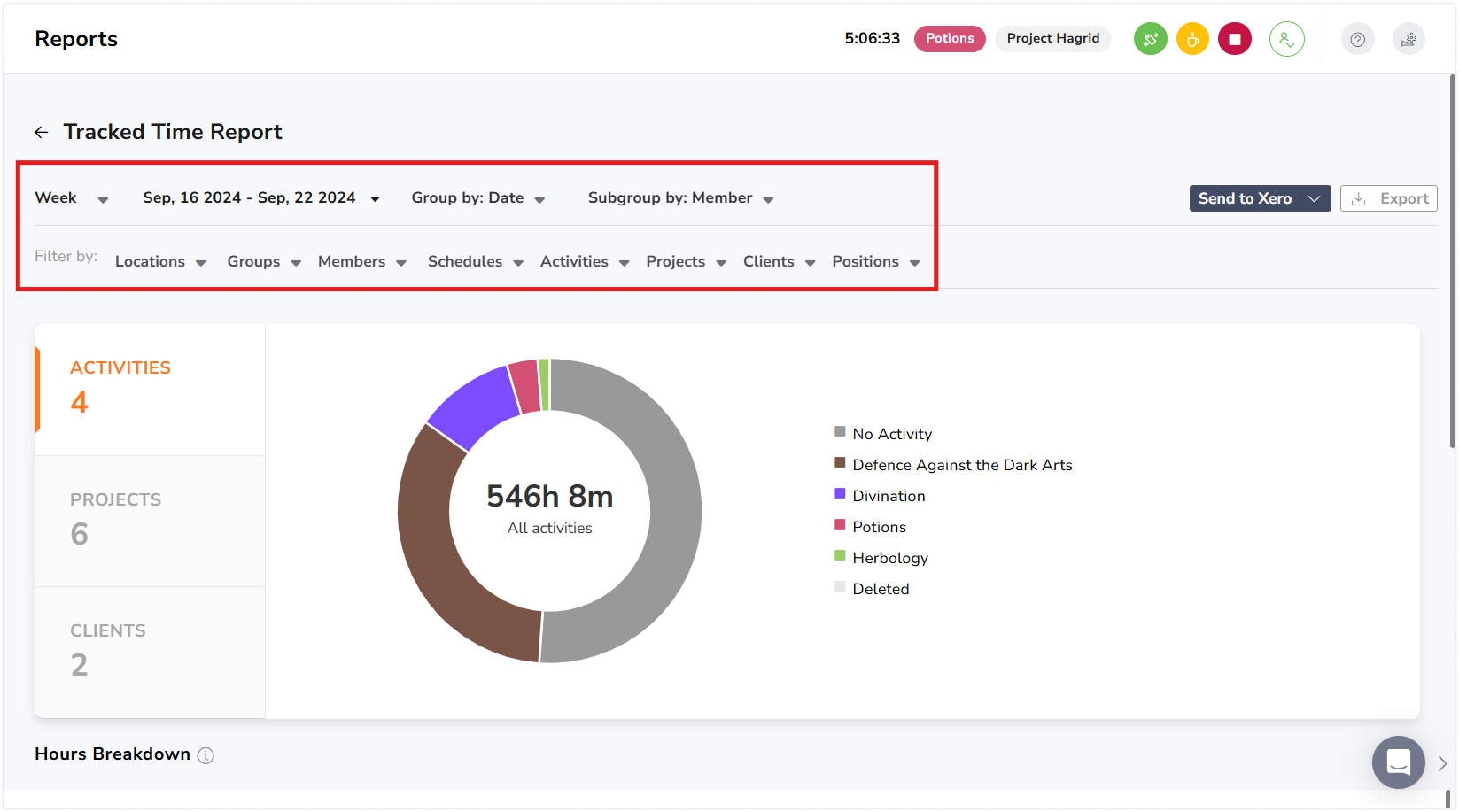
- レポート概要では、日付範囲を指定し、グループおよびサブグループのオプションを選択し、必要に応じて特定の詳細に対する絞り込みを適用できます。

- [エクスポート]ボタンをクリックします。注:レポートの概要に適用されたフィルターは、エクスポート画面に引き継がれます。これらの設定をそのまま使用することも、クリアしてエクスポート前に絞り込みを調整することも可能です。
- エクスポートサイドバーで、ファイル形式を選択します。これは、CSVまたはエクセル形式のいずれかになります。

- エクスポートするデータセクションには、[適用中の絞り込み条件を使用]と[絞り込み条件を選択]という2つのオプションがあります。
- レポート概要で設定した絞り込みを引き継ぐ場合は[適用中の絞り込み条件を使用]を選択してください。エクスポートを確定する前に、絞り込み条件を修正することもできます。
- 新しい絞り込み設定からやり直したい場合は[絞り込み条件を選択]をクリックします。
- [時間記録リスト]のチェックボックスを選択して、未加工の時間記録を追加ファイルとしてエクスポートします。
- 手順8で[絞り込み条件を選択]を選択した場合は、時間データのエクスポートに使用する日付範囲を選択できます。
- [グループ化]と[サブグループ化] オプションを選択します。既定では、エクスポートは[日付]でグループ化され[メンバー]でサブグループ化されます。
- 必要に応じて、特定の種類のデータを絞り込みます。フィルターが選択されていない場合、すべてのデータがエクスポートされます。
![[レポート]タブの[追跡された時間レポート]](https://www.jibble.io/wp-content/uploads/2022/11/image-122.png.webp)
![追跡された時間レポートページの[エクスポート]ボタン](https://www.jibble.io/wp-content/uploads/2022/11/image-124.png.webp) 注:レポートの概要に適用されたフィルターは、エクスポート画面に引き継がれます。これらの設定をそのまま使用することも、クリアしてエクスポート前に絞り込みを調整することも可能です。
注:レポートの概要に適用されたフィルターは、エクスポート画面に引き継がれます。これらの設定をそのまま使用することも、クリアしてエクスポート前に絞り込みを調整することも可能です。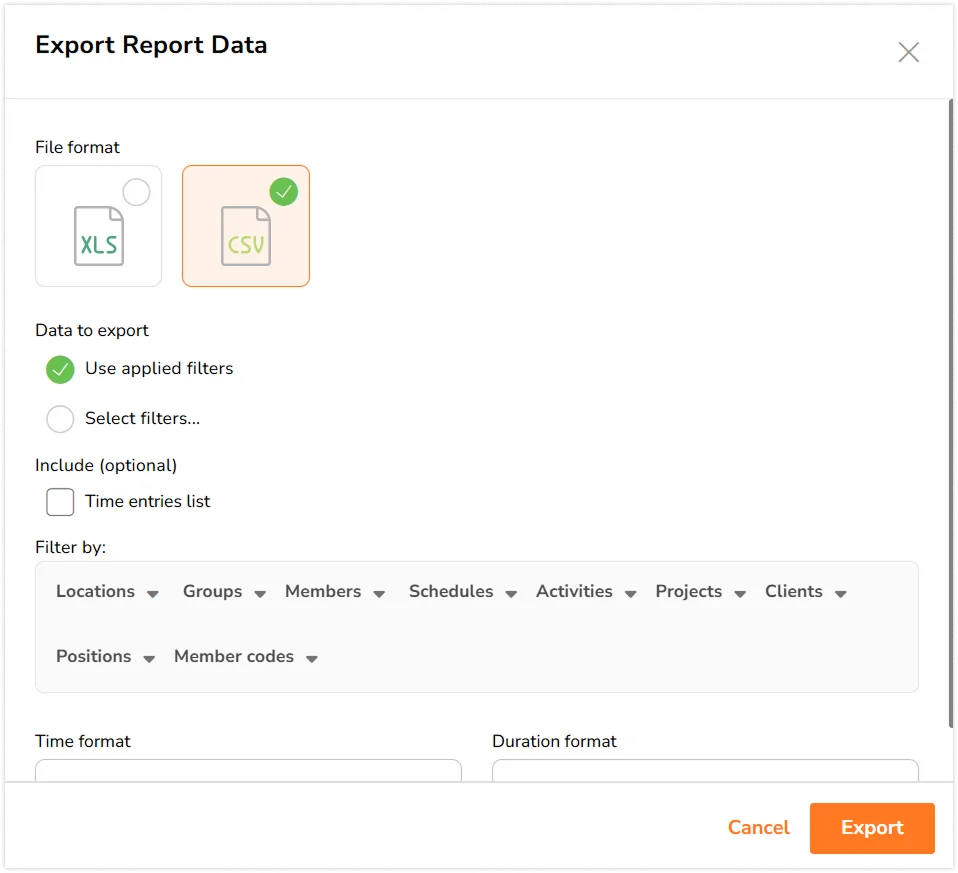
ヒント💡:すべての絞り込みには検索バーが用意されています。[メンバー]の絞り込みでは、メンバーコードまたはメールアドレスを使用した検索も可能です。
- 用途に合わせた時刻形式と時間の表示形式を選択してください。
- 必要な選択をすべて行ったら[エクスポート]をクリックします。
注:既定でエクスポートされるファイルは、チームの時間記録サマリーレポートです。エクスポートに追加の任意データを含める場合は、利用可能なオプションを選択できます。
記録時間レポートの分析
エクスポート用に選択したデータに応じて、以下のファイルの1つ以上を受け取ります。既定では、1つのシート内にチーム全体の記録時間の内訳を表示する[チーム時間記録概要]レポートが出力されます。
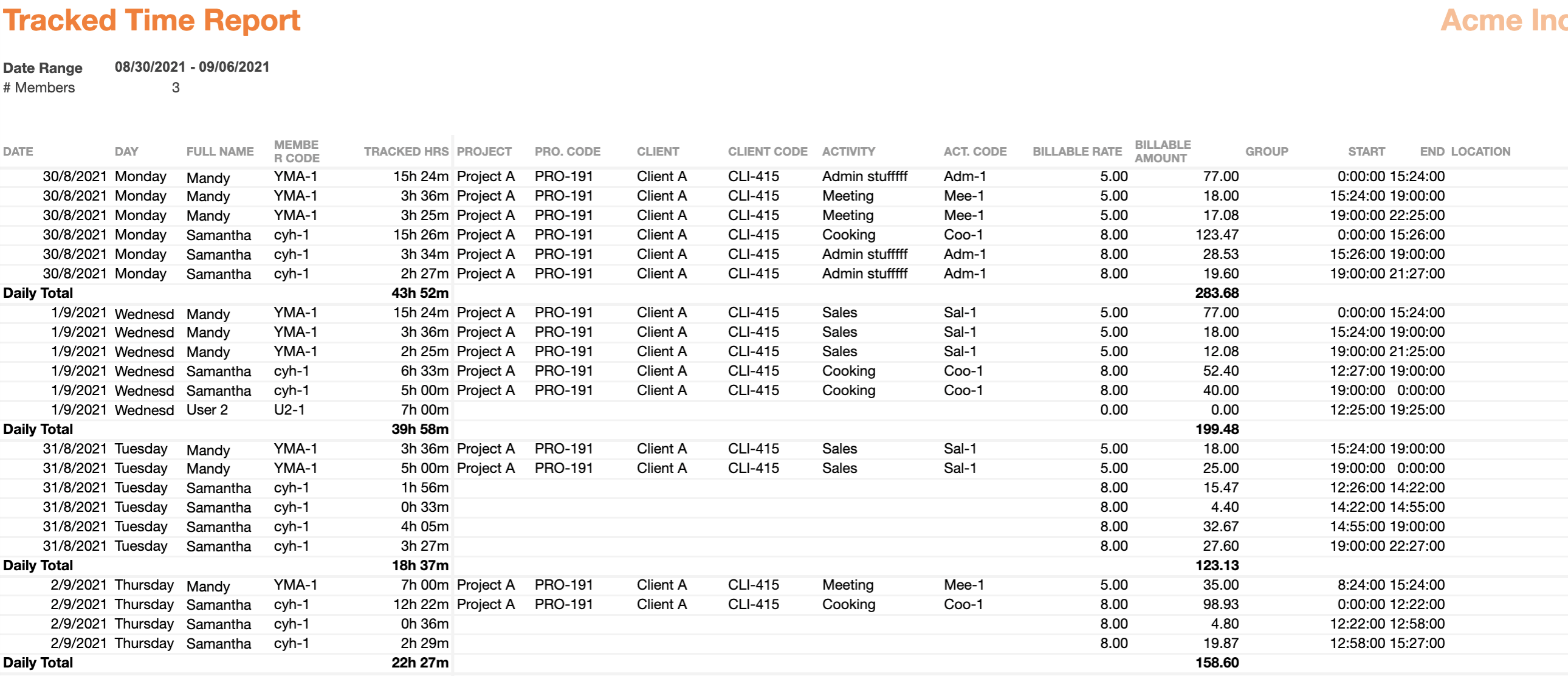
また、データを整理し、さまざまな要素間の関係性をより深く把握するために、グループやサブグループの種類を柔軟に選択できます。詳細については、記録時間レポートを使用した時間の分析方法をご覧ください。
さらに、記録時間レポートをエクスポートするときに、任意のファイルを含めることを選択できます:
-
時間記録リスト(未加工の時間記録)
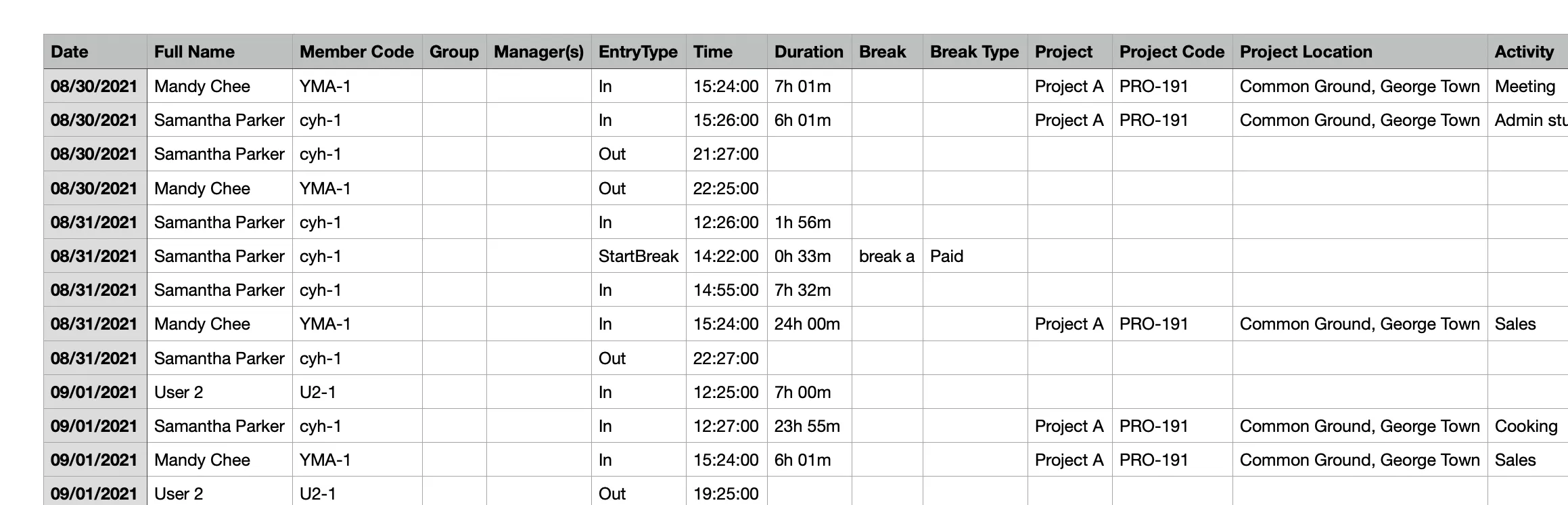
この詳細ファイルには、プロジェクト、作業、メモ、打刻端末、打刻場所など、各メンバーの個別の時間入力に関する情報が含まれます。時間記録一覧に含まれる項目の詳細については、エクスポート可能なレポートの種類を紹介した記事をご確認ください。