
Slackボットを使用して出退勤を記録する
Slackボットの連携を有効にして、Slackで使用できるコマンドを確認しましょう。
SlackはJibbleを活用するのに最適な方法であり、無料で使用できます。Slackボットを有効にするだけで、Slackワークスペースから直接、時間記録を開始できます。
設定するには、以下が必要です:
-
既存のSlackアカウント
-
Slack上でのチャンネルのチームオーナー権限。詳細については、Slackの役割と権限をお読みください。
注:SlackでJibbleボットを使用するには、JibbleアカウントのメールアドレスがSlackのメールアドレスと一致している必要があります。
この記事で取り上げる内容:
JibbleでSlackを設定する
-
[連携]に移動します
-
Slackをクリックします
-
Slackと連携する確認画面が表示されます
-
[Jibbleと接続]をクリックします
-
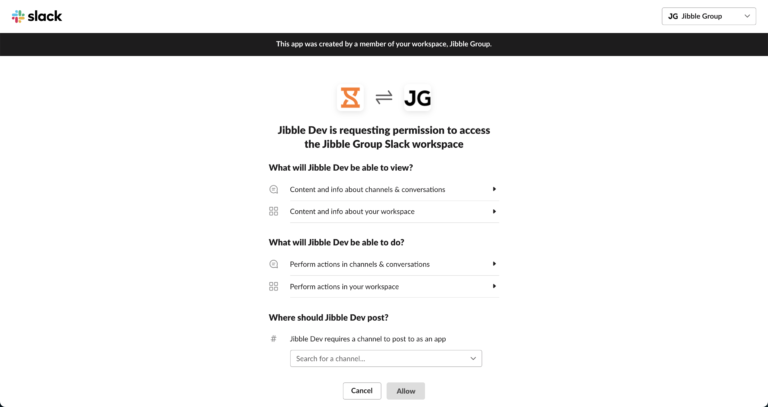
新しいページが開きます(以下のスクリーンショットを参照)
-
Slackと連携するワークスペースを右上から選択します
-
次に、チームメンバーが出退勤する際に、すべてのJibble通知が投稿されるチャンネルを以下から選択します
-
完了したら[許可]をクリックします
-
これで、Slackの連携が完了しました!
注:SlackユーザーがJibbleを使用できるのは、Jibbleウェブアプリに追加されている場合のみです。ウェブアプリ経由でユーザーを追加する方法をご覧ください。
Slackコマンドのリスト
Slackボットで出退勤を記録するために使用できるコマンドのリストがあります。
完全なリストはこちらです。
-
in – 時間の記録を開始
-
break – 休憩する
-
out – 時間の記録を停止
-
all – 現在作業中のメンバーを確認
-
times – 週次タイムシートを確認
-
log – 日次記録/タイムシートを確認
-
acts – 時間を記録できる作業を一覧表示
-
projects – 時間を記録できるプロジェクトを一覧表示
-
help – ヘルプを表示
-
contact – Jibbleサポートチームにヘルプのリクエストまたはフィードバックを送信
JibbleのSlackコマンドをご覧ください。