
JibbleをClaudeに接続する
Jibble MCP連携を使用して、JibbleをClaudeに接続する方法を学びましょう
Claude向けタイムトラッキングを使用すると、Claudeとの会話からJibbleの時間記録や勤怠管理を直接行うことができます。出退勤の打刻、勤務時間の記録、タイムシートの確認、休暇申請のほか、自然言語を使ってJibbleのデータから必要な情報を取得できます。
接続が完了すると、Claudeはユーザーの役割と権限に基づいてJibbleと連携できるため、アプリを切り替えることなく作業を効率的に進めることができます。
接続の仕組みについては、JibbleのタイムトラッキングMCPの仕組みをご覧ください。
この記事では以下の内容について説明します:
要件と利用条件
この機能を利用できるユーザーは?
Jibble MCPはJibbleの各アカウントで利用でき、役割と権限に応じてアクセスできる情報や実行できる操作が異なります。
- メンバーは、時間記録、タイムシートの確認、自分の休暇の管理が可能です。
- マネージャーは、関連するチーム情報にアクセスし、管理対象のメンバーに対して追加の操作を行うことができます。
- 管理者と所有者は、組織やチームのデータにより幅広くアクセスでき、組織設定を管理できます。
はじめる前に
以下をご用意ください:
- 有効なJibbleアカウント-まだお持ちでない場合は、こちらから登録してください
- Claudeアカウント
注:APIキーやトークンは必要ありません。Jibble MCPは安全なOAuth認証を使用しているため、セットアップ時にJibbleの認証情報を使用してログインするだけで利用できます。
JibbleをClaudeに接続する
設定手順は、ご利用のClaudeプランによって異なります。以下から、ご自身のアカウントタイプに該当する手順をご確認ください。
ProとMaxプラン向け
- Claudのページにアクセスし、サインインします。
- 左側のサイドバーにある[カスタマイズ]をクリックします。
![Claudeの左側メニューで[カスタマイズ]をクリック](https://www.jibble.io/wp-content/uploads/2026/04/Screenshot-2026-05-21-at-9.22.08 PM.png.webp)
- [コネクタ]を選択します。
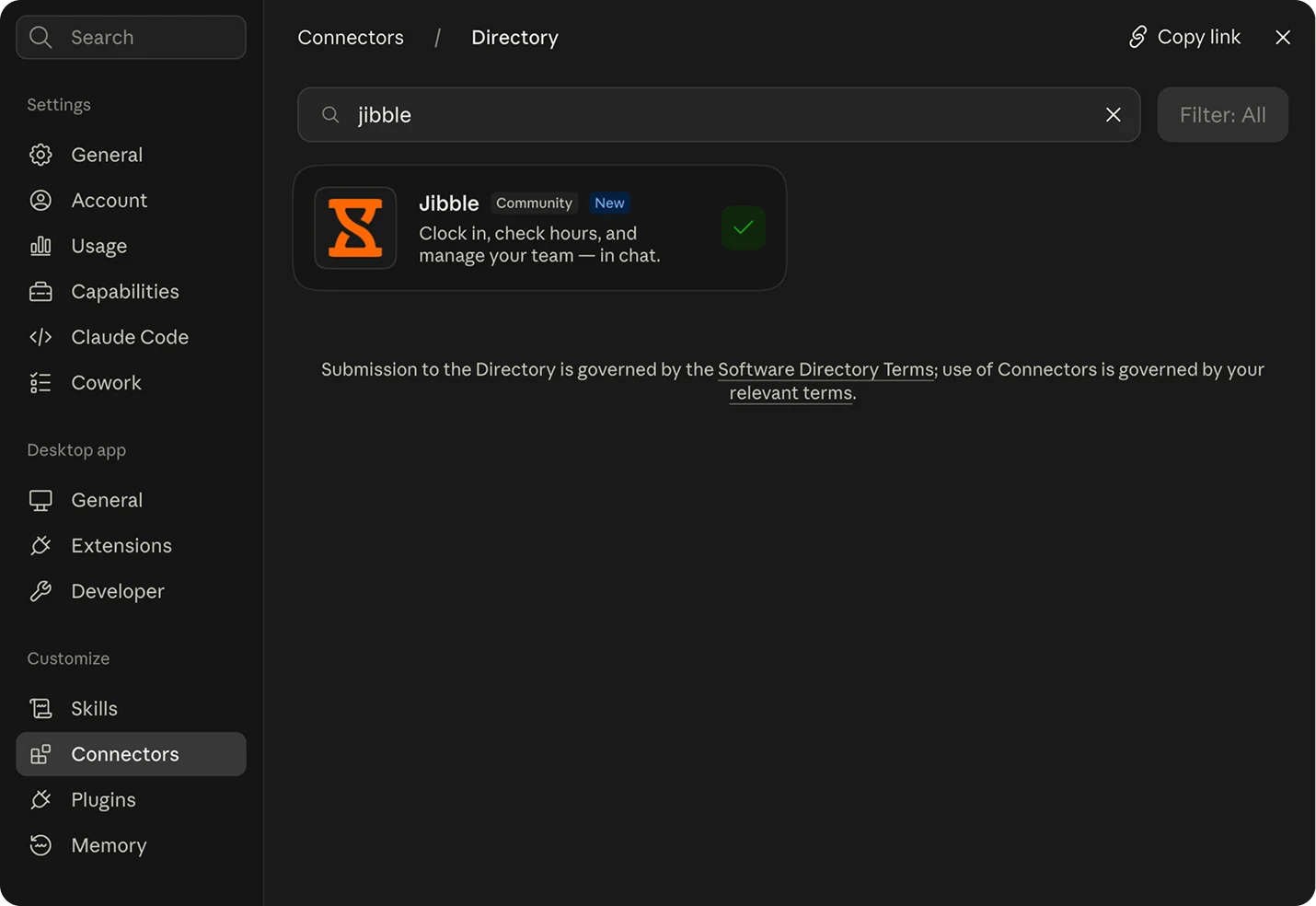
- ディレクトリでJibbleを検索するか、Jibbleのディレクトリページに直接アクセスします。

- [接続]をクリックします。
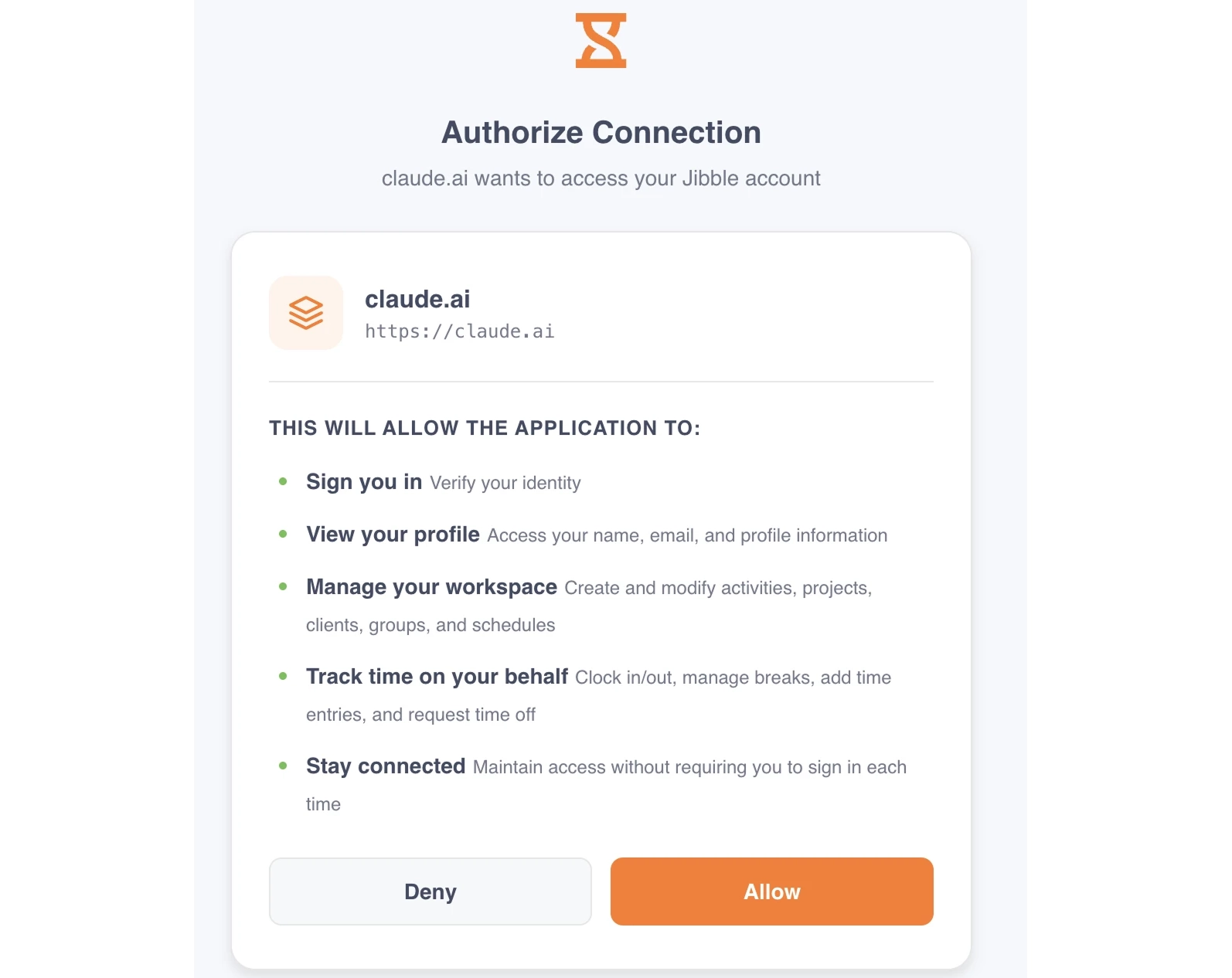
- Jibbleにサインインし、アクセスを承認します。

- 設定完了です!新しいチャットを開始し、「今日の開始打刻をして」のようなプロンプトを試してみましょう。
TeamとEnterpriseプラン向け(オーナー設定)
TeamプランおよびEnterpriseプランでは、設定は2段階で行います。まず、オーナーまたはプライマリオーナーがJibbleを組織のコネクターとして追加します。その後、各ユーザーが自分のJibbleアカウントを個別に接続します。
- Claudeにアクセスし、サインインします。
- [組織設定]に移動します。
- [コネクタ]を選択します。
- Jibbleを検索して追加します。
TeamとEnterpriseプランのメンバー向け(オーナー設定後)
オーナーがJibbleを追加した後、各チームメンバーがJibbleに接続する必要があります。
- 左側のサイドバーで[カスタマイズ]をクリックします。
- [コネクタ]を選択します。
- 一覧からJibbleを探し、[接続]をクリックします。
- 表示されたら、Jibbleにサインインしてアクセスを承認します。
- 設定完了です!新しいチャットを開始し、「今日の開始打刻をして」のようなプロンプトを試してみましょう。
注: 組織にJibbleを追加しただけでは、各ユーザーのアカウントは接続されません。各ユーザーが自分のJibbleアカウントを個別に接続する必要があり、アクセスできる情報や実行できる操作は、Jibbleでの役割と権限によって異なります。
接続後にClaudeでJibbleを使用する
Jibbleへの接続が完了すると、自然言語を使ってClaudeからJibbleのデータを直接操作できます。
たとえば、以下の操作が可能です:
- 出退勤を打刻する
- 休憩を開始・終了する
- 時間エントリーを記録・編集する
- タイムシートや勤務時間を確認する
- 勤怠情報を確認する
- 休暇を申請・管理する
- プロジェクトやアクティビティを操作する
- レポートや要約を作成する
- 時間記録や勤怠データを分析する
その他の例については、ClaudeでJibbleを使ってできることをご覧ください。
ClaudeでJibbleのデータを分析する方法については、Claudeで時間記録と勤怠データを分析するをご覧ください。