
Jibbleのデスクトップアプリでキオスクモードを使用する
WindowsまたはMacのパソコンを、チーム共有のタイムクロックに変えましょう
Jibbleのデスクトップキオスクを使えば、1台のパソコンで共有タイムクロックを運用でき、チームメンバーが決まった場所から簡単に勤怠打刻ができるようになります。
専用のタブレットや物理的なタイムクロックがなくても、従業員はJibbleの認証方法を使って、共有デバイスから素早く出退勤を記録できます。
この記事の内容:
パソコンにJibbleをインストールする
キオスクモードを設定する前に、共有タイムクロックとして使用するパソコンにJibbleデスクトップアプリをダウンロードしてインストールしてください。
Jibbleをはじめてご利用の場合は、Jibbleの初期設定方法をご確認ください。
キオスクモードを設定する
注❗:新しいキオスクを作成できるのは、所有者と管理者のみです。マネージャーは、すでに作成されているキオスク間の切り替えができます。
キオスクモードを有効にする前に、以下をご確認ください:
- パソコンがインターネットに接続されていること。
- 従業員がJibbleの組織に追加されていること。
キオスクモードを設定するには:
- デスクトップアプリの歯車アイコンをクリックします。
- [キオスクを作成]をクリックします。
- 個人モードに戻る際に、PINの入力が必要になる旨の確認メッセージが表示されます。
- [確認]をクリックします。
- キオスク名を入力し、キオスクに割り当てるメンバーとグループを選択します。
- [作成]をクリックします。
- キオスク設定を管理するための管理者PINを設定します。
- キオスクが全画面表示で開きます。
ヒント💡:キオスクは異なるプラットフォーム間で共有されます。Jibbleのモバイルアプリで作成したキオスクは、デスクトップアプリの一覧にも表示され、割り当て済みのメンバーとグループもそのまま引き継がれます。
キオスクモードに切り替える
すでにキオスクを設定している場合は、いつでもデスクトップアプリからキオスクを開くことができます。
注❗:キオスクを起動したり、キオスク間を切り替えたりできるのは、所有者、管理者、マネージャーのみです。
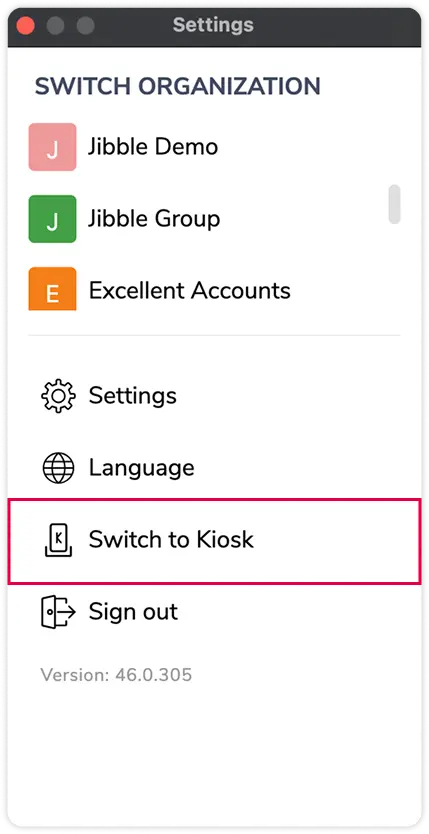
キオスクモードに切り替えるには:
- デスクトップアプリの歯車アイコンをクリックします。
- [キオスクに切り替える]をクリックします。
- 一覧からキオスクを選択します。
- キオスクが全画面表示で開きます。
キオスクモードを終了するには:
- キオスク画面の歯車アイコンをクリックし、管理者PINを入力します。
- [個人モードに切り替える]をクリックします。
- アプリがキオスクモードを終了し、ご自身の個人アカウントに戻ります。

キオスクの設定を管理する
キオスクを起動したら、チームのニーズに合わせて設定をカスタマイズできます。これらの設定は、一般的な[時間記録]の設定とは別に管理され、現在使用している特定のキオスクにのみ適用されます。
キオスクの設定は、各パソコンにローカル保存されます。そのため、2台のパソコンで同じキオスクを使用していても、それぞれ異なる設定にすることができます。デバイス間で同期され、共通の設定が維持されるのは、キオスク名と割り当てられたメンバーのみです。
注❗:キオスクの設定にアクセスできるのは、所有者、管理者、マネージャーのみで、それぞれ自分のPINを使用する必要があります。別のキオスクの設定を変更する場合は、先にそのキオスクに切り替える必要があります。
キオスクを切り替える
所有者、管理者、マネージャーは、キオスクモードを終了することなく、[アクティブなキオスク]セクションから別のキオスクに切り替えることができます。別のキオスクを選択すると、すぐにそのキオスクに切り替わります。
設定
キオスクの設定は、選択したキオスクモードに応じて構成され、現在使用しているキオスクにのみ適用されます。
利用可能なキオスクモード:
- 基本モード:メンバーが一覧から自分の名前を選択して出退勤を打刻します。
- NFCモード:メンバーがNFCタグをかざして出退勤を打刻します。
基本モード
基本モードでは、メンバーは[メンバー]一覧から自分の名前を選択するだけで、出退勤を打刻できます。追加の機器が必要ないため、最も簡単に設定できるモードで、全員が自分の名前を簡単に見つけられる小規模なチームに適しています。
基本モードでは、以下の設定を利用できます。
- 自撮り写真を必須にする:メンバーが出退勤を打刻する際に写真を撮影します。撮影した写真は、後からタイムシートで確認できます。
- PIN認証:出退勤を打刻する前に、メンバーにPINの入力を求めます。
- 休憩:出勤打刻中に休憩ボタンを表示し、休憩時間を記録できるようにします。
- 作業を切り替える:メンバーが退勤打刻をせずに作業を変更できるようにします。
- 作業を必須にする:メンバーが出勤を打刻する前に、作業の選択を必須にします。
- プロジェクトを必須にする:メンバーが出勤を打刻する前に、プロジェクトの選択を必須にします。
- 時間記録を確認する:出勤打刻、退勤打刻、休憩開始、休憩終了の前に確認画面を表示します。
- オフライン時間記録:パソコンのインターネット接続が切れた場合でも、メンバーは出退勤を打刻できます。接続が復旧すると、記録は自動的に同期されます。(近日公開予定!)
注❗:モバイルアプリで利用できる一部のキオスク設定は、デスクトップアプリではまだサポートされていません。これには、顔認証、GPS追跡、ジオフェンスなどが含まれます。チームでこれらの機能が必要な場合は、スマートフォンやタブレットでJibbleのモバイルアプリを使用してキオスクを設定することをおすすめします。
NFCモード
NFCモードでは、パソコンに接続された対応NFCリーダーにNFCカードやタグをかざすだけで、メンバーは出退勤を打刻できます。この方法を使用するには、各メンバーにNFCタグを割り当てる必要があります。
デスクトップキオスクでNFCタグを設定・管理する方法については、デスクトップキオスクでNFCタグを管理するをご覧ください。
NFCモードでは、以下の設定を利用できます:
- 休憩:メンバーが勤務時間中の休憩時間を記録できるようにします。
- 作業を切り替える:出勤打刻後にメンバーが作業を変更できるようにします
- 作業を必須にする:メンバーが出勤を打刻する前に、作業の選択を必須にします。
- プロジェクトを必須にする:メンバーが出勤を打刻する前に、プロジェクトの選択を必須にします。
- 時間記録を確認する:出勤打刻、退勤打刻、休憩開始、休憩終了の前に確認画面を表示します。
- オフライン時間記録:パソコンのインターネット接続が切れた場合でも、メンバーは出退勤を打刻できます。接続が復旧すると、記録は自動的に同期されます。(近日公開予定!)
キオスクの詳細
- キオスク名:キオスク名は、キオスクを最初に作成するときに設定しますが、いつでも変更できます。キオスク名の変更は、そのキオスクを使用しているすべてのデバイスに反映されます。
- メンバー:キオスクに割り当てられているメンバーの一覧を表示します。
アカウント設定
これらの設定は、ご自身のJibbleアカウントにのみ適用されます。
- PINの変更:[PINを変更する]オプションでは、ご自身の個人用PINのみが更新されます。
- サインアウト:Jibbleアカウントからサインアウトします。