
ClaudeでJibbleを使用する
Jibble MCPをAIアシスタントを連携し、時間記録、休暇管理、レポート作成を簡単に行えます。
Claude向けタイムトラッキングを使用すると、エディタを離れることなく、Jibbleで時間記録、プロジェクト管理、タイムシートの確認ができます。
詳しくは、Jibble AIアシスタントの使用方法をご確認ください。
この記事では以下の内容について説明します:
Jibble MCPとは?
Jibble MCPは、AIアシスタントをJibbleワークスペースに接続し、出勤打刻、時間記録、休暇申請などを、話しかけるだけで行えるようにします。
Model Context Protocol(MCP)は、AIアシスタントが外部ツールへ安全に接続できるようにするオープン標準です。
要件と利用可能環境
この機能を利用できるユーザーは?
Jibble MCPはすべてのユーザーが利用可能ですが、アクセスできる機能は役割によって異なります:
- メンバーは、時間記録、タイムシートの確認、休暇管理が可能です。
- マネージャーおよび管理者は、申請の承認、チームデータの確認、ワークスペース設定の管理も可能です。
はじめる前に
以下をご用意ください:
- 有効なJibbleアカウント-まだお持ちでない場合は、こちらから登録してください
- Claudeアカウント
注:APIキーやトークンは必要ありません。Jibble MCPは安全なOAuth認証を使用しているため、セットアップ時にJibbleの認証情報を使用してログインするだけで利用できます。
JibbleをClaudeに接続する
設定手順は、ご利用のClaudeプランによって異なります。以下から、ご自身のアカウントタイプに該当する手順をご確認ください。
ProとMaxプラン向け
- Claudのページにアクセスし、サインインします。
- 左側のサイドバーにある[カスタマイズ]をクリックします。
![Claudeの左側メニューで[カスタマイズ]をクリック](https://www.jibble.io/wp-content/uploads/2026/04/Screenshot-2026-05-21-at-9.22.08 PM.png.webp)
- [コネクタ]を選択します。

- [+]をクリックし、[カスタムコネクタを追加]を選択します。
- 以下を入力します:
- 名前:Jibble
- URL:
https://mcp.jibble.io
- [追加]をクリックします。
![[カスタムコネクタを追加]内の[追加]ボタン](data:image/svg+xml,%3Csvg%20xmlns='http://www.w3.org/2000/svg'%20viewBox='0%200%201565%20872'%3E%3C/svg%3E)
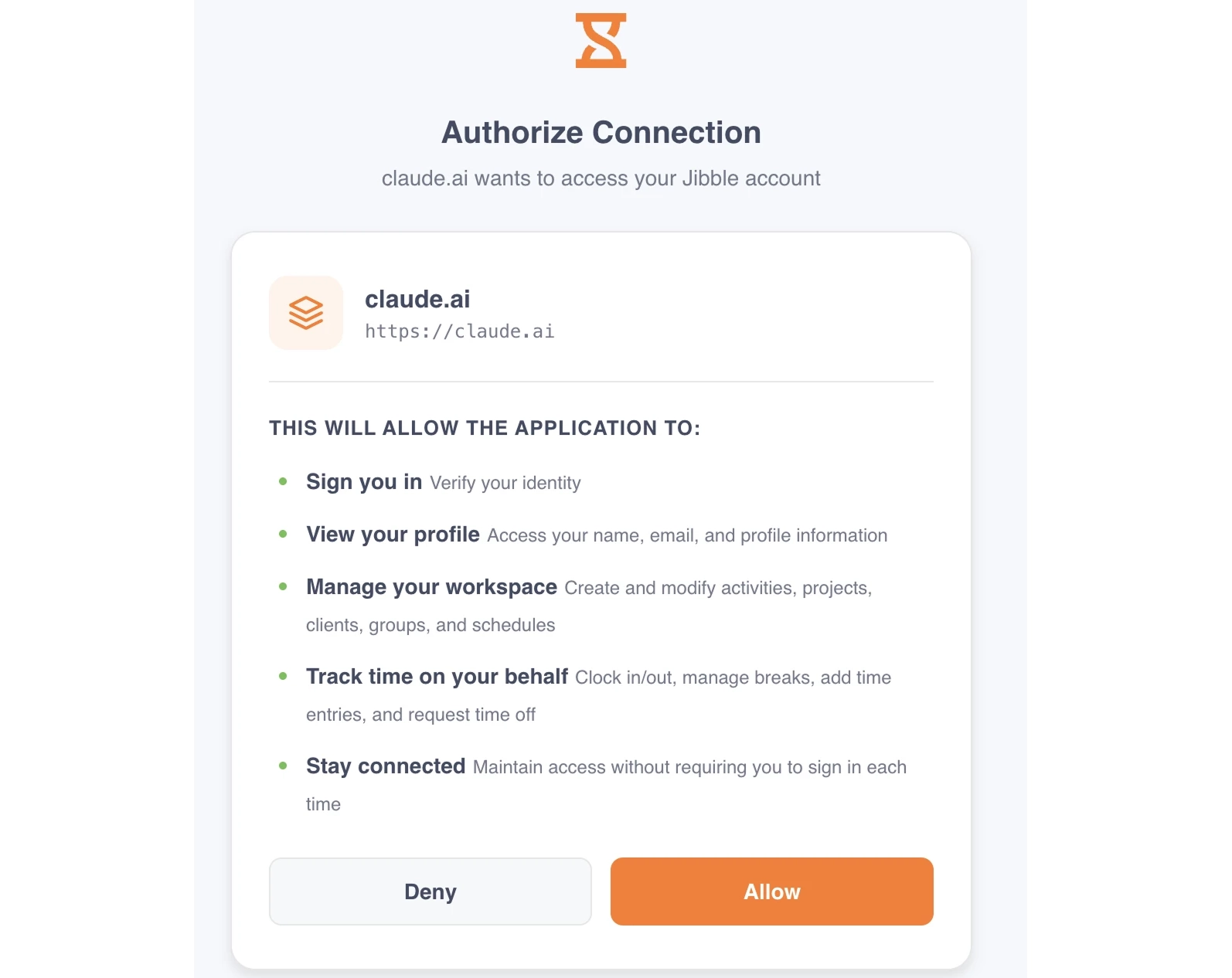
- Jibbleにサインインし、アクセスを承認します。

- 設定完了です!新しいチャットを開始し、「今日の開始打刻をして」のようなプロンプトを試してみましょう。

![[カスタムコネクタを追加]内の[追加]ボタン](https://www.jibble.io/wp-content/uploads/2026/04/Group-171.png.webp)
チームとエンタープライズプラン向け(オーナー設定)
チームプランおよびエンタープライズプランでは、設定は2段階で行います。まず、オーナーまたはプライマリーオーナーが組織にコネクタを追加し、その後、各メンバーが個別に接続します。
- Claudeにアクセスし、サインインします。
- [組織設定]に移動します。
- [コネクタ]を選択します。
- [追加]をクリックします。
- [カスタム]にカーソルを合わせ、[Web]を選択します。
- URLを入力します:
https://mcp.jibble.io - [追加]をクリックします。
チームとエンタープライズプランのメンバー向け(オーナー設定後)
オーナーがコネクタを追加した後、各チームメンバーは以下の手順で接続する必要があります:
- 左側のサイドバーで[カスタマイズ]をクリックします。
- [コネクタ]を選択します。
- 一覧からJibbleを探します(「カスタム」ラベルが表示されます)。
- [接続]をクリックして認証します。
- 表示されたら、Jibbleにサインインしてアクセスを承認します。
- 設定完了です!新しいチャットを開始し、「今日の開始打刻をして」のようなプロンプトを試してみましょう。
AIを使用してJibbleでできること
接続後は、自然言語を使ってJibbleを操作できます。
| カテゴリ | プロンプト例 |
| タイムトラッキング |
|
| タイムシートとレポート |
|
| 休暇管理 |
|
| ワークスペース情報 |
|
| マネージャー・管理者 (役割制限あり) |
|