
ChatGPTでJibbleを使ってできること
ChatGPTを使って、Jibbleの出退勤・休暇管理や時間記録、タイムシートの確認を行いましょう
JibbleをChatGPTに接続すると、Jibbleアプリを操作しなくても、プロンプトを入力するだけで、時間記録、出退勤、休暇、プロジェクト、勤務スケジュールなどを管理できます。ChatGPTはJibbleで設定されている役割と権限に従って動作するため、表示できる情報や実行できる操作は、アカウントに許可されている範囲に限られます。
JibbleとChatGPTの連携について詳しくは、JibbleのタイムトラッキングMCPの仕組みの記事をご覧ください。
この記事の内容:
- 時間記録と時間エントリの管理
- タイムシートと出退勤状況を確認する
- 休暇を管理する
- プロジェクト、作業、顧客を管理する
- 勤務スケジュールを管理する
- メンバーとグループを管理する
- 組織情報を確認する
- データを確認・要約する
時間記録と時間エントリの管理
ChatGPTを使えば、Jibbleアプリを開かなくても、タイマーの開始・停止、休憩の管理、時間エントリの修正ができます。
役割や権限、設定に応じて、以下の操作を行えます:
- 出勤・退勤の打刻
- 休憩の開始・終了
- 記録し忘れた時間の追加
- 既存の時間エントリの編集・削除
- プロジェクトや作業への時間記録
- タイムシートの計算に使用されるタイムゾーンの確認
以下は、ChatGPTで試せるプロンプトの例です:
- 「出勤を打刻して」
- 「休憩を開始して」
- 「今朝、出勤の打刻を忘れたので、午前9時から午後1時までの時間を追加して」
- 「昨日のプロジェクトHagridに3時間を記録して」
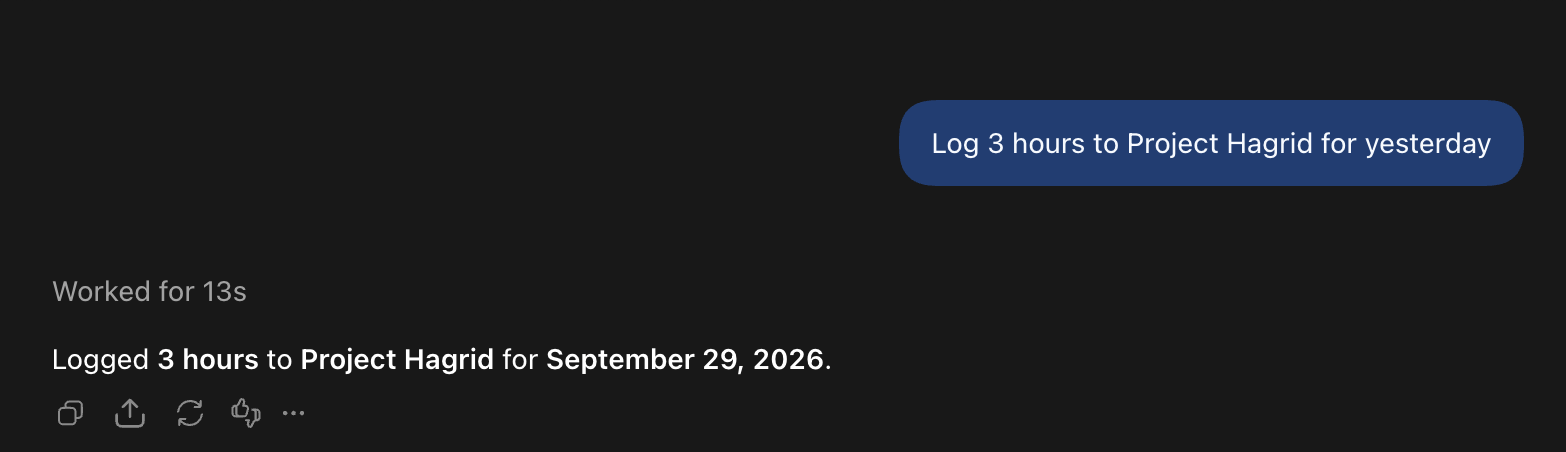
タイムシートと出退勤状況の確認
ChatGPTを使えば、自分やチームの勤務時間を確認し、それに関連する出退勤状況も把握できます。
役割と権限に応じて、ChatGPTで以下の操作を行えます:
- 日次、週次、月次、または指定した期間の自分のタイムシートを確認する
- 自分が管理するグループやチームのタイムシートを確認する
- 出勤率、遅刻、欠勤の状況を確認する
- プロジェクトや作業別の勤務時間を確認する
- 時間記録・出退勤レポートを取得する
以下のようなプロンプトを試してみましょう:
- 「先週は何時間働いた?」
- 「2026年8月の勤務時間をまとめて」
- 「現在、休憩中のメンバーは誰?」
- 「9月のエンジニアチームの勤務時間を教えて」

休暇を管理する
ChatGPTを使えば、休暇残数の確認や休暇申請のほか、チームメンバーからの申請にも対応できます。
役割と権限に応じて、以下の操作を行えます:
- 休暇の残数を確認する
- 休暇の取得履歴や残数の変更履歴を確認する
- 休暇を申請し、承認待ちの申請を確認する
- 休暇申請を承認・却下・キャンセルする
- チームメンバーの今後の休暇予定や祝日を確認する
以下は、プロンプトの例です:
- 「年次有給休暇はあと何日残っている?」
- 「次の金曜日に休暇を申請して」
- 「自分の承認待ちになっている休暇申請はある?」
- 「今後の祝日を教えて」
プロジェクト、作業、顧客を管理する
ChatGPTを使えば、チームが時間を記録する対象となるプロジェクト、作業、顧客を設定・整理できます。これらの操作のほとんどは、所有者と管理者が利用できます。
所有者または管理者の場合、ChatGPTで以下の操作を行えます:
- プロジェクト、作業、顧客の一覧を表示する
- 新しいプロジェクト、作業、顧客を作成する
- 既存のプロジェクト、作業、顧客の名前変更、更新、アーカイブを行う
- 作業をグループに割り当てる
- プロジェクト情報を確認する
- プロジェクトや作業に記録された時間を確認する
以下のようなプロンプトを試してみましょう:
- 「現在、有効なプロジェクトは何がある?」
- 「プロジェクトPhoenixという名前のプロジェクトを作成して」
- 「プロジェクトDumbledoreに何時間費やした?」
- 「今月の記録時間をプロジェクト別に分けたグラフを表示して」
- 「今月、記録時間が最も少ない作業はどれ?」
勤務スケジュールを管理する
所有者または管理者は、設定済みの勤務スケジュールを確認し、誰がいつ勤務するのかを把握したり、チーム全体の勤務スケジュールを変更したりできます。
ChatGPTを使って、以下の操作を行えます:
- 組織内のすべての勤務スケジュールを確認する
- 勤務スケジュールに割り当てられているメンバーを確認する
- 勤務スケジュールを作成・更新・削除する
- メンバーやグループに勤務スケジュールを割り当てる
- 自分に割り当てられている勤務スケジュールと、時間記録の対象を確認する
以下のようなプロンプトを試してみましょう:
- 「現在、どのような勤務スケジュールが設定されている?」
- 「朝のシフトに入っているのは誰?」
- 「自分にはどの勤務スケジュールが割り当てられている?」
- 「サラをホグワーツの勤務スケジュールに割り当てて」
メンバーとグループを管理する
ChatGPTを使えば、チャット画面を離れることなく、チームのメンバーやグループを設定・管理できます。変更できる内容は、役割によって異なります。
権限に応じて、所有者、管理者、マネージャーは以下の操作を行えます:
- 新しいメンバーを追加・招待する
- 既存のメンバー情報を更新する
- グループを作成・管理する
- メンバーを別のグループに移動する
以下のようなプロンプトを試してみましょう:
- 「Ravenclawグループには誰がいる?」
- 「ダニエルにはどの役職が割り当てられている?」
- 「ハーマイオニーをGryffindorグループに移動して」
- 「シフトスーパーバイザーという新しい役職を追加して」
組織情報を確認する
ChatGPTのチャット画面から、Jibbleの組織情報や組織の設定内容を簡単に確認できます。
役割と権限に応じて、以下の操作を行えます:
- 組織、グループ、個人の設定を確認する
- 所有者または管理者の場合、組織設定を更新する
- 有効な拠点とそのジオフェンスの一覧を表示する
- 休暇規定、カレンダー、勤務スケジュールを確認する
- 時間記録・出退勤レポートにアクセスする
- 現在のサブスクリプションプランに含まれる機能を確認する
以下のようなプロンプトを試してみましょう:
- 「この組織にはどのような勤務スケジュールが設定されている?」
- 「この組織の時間記録設定を教えて」
- 「この組織で有効な休暇規定は何?」
- 「どの拠点が設定されている?」
- 「現在のプランにはどのような機能が含まれている?」
データを確認・要約する
ChatGPTを使えば、Jibbleのデータを確認するだけでなく、時間記録データを要約し、週ごとの勤務時間や出退勤の傾向をすばやく把握できます。
役割と権限に応じて、以下の操作を行えます:
- 任意の期間について、自分やチームの勤務時間を要約する
- プロジェクト、作業、メンバー別に勤務時間の内訳を確認する
- 異なる期間のデータを比較する
- 遅刻や欠勤など、出退勤の傾向を把握する
- データをチャット内でグラフや表にまとめる
以下のようなプロンプトを試してみましょう:
- 「2026年9月のチームの勤務時間をまとめて」
- 「先月の記録時間をプロジェクト別に集計して」
- 「Gryffindorチームの9月と8月の勤務時間を比較して」
- 「今月のチームメンバーごとの勤務時間をグラフにして」
定期レポートや比較グラフの作成など、ChatGPTを使ったJibbleデータの活用方法について詳しくは、「ChatGPTで時間と勤怠データを分析する」の記事をご覧ください。