
時間の丸めの仕組み
出勤、退勤、休憩を設定した間隔に自動で丸め、より一貫性のある時間記録を実現します。
Jibbleの時間記録ソフトウェアを使用すると、出勤、退勤、休憩時間を一貫した間隔に自動的に調整できます。時刻は切り上げ・切り下げ・四捨五入への丸めが可能で、給与計算の簡素化やレポートの一貫性向上に役立ちます。
この機能は、管理者および所有者が設定できます。
この記事の内容:
時間の丸めの仕組み
時間の丸めを使用すると、出勤(開始)、退勤(終了)、休憩時間を事前に定義された間隔に調整できます。時間は、切り上げ・切り下げ・四捨五入で丸めが可能です。
注:
- 記録タイプごとに複数の丸めルールを作成できます。
- 各ルールには、それぞれ個別の有効期間を設定できます。
- 開始日に設定できるのは、現在または将来の日付のみです。過去の日付は設定できません。
- 開始日に「当日」を選択した場合、設定を保存した時点から時間の丸めが適用されます。当日の開始時刻までさかのぼって適用されることはありません。
- 新しいルールが既存のルールと重複する場合、既存のルールの終了日は、新しいルールの開始日前に終了するように自動的に調整されます。
- 開始時間と終了時間のある手動の時間記録は丸められますが、時間数のみを記録する手動時間記録は丸められません。
- 休憩に対して丸めが有効になっている場合、休憩の開始時刻と終了時刻の両方が丸められます。
- 丸めは、経過時間ではなく時刻に適用されます。
- 時間記録を編集または削除すると、再計算が行われます。
- すでに丸められている過去の記録は、後で丸めが無効になった場合でも(例:プランのダウングレードなど)、丸められたままになります。
時間の丸めの設定
- [時間記録]に移動し[時間の丸め]を選択します。
- 丸めたい記録のタイプ(開始、終了、休憩)に対して[ルールを追加]をクリックします。
- サイドバーが開き、以下を構成できます:
- 丸め方法:
- 四捨五入:最も近い間隔に丸めます。
例:9:07 AMに出勤し、15分間隔の場合→9:00 AMに丸められます - 切り上げ:常に次の間隔に切り上げます。
例:9:07 AMに出勤し、15分間隔の場合→9:15 AMに丸められます - 切り下げ:常に前の間隔に切り下げます。
例:9:07 AMに出勤し、15分間隔の場合→9:00 AMに丸められます
- 四捨五入:最も近い間隔に丸めます。
- 丸め間隔:5分 / 6分 / 15分 / 30分
- 日付範囲:開始日(必須)と終了日(任意)
注:終了日を空白のままにすると、ルールは今後のすべての日付に対して無期限に継続されます。
- 丸め方法:
- [保存]をクリックして、丸めルールを作成します。
丸めルールの編集
- [時間記録]に移動し[時間の丸め]を選択します。
- 編集するルールの横にある鉛筆アイコンをクリックします。
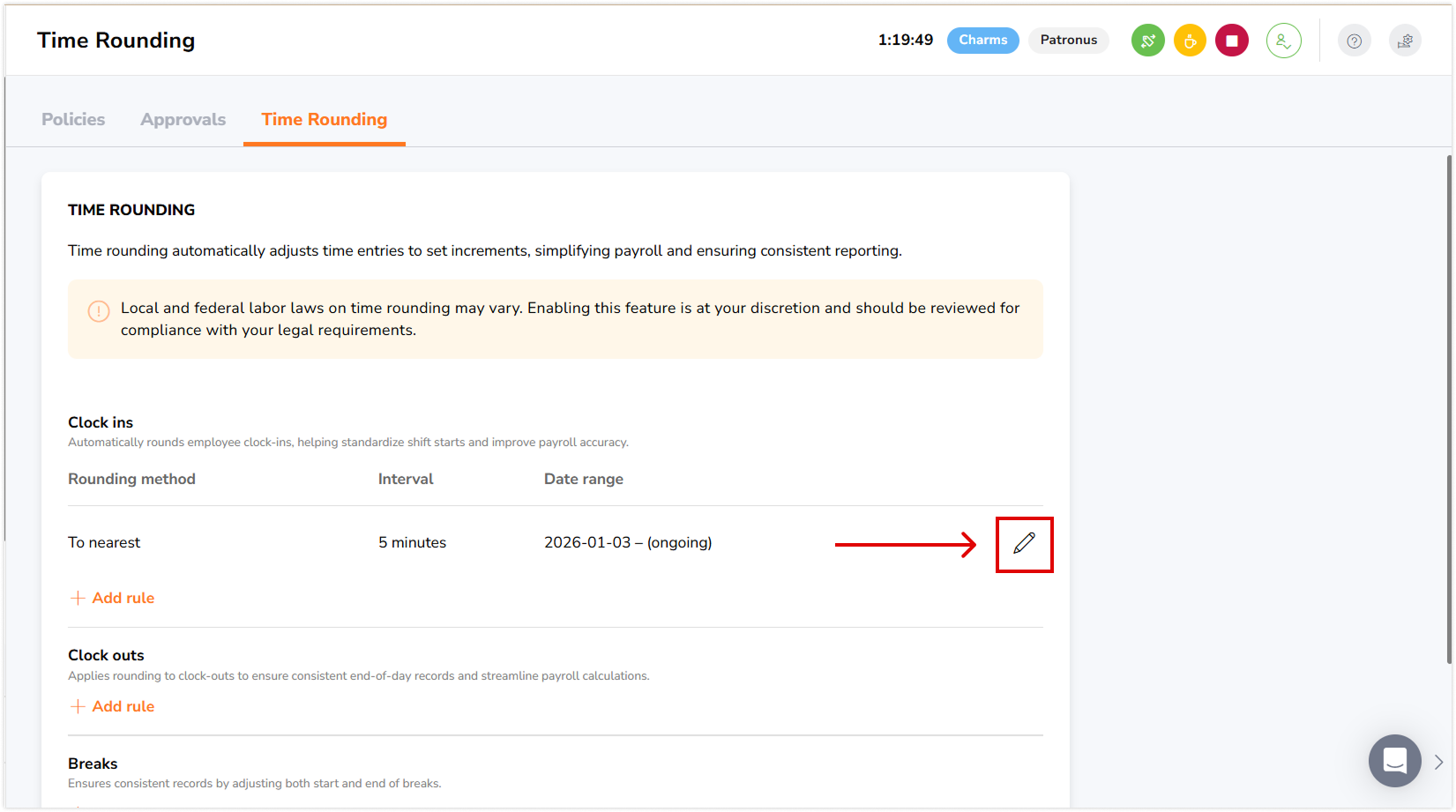
注:
- 開始日が過去にあるルールの場合、丸め方法と丸め間隔は変更できません。
- 開始日と終了日は、次のように更新できます:
- 後続のルールがない場合:日付は将来の日付に対してのみ変更できます。
- 後続のルールがある場合:終了日は次のルールの開始日より後に設定することはできません。
アーカイブされた丸めルール
丸めルールは、設定された期間がすべて過去になると、自動的にアーカイブされます。アーカイブされた丸めルールは、参照用として保持されますが、時間の計算には影響しません。
アーカイブの仕組み:
- 開始日と終了日の両方が過去にある場合、ルールはアーカイブされた丸めルールに移動されます。
- メインの[時間の丸め]画面には、有効中および将来のルールのみが表示されます。
- アーカイブされたルールは編集できませんが、履歴参照のために詳細を表示できます。
注:有効なルールは手動でアーカイブできません。特定のルールが不要になった場合は、終了日を編集することで、今後適用されないようにすることができます。時間の丸め自体が不要な場合は、丸めを無効にできます。
アーカイブされたルールを表示するには:
- [時間記録]に移動し[時間の丸め]を選択します。
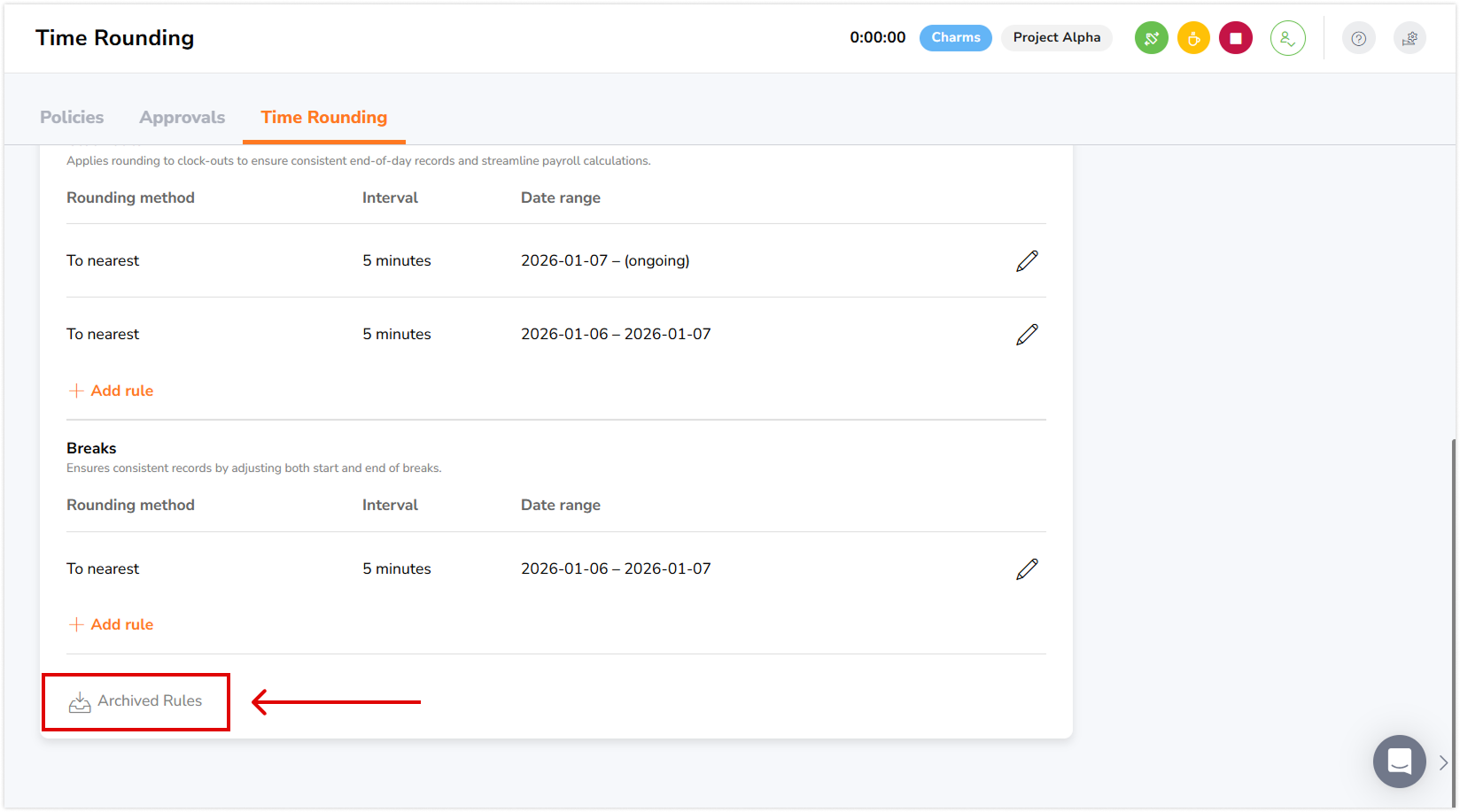
- [アーカイブ済みのルール]をクリックして、アーカイブされた丸めルールを表示します。
- 各アーカイブ済みのルールには、以下が表示されます:
- 記録タイプ(開始、終了、または休憩)
- 丸め方法(四捨五入、切り上げ、または切り下げ)
- 丸め間隔(5分、6分、15分、または30分)
- 日付範囲(開始日と終了日)
丸め後の時間記録の表示
タイムシート
- [タイムシート]に移動します。
- タイムシートを表示するメンバーを選択します。
- 特定の日付の時間記録をクリックして、サイドバーを開きます。
- サイドバーには、[実際の時刻]と[丸め後の時刻]の両方が表示されます。
承認
- [タイムシート]に移動し[承認]をクリックします。
- 承認済みのタイムシート:給与期間のタイムシートが承認されると、その時間記録は再計算や丸めの対象にはなりません。
- 再開されたタイムシート:丸めの開始日以降に該当する承認されたタイムシートを再開すると、時間記録は再計算され、現在の丸めルールに基づいて丸められます。
- 丸め前のタイムシート:丸めが有効になる前に日付が設定されたタイムシートは、再開されても変更されません。
- タイムシートを表示するメンバーを選択すると、時間記録表示に移動します。
- サイドバーには、[実際の時刻]と[丸め後の時刻]の両方が表示されます。
レポート
- 丸め後の時間は、[タイムシート][記録時間][出退勤レポート]に表示されます。