
モバイルアプリ:ユーザープロフィール情報の更新
チームメンバーのプロフィールにアクセスして詳細を編集・更新します。
Jibbleのモバイルアプリでユーザーのプロフィールにアクセスして、個人情報や勤務情報を更新することは簡単です。[ユーザー設定]ページに移動し、リストからメンバーの名前をタップすることで行えます。新しいメンバーを追加する際は、通常のプロフィールを作成します。
所有者と管理者のみが全メンバーのプロフィール詳細を閲覧・編集できます。マネージャーにもすべてのプロフィールを閲覧する権限を付与できます。ただし、自分のグループメンバーや直接管理するメンバーのプロフィールについては、閲覧と編集の両方が可能です。
この記事では、ユーザーのプロフィールの以下のセクションについて説明します:
基本的な勤務情報
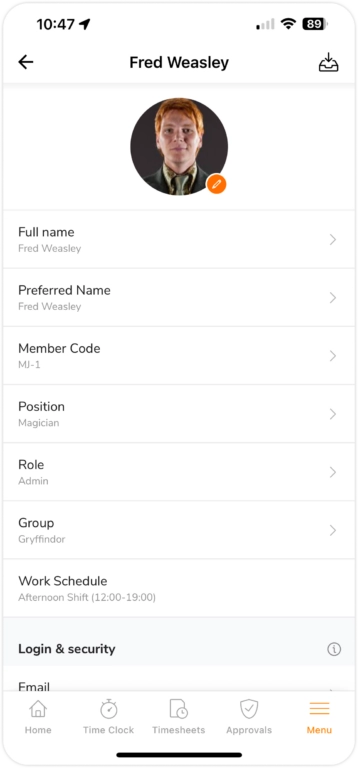
以下の項目を変更して、個人の基本情報を更新できます:
| 項目 | 説明 |
| プロフィール写真 | アプリ全体で更新されます(自撮りによる時間記録を除く)。 |
| 氏名 | アプリ全体で更新されます。 |
| 希望表示名 | パーソナライズされたメッセージ、製品ツアー、メールで使用されます。 |
| メンバーコード | レポート作成目的の識別子として使用されます。空白の場合、ランダムなコードが生成されます。 |
| 役職 | 個人の役職を作成、割り当て、編集、または削除します。メンバーが保持できる役職は一度に1つのみです。 |
| 役割 | 管理者・マネージャー・メンバーの3つから選択できます。 |
| グループ | 個人は1つのグループにしか属することができません。管理者とマネージャーは、メンバーでなくても複数のグループを管理できます。 |
| 勤務スケジュール | 個人に勤務スケジュールを割り当てます。メンバーに割り当てられる勤務スケジュールは一度に1つのみです。
注:勤務スケジュールはプロフィールページから編集できず、勤務スケジュール設定で編集する必要があります。 |
ログインとセキュリティ
ログインとセキュリティはメールアドレスと電話番号で構成され、ユーザーをJibbleに招待する際に使用されます。ユーザーはこれをログイン情報として使用します。
メンバーがメールアドレスにアクセスできなくなった場合、管理者と所有者のみがバックアップ手段としてこれらの情報を変更できます。
時間記録でキオスクモードが有効で、PINによる認証が必要な場合、メンバーの個人4桁のキオスクPINもここで確認でき、編集可能です。詳細については、キオスク設定でPIN認証を許可する方法をご確認ください。
日付と時刻
[日付・時刻]セクションでは、メンバーのタイムゾーンとタイムシートのタイムゾーンを確認できます。これらの項目は、チームメンバーがどこにいても、タイムシートの正確な計算と正確な時間記録が行えます。
権限
個別の権限設定ができるのは、管理者とマネージャーのみです。マネージャーは、既定では[組織]>[権限]で設定された内容に従います。ここから追加で個別権限を設定できます。なお、メンバーには個別権限は付与できません。
顔データ
モバイルアプリでは、メンバーの顔認証データの設定、更新、削除が可能です。組織が顔認証を有効にしている場合、全ユーザーは顔認証データを使用して出退勤打刻を記録する必要があります。
詳細については、以下の記事をご覧ください:
NFC
所属組織がJibbleのモバイルアプリでNFCキオスクモードを有効にしている場合、メンバーのNFCタグをここで設定・追加して、より迅速な出退勤記録を行えるようにできます。
詳細については、JibbleのNFC時間記録キオスクの設定に関する記事をご覧ください。
注:JibbleのNFC機能は全てのモバイル端末でサポートされているわけではありません。こちらのサポートされているNFC対応端末のリストをご確認ください。
端末ロック
Jibbleの端末ロック機能は、メンバーが指定された作業場所で適切なタイミングで出勤・退勤打刻できるようにします。有効化すると、時間記録が承認済みのモバイル端末のみで行えるよう制限されます。所有者と管理者のみが、プロフィールから個人のデバイスをリセットするアクセス権を持っています。
詳細については、Jibbleの端末ロック機能の設定方法に関する記事をご覧ください。
メンバーのアーカイブ
最後に、プロフィールの右上にあるアーカイブアイコンをタップしてメンバーをアーカイブすることができます。メンバーをアーカイブしても完全にJibbleから削除されることはありません。
JibbleのWebアプリにアクセスすると[ユーザー]概要にある[アーカイブ済みメンバー]フォルダからメンバーの名前を確認できます。そこから、メンバーを復元してアプリへのアクセスを再度許可するか、アプリから完全に削除するかを決定できます。
メンバーがアーカイブされても、過去のレポートや履歴データには引き続き表示されます。詳細については、メンバーのアーカイブに関する記事をご覧ください。