
グループの設定をカスタマイズする
グループに作業を割り当て、グループの時間記録設定をカスタマイズします。
グループ化を使うと、メンバーをまとめて定義されたグループに編成できます。
メンバーの追加や削除に加えて、グループ固有の作業を割り当てたり、グループ向けに時間記録設定をカスタマイズしたりすることで、グループを効果的に管理できます。
本記事では、以下について説明します:
グループ作業の割り当て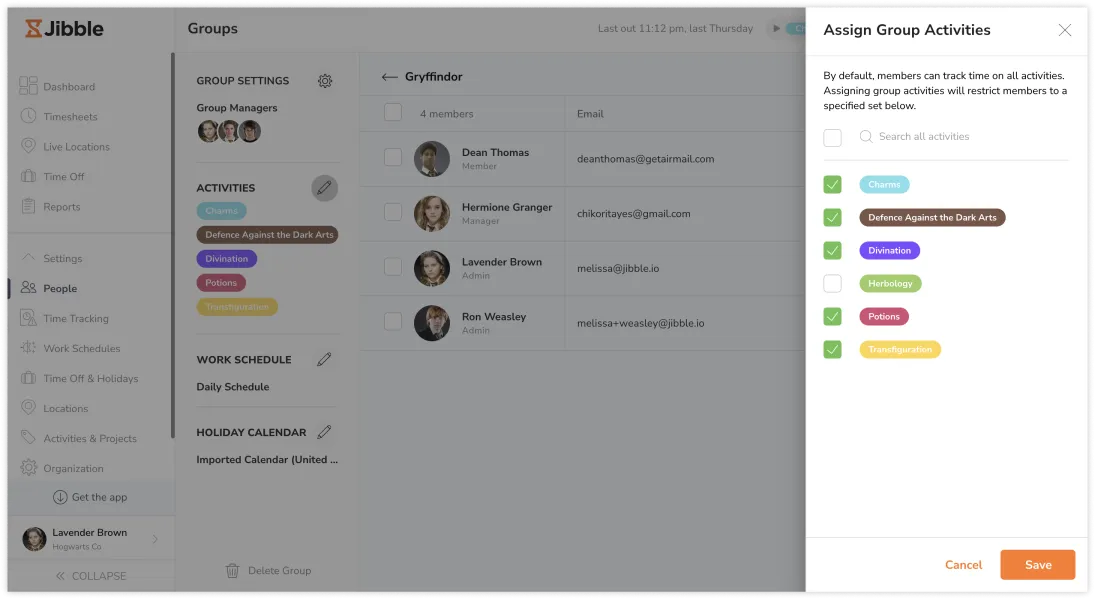
[ユーザー]>[グループ]> 目的のグループを選択すると、そのグループに割り当てられた作業を表示できます。左側のパネルに、そのグループに割り当てられた作業の一覧が表示されます。特定の作業が割り当てられていない場合、そのグループのメンバーはすべての作業にアクセスできることを意味します。既定では、作業設定で作成した作業はすべてのグループに割り当てられます。詳しくは、作業の設定方法についてをご参照ください。
グループに割り当てられた作業はグループの全メンバーに適用され、メンバーはその内容に従う必要があります。グループマネージャーまたは管理者は、グループに割り当てられた作業を設定できます。そのため、グループのメンバーが打刻する際には、そのグループに割り当てられた作業のみ利用可能です。
詳細については、作業タブから作業を割り当てる方法のガイド記事をご参照ください。
これは、グループメンバーが特定の作業を使用して打刻するのを防ぐ必要がある場合に便利です。
グループ時間記録設定のカスタマイズ
グループ単位の時間記録設定を使うことで、対象グループのメンバーがどのように時間を記録するかを細かく管理できます。設定を有効化すると、組織の既定ポリシーを上書きし、すべてのグループメンバーに適用される必須設定になります。
既定では、各グループは組織の標準時間記録設定を引き継ぎます。特定グループ用に設定をカスタマイズするには[既定の組織の時間記録設定を使用する]のチェックを外してください。無効にすると、グループは組織全体の既定ではなく独自のポリシーに従います。
グループ単位の時間記録設定の構成方法
- [ユーザー]に移動し[グループ]をクリックします。
- 設定を変更したいグループを選択します。
- 歯車アイコンをクリックすると[グループ設定の編集]サイドバーが開きます。
注:組織の設定を上書きすることは、構成するルールによって、グループメンバーの出退勤方法に影響を与える可能性があります。
グループ単位でカスタマイズできる内容は何ですか?
- 端末制限 – グループメンバーが時間記録に使用できる端末を指定します。
- 時間記録ルール – グループメンバーが出退勤する方法に制限を設けます。
- スクリーンショット – Jibbleのデスクトップアプリで打刻する場合に、チームメンバーの端末画面を取得します。
- 端末ロック – チームメンバーが出退勤に使用できる端末を制限します。
- 勤務スケジュール制限 – グループメンバーが従う勤務スケジュールを設定します。
- リマインダー – グループメンバーが継続的に時間を記録するよう促す自動リマインダーを設定します。
- 自動退勤 – 指定時間後にグループメンバーの自動退勤打刻を有効にします。
組織レベルで利用できるすべての時間記録ポリシーはグループ単位でも適用できるため、独自のワークフローを持つグループにも柔軟に対応できます。
グループ設定の一括編集
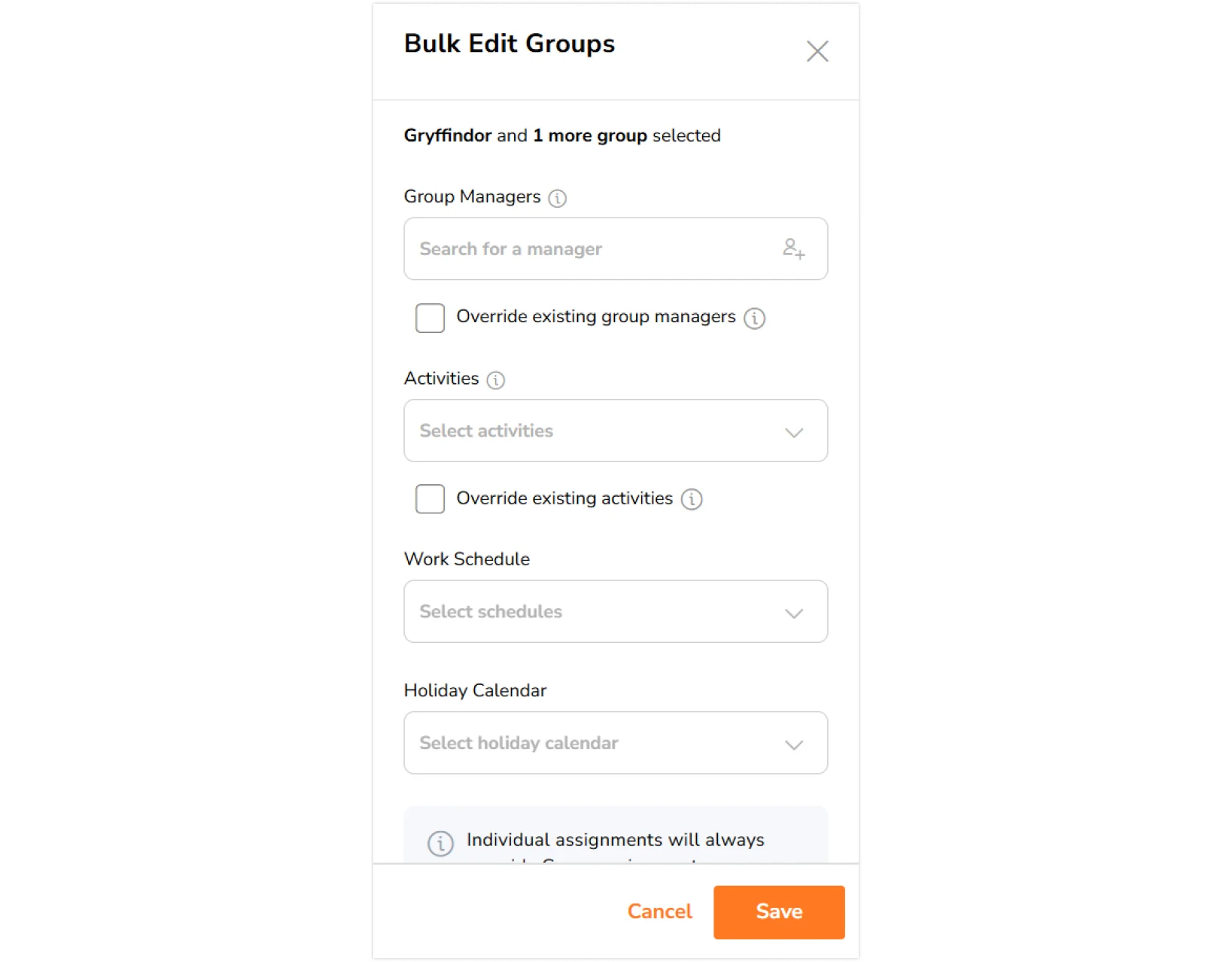
一括編集を使えば、複数のグループ設定を効率よく管理できます。この機能により、管理者は複数のグループに対して既存のグループマネージャー、作業、勤務スケジュール、休日カレンダーを同時に割り当てたり置き換えたりできます。
一括編集を行うには:
-
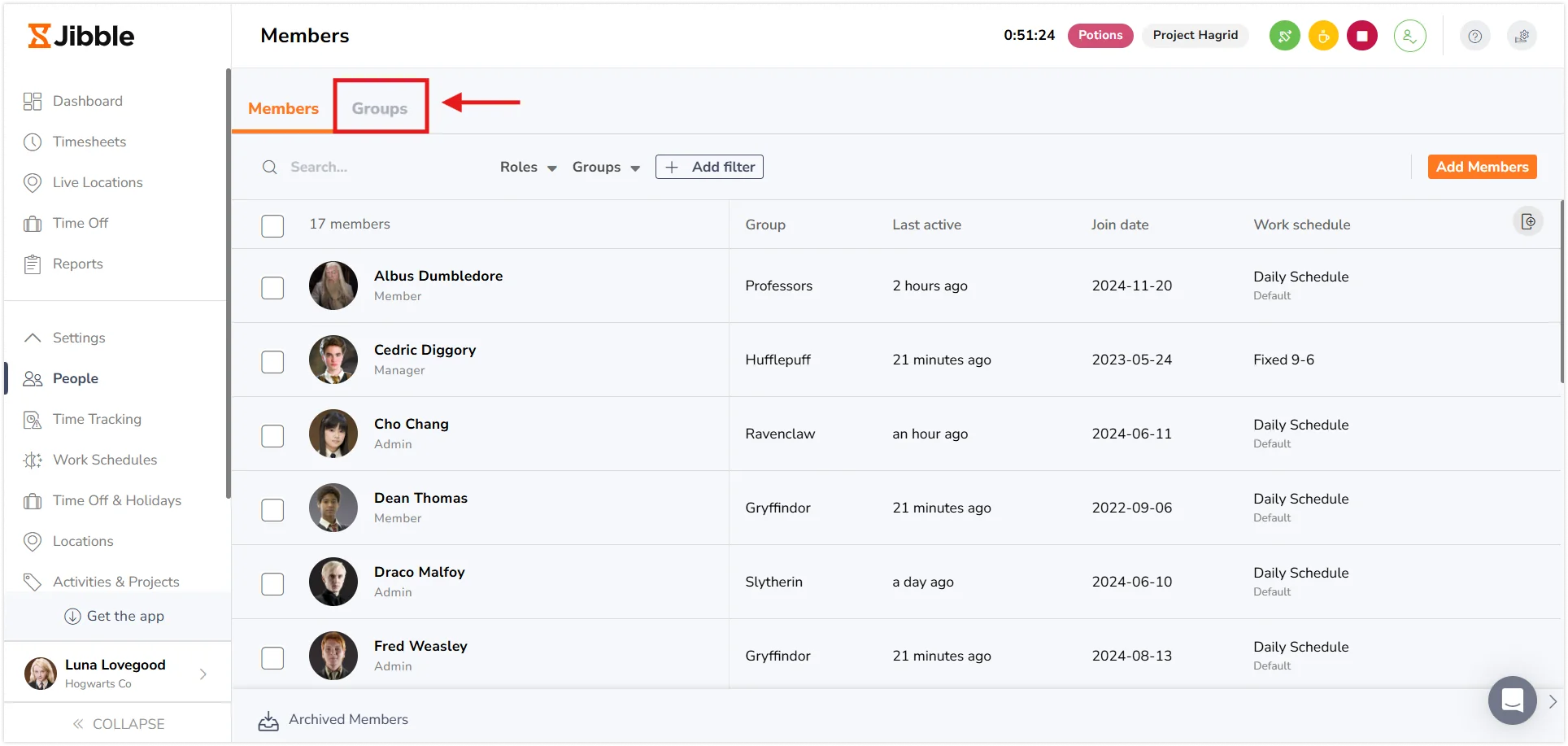
- [ユーザー]タブに移動し、[グループ]を選択します。

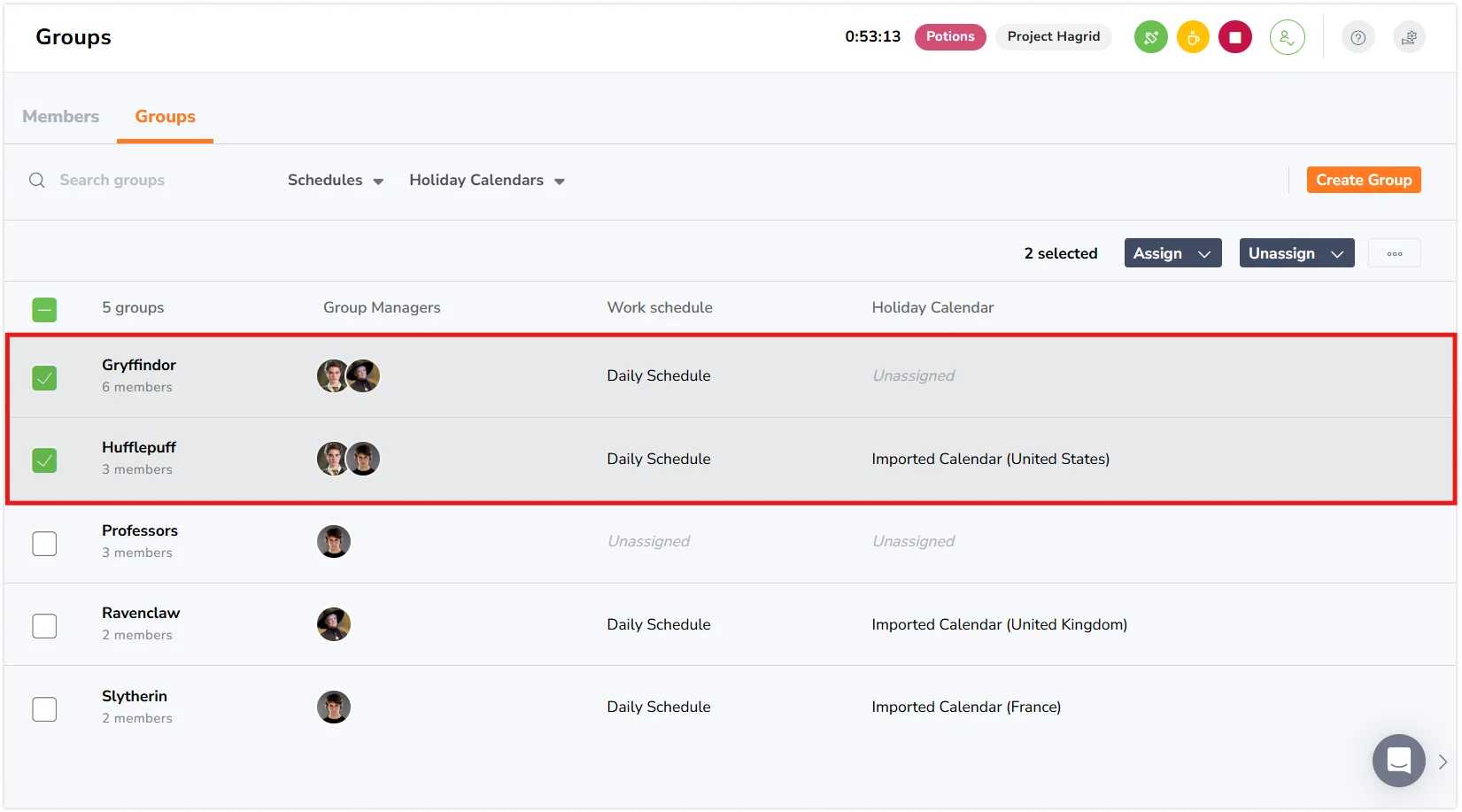
- チェックボックスを使って複数のグループを選びます。

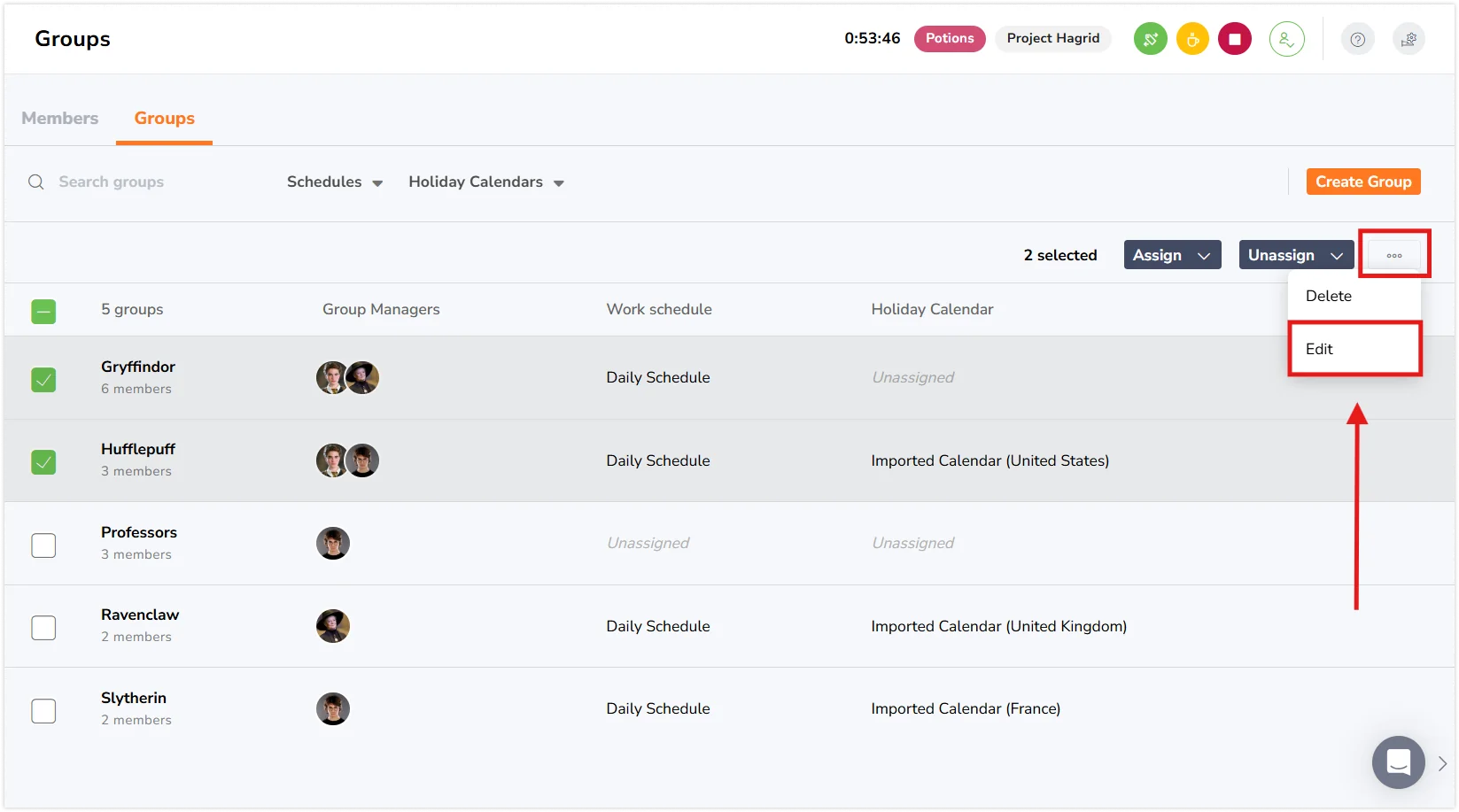
- 表示される三点メニューをクリックし、ドロップダウンから[編集]を選択します。

- この操作によりサイドバーが開き、以下を更新できます:

- グループマネージャー:
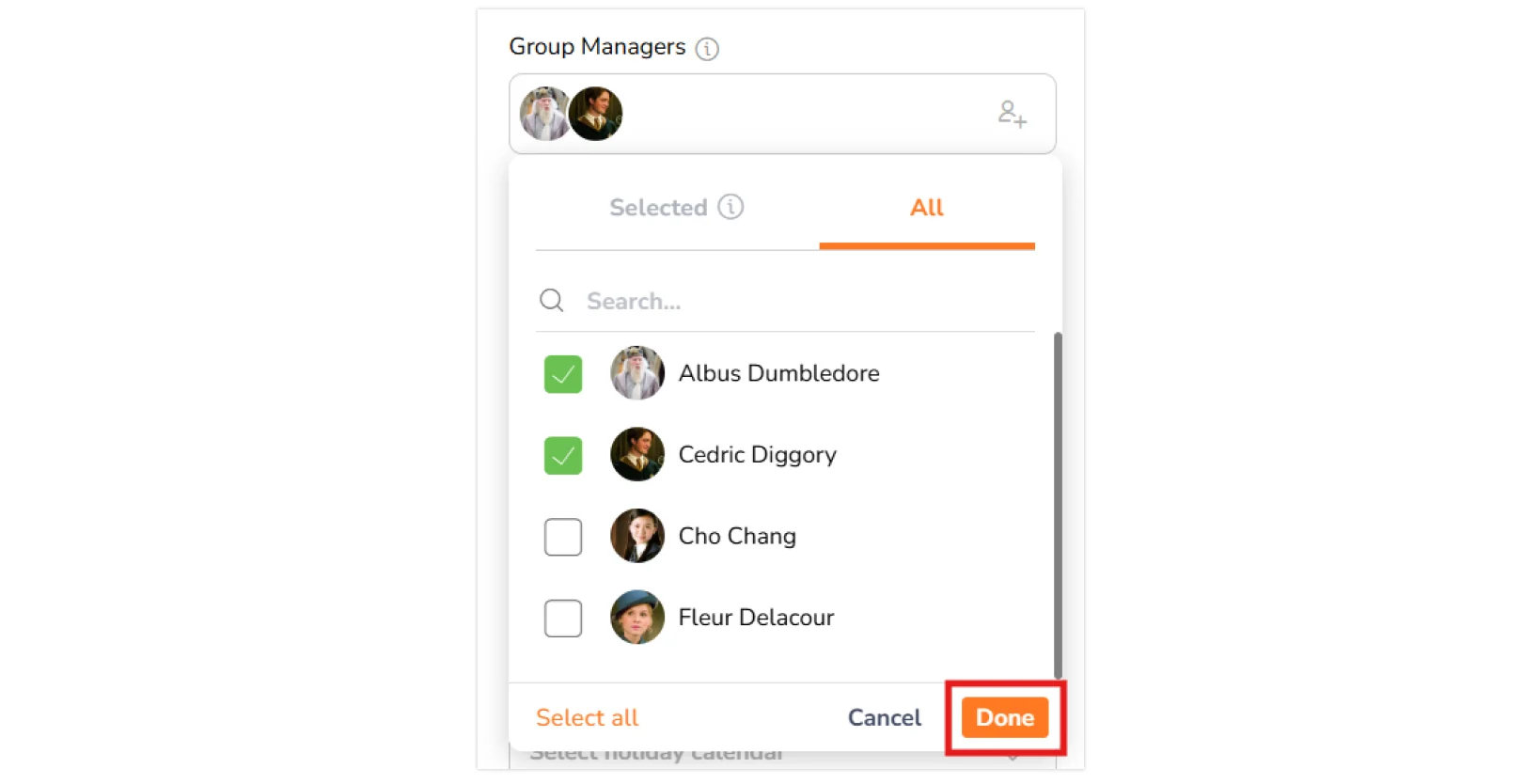
- [すべて]のタブで利用可能なリストからマネージャーを選択します。
- 選択するとマネージャー名は[選択済み]タブに表示されます。
- 検索バーや[すべて選択][すべてクリア][キャンセル]を利用すると効率的に選べます。
- 上書き設定:
- 有効(任意):以前に割り当てられていたマネージャーを、新しく選択したマネージャーに置き換えます。
- 無効(既定):既に割り当てられているマネージャーを保持したまま、新しく選択したマネージャーを追加します。削除は行いません。
- 作業:
- 利用可能なリストから作業を選択するには、[すべて]のタブに移動します。
- 選択すると、作業は[選択済み]タブに表示されます。
- 検索バーや[すべて選択][すべてクリア][キャンセル]を利用すると効率的に選べます。
- 上書き設定:
- 有効(任意):既存の割り当てられた作業を新しく選択した作業に置き換えます。
- 無効(既定):既に割り当てられている作業を保持したまま、新しく選択した作業を追加します。削除は行いません。
- 勤務スケジュール:
- 一度に選択できる勤務スケジュールは1つのみです。検索バーを使用し、希望のスケジュールを素早く探して選択します。
- 休日カレンダー:
- 一度に選択できる休日カレンダーは1つのみです。検索バーを使用し、希望のカレンダーを素早く探して選択します。
- グループマネージャー:
- [ユーザー]タブに移動し、[グループ]を選択します。
-
- 選び終えたら、各項目の[完了]をクリックして内容を確定します。

- すべての項目を確定した後、[保存]をクリックして選択したグループに変更を適用します。

- 選び終えたら、各項目の[完了]をクリックして内容を確定します。
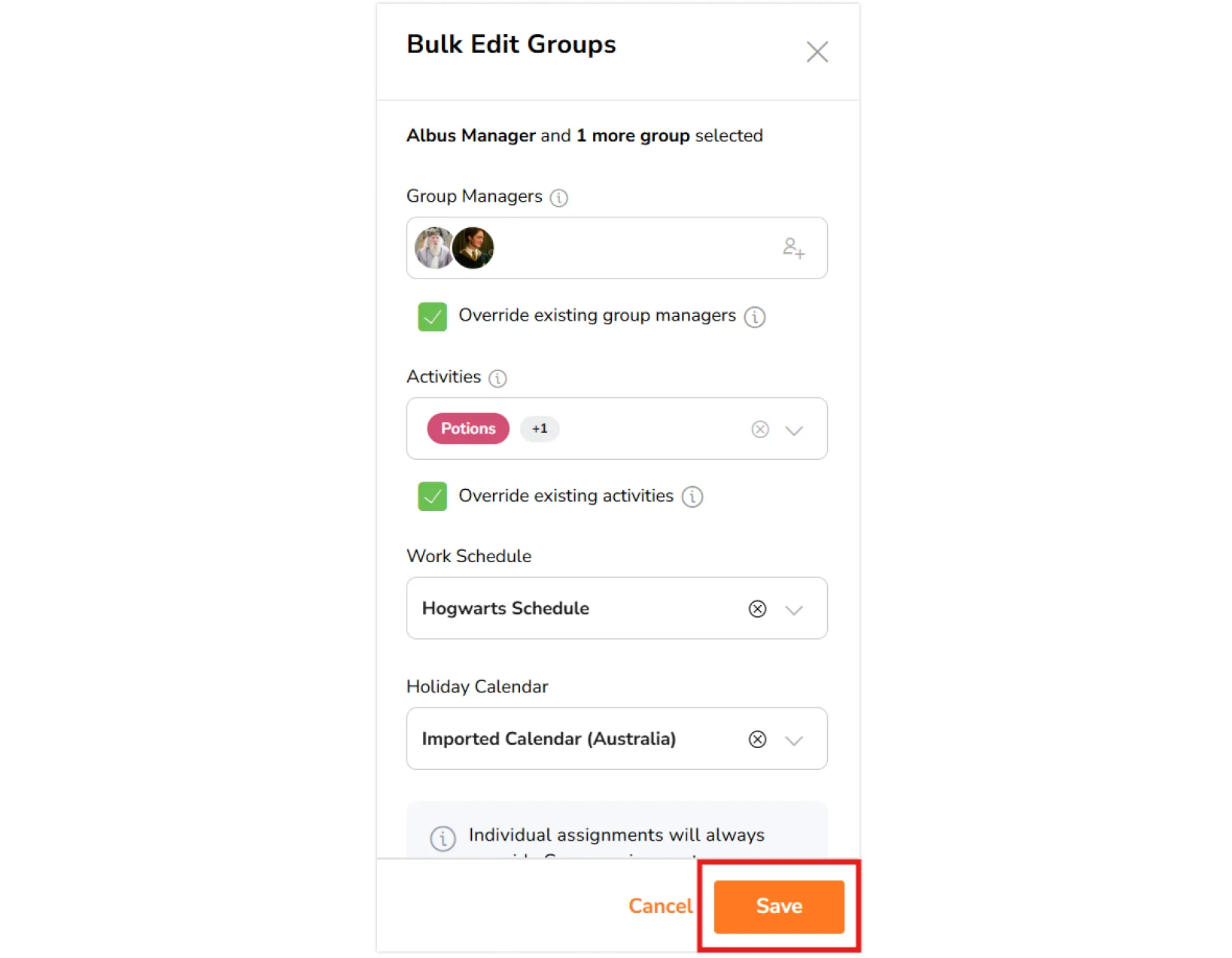
注:個別の割り当ては、常にグループの割り当てより優先されます。勤務スケジュールや休日カレンダーを変更すると、進行中の支払期間を含めタイムシートが再計算されます。