
¿Cómo utilizar el quiosco de códigos QR de Jibble?
Permita que su equipo fiche al entrar y al salir de forma segura escaneando códigos QR personales a través de un dispositivo compartido.
El quiosco de códigos QR de Jibble permite a los empleados fichar al entrar y al salir escaneando su código QR personal en un dispositivo compartido al llegar al centro de trabajo.
Dado que el código QR de cada persona es único para su cuenta de Jibble, el fichaje es rápido y preciso: no se necesitan contraseñas, PIN ni escaneos faciales. Es una forma sencilla y rápida para que los equipos presenciales mantengan un control de asistencia fiable y reduzcan el fichaje por compañeros.
Este artículo cubre:
- Cómo funciona el quiosco de códigos QR
- Acceso a los códigos QR
- Uso del quiosco del escáner de códigos QR
Cómo funciona el quiosco de códigos QR
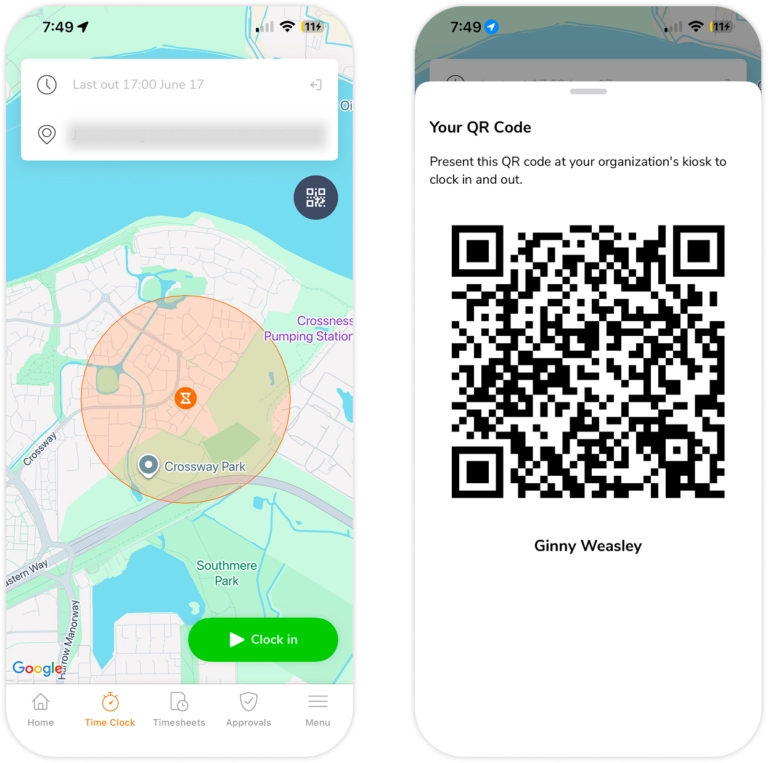
El quiosco de códigos QR permite a tu equipo fichar al entrar y al salir escaneando un código QR personal en un dispositivo compartido. El dispositivo compartido ejecuta la aplicación Jibble con el modo de quiosco del escáner QR seleccionado, lo que abre la vista de la cámara. Cuando un miembro muestra su código QR, Jibble lo identifica y registra su entrada o salida en función de su estado actual.
Notas:
- Si un usuario forma parte de varias organizaciones, tendrá códigos QR distintos para cada una de ellas.
- Si se elimina la cuenta de un usuario, su código QR dejará de funcionar.
Acceso a los códigos QR
Los códigos QR pueden visualizarse desde la aplicación móvil de Jibble. Dependiendo de tu rol, podrás ver tu propio código QR o los códigos QR de otros miembros de tu organización.
Visualización de tu propio código QR
Actualmente puedes ver tu propio código QR en dos lugares:
Desde la pantalla del Reloj de fichaje
- En la aplicación móvil de Jibble, ve a la pantalla del Reloj de fichaje.
- Toca el icono QR para mostrar tu código QR.
- El código QR aparecerá con tu nombre completo.
Desde la configuración de tu cuenta
- En la aplicación móvil de Jibble, ve a tu perfil de cuenta en la esquina superior derecha de la pantalla de Inicio.
- Desplázate hasta la parte inferior de tu perfil y localiza el campo del código QR.
- Toca Ver código QR.
- El código QR aparecerá con tu nombre completo.
Visualización del código QR de otro miembro
Los Propietarios y Administradores pueden ver los códigos QR de todos los miembros de la organización, mientras que los Gerentes pueden ver los códigos QR de los miembros que gestionan.
- En la aplicación móvil de Jibble, ve a Menú > Miembros.
- Selecciona un miembro de la lista.
- Desplázate hasta la parte inferior de su perfil y localiza el campo del código QR.
- Toca Ver código QR.
- El código QR aparecerá con tu nombre completo.
Nota: Los miembros solo pueden ver su propio código QR.
Consejo💡: Los códigos QR también se pueden imprimir para facilitar el acceso si es necesario.
Uso del quiosco del escáner de códigos QR
Antes de empezar, asegúrate de haber configurado y habilitado el modo quiosco primero.
Configuración del escáner QR
Los Propietarios, Administradores y Gerentes pueden cambiar un quiosco al modo de escáner QR desde la aplicación móvil de Jibble.
- En la aplicación móvil, ve a Menú > Cambiar a quiosco > Seleccionar un quiosco.
- Toca el icono del engranaje en la esquina superior izquierda para acceder a la Configuración del quiosco.
- Selecciona Modo escáner QR en la sección Configuración del quiosco.
- Toca en el Modo escáner QR para ajustar otros parámetros si es necesario, tales como:
- Registrar la localización GPS
- Establecer una actividad predeterminada
- Establecer un proyecto predeterminado
- Activar el control horario sin conexión
- Una vez hecho esto, toca la flecha hacia atrás para cerrar la pantalla de Configuración del quiosco.
- El quiosco muestra una vista en directo de la cámara, lista para escanear los códigos QR de los miembros.
Fichar al entrar y al salir con QR
- Abre tu código QR en la aplicación móvil de Jibble (desde la pantalla del Reloj de fichaje o desde tu perfil).
- Acerca tu código QR a la cámara del quiosco, asegurándote de que todo el código sea visible.
- Se mostrará un mensaje de confirmación una vez que hayas fichado correctamente.
- Para fichar al salir, simplemente vuelve a mostrar tu código QR ante el quiosco.
Notas: El modo de escáner de códigos QR no admite la toma de descansos (los miembros solo pueden fichar la entrada y la salida), la selección de actividades o proyectos, la confirmación por PIN ni el geovallado.