Rechnungen in Jibble verwalten
Erfahre, wie du Rechnungen bearbeitest, den Rechnungsstatus verwaltest und Rechnungen an Kunden weiterleitest
Sobald eine Rechnung erstellt wurde, macht es Jibble einfach, den gesamten Abrechnungsprozess zu verwalten – von der Aktualisierung der Rechnungsdetails über die Statusverfolgung bis hin zur Weitergabe der Rechnungen an die Kunden.
Weitere Informationen findest du in unserem Artikel über Rechnungen in Jibble erstellen.
Dieser Artikel behandelt die folgenden Themen:
Eine Rechnung bearbeiten
Nur Inhaber und Administratoren können Rechnungen bearbeiten.
Hinweis: Rechnungen unterstützen bis zu 200 Positionen. Wenn du dieses Limit erreichst, solltest du die Rechnung in mehrere Rechnungen aufteilen.
- Gehe zu Rechnungen.
- Fahre mit der Maus über die Rechnung, die du bearbeiten möchtest.
Hinweis: Nur Rechnungen im Status Entwurf können bearbeitet werden. - Klicke auf das Stift-Symbol, um Änderungen vorzunehmen.
- Aktualisiere die Rechnungsdetails nach Bedarf, einschließlich Positionen, Daten, Notizen oder Rechnungsinformationen.
- Klicke auf Speichern, um deine Änderungen zu übernehmen.
Hinweis: Nur Entwürfe von Rechnungen können bearbeitet oder gelöscht werden. Genehmigte, bezahlte oder stornierte Rechnungen können nicht bearbeitet werden, um genaue Aufzeichnungen zu gewährleisten.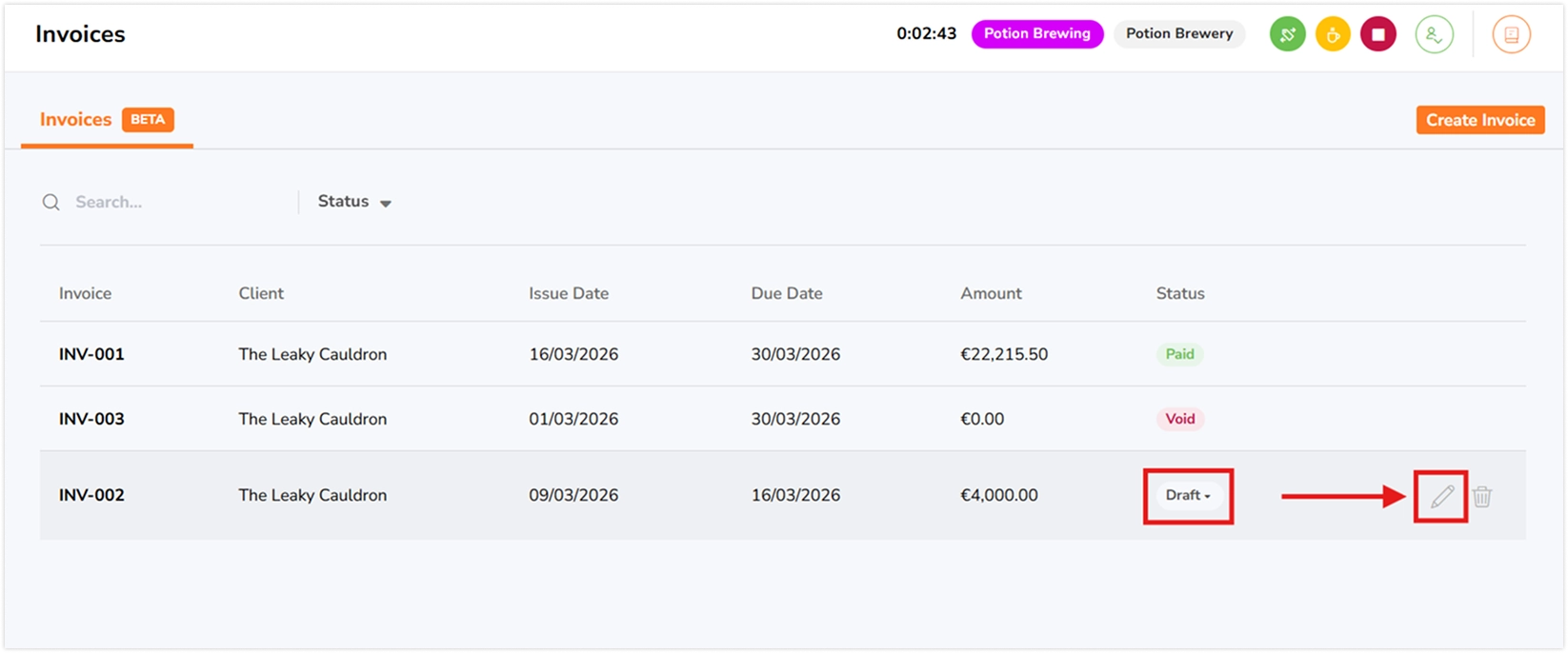
Rechnungsstatus
Jede Rechnung in Jibble hat einen Status, der die aktuelle Phase im Abrechnungsprozess anzeigt. Der Rechnungsstatus hilft dir, den Fortschritt zu verfolgen und zu steuern, welche Aktionen bei einer Rechnung durchgeführt werden können.
-
Entwurf – Die Rechnung wird noch vorbereitet und ist noch nicht fertiggestellt. Entwurfsrechnungen können nur als „Genehmigt“ markiert werden.
-
Genehmigt – Die Rechnung wurde bestätigt und ist bereit für den Versand an den Kunden oder zur Zahlungsabwicklung. Genehmigte Rechnungen können als „Bezahlt“ oder „Storniert“ markiert werden.
-
Bezahlt – Die Zahlung wurde erhalten. Es können keine weiteren Änderungen an der Rechnung vorgenommen werden.
-
Ungültig – Die Rechnung wurde storniert und ist nicht mehr gültig. Es können keine weiteren Änderungen vorgenommen werden.
Rechnungen teilen
Du kannst Rechnungen auf verschiedene Arten mit Kunden teilen:
Per Link teilen
Rechnungen können über einen Link geteilt werden, sobald der Rechnungsstatus von „Entwurf“ auf „Genehmigt“ geändert wurde.
-
Öffne die Rechnung, die du teilen möchtest.
-
Klicke auf Teilen.
-
Kopiere den teilbaren Link und sende ihn an deinen Kunden zur Online-Ansicht.
💡Tipp: Du kannst den Link auch mit Kunden teilen, die kein Jibble-Konto haben.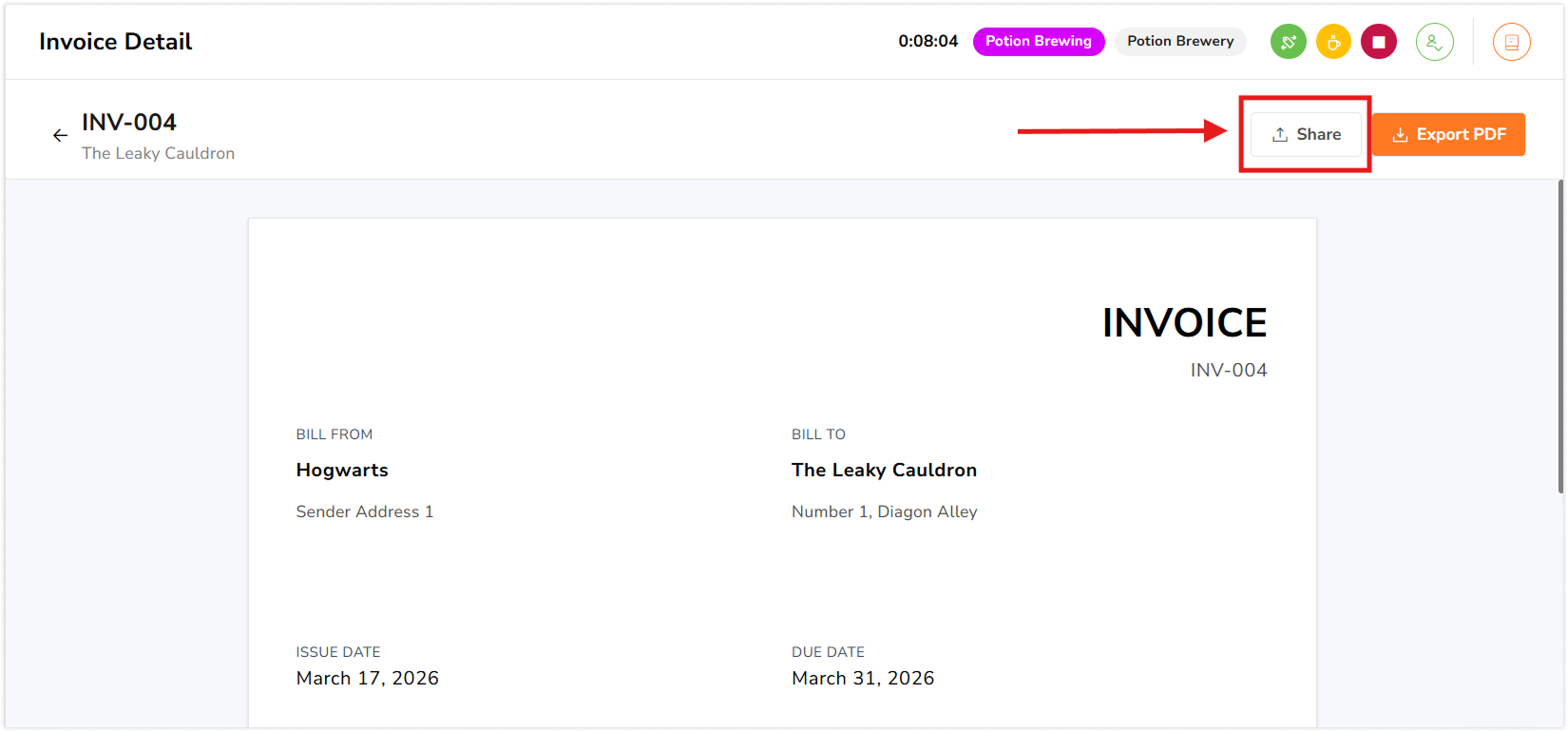
Als PDF exportieren
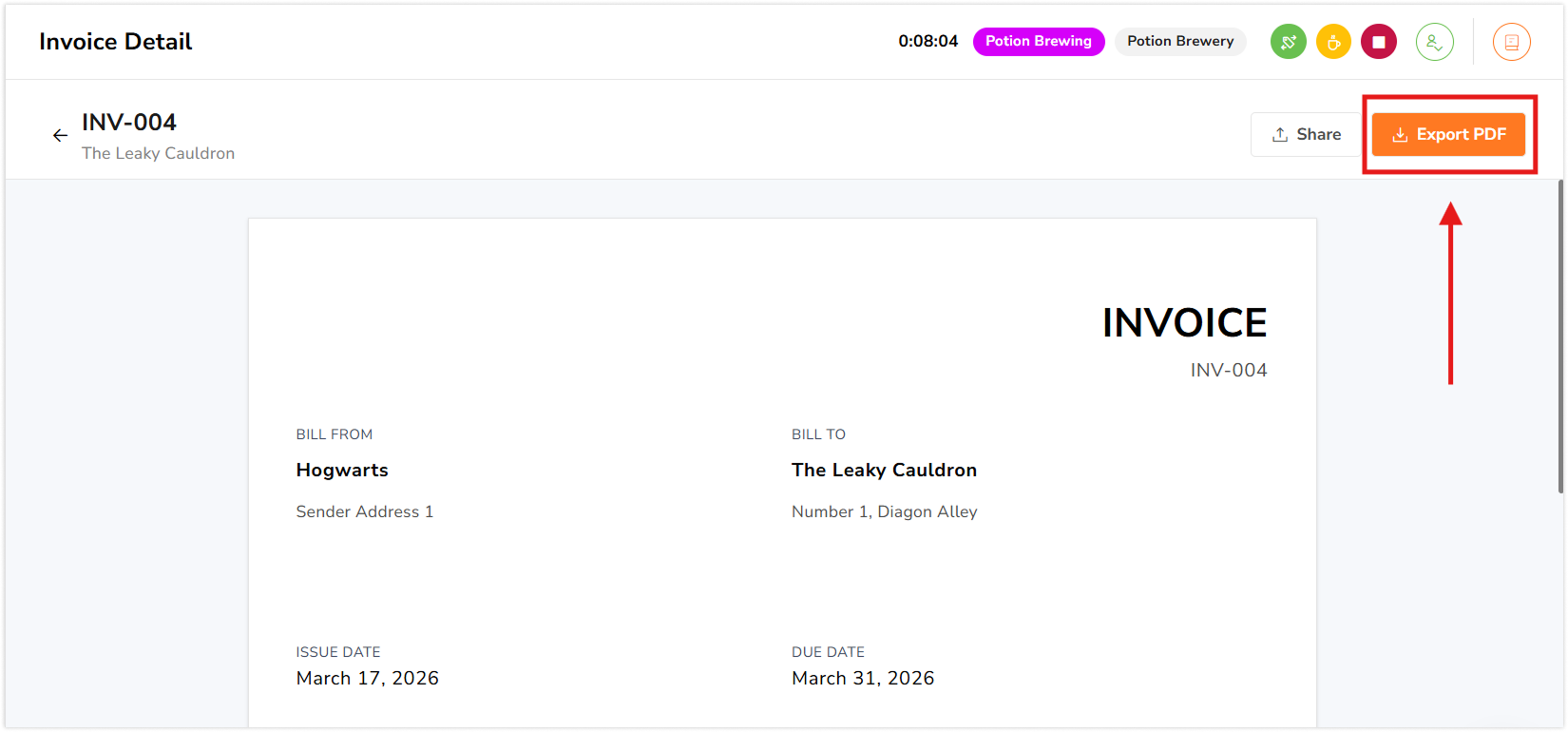
Rechnungen können als PDF exportiert werden, auch wenn die Rechnung noch im Entwurfsstatus ist.
-
Öffne die Rechnung.
-
Klicke auf PDF exportieren.
-
Du kannst die PDF-Datei dann per E-Mail an deinen Kunden senden oder sie für deine Unterlagen speichern.