
تطبيق الهاتف: ضبط سياسة تتبع الوقت
حدِّد كيفية تتبّع فريقك لساعاتهم، بما في ذلك أي قواعد أو تذكيرات تريد تعيينها.
اختر كيفية تتبع أعضاء فريقك للوقت باستخدام سياسات تتبع الوقت من جِبل. لا يُسمَح بالتحكم في سياسات تتبع الوقت سوى للمالكين والمسؤولين.
يغطي هذا المقال:
- ضبط إعدادات السياسات
- قيود الأجهزة
- قواعد تتبع الوقت
- لقطات الشاشة
- قفل الجهاز
- قيود جدول العمل
- التذكيرات
- تسجيل الانصراف التلقائي
- فترات الدفع والموافقات
ضبط إعدادات السياسات
- انتقل إلى القائمة > تتبع الوقت.
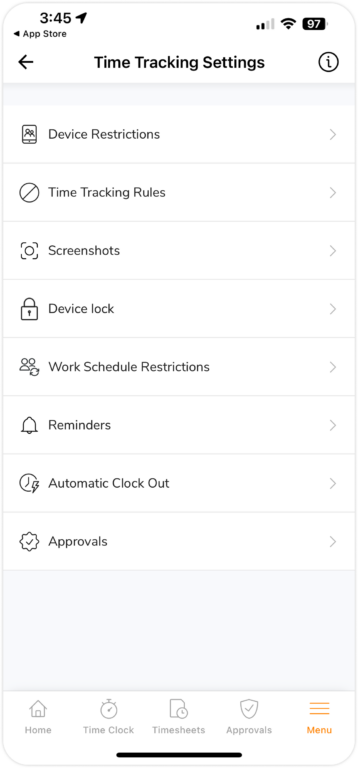
- سترى قائمة بخيارات الإعدادات التي يمكنك ضبطها.
- حدِّد الإعدادات التي ترغب في تعديلها.
مهم ❗: لضمان تطبيق التغييرات التي تُجريها على سياسات تتبع الوقت، أخبر أعضاء فريقك بإغلاق تطبيق جِبل وإعادة فتحه.
يمكنك تجاوز إعدادات تتبع الوقت الافتراضية المُطبَّقة على مستوى المؤسسة عبر تخصيص الإعدادات لمجموعات محددة من خلال تطبيق الويب من جِبل. راجع تخصيص الإعدادات للمجموعات لمزيد من التفاصيل.
قيود الأجهزة
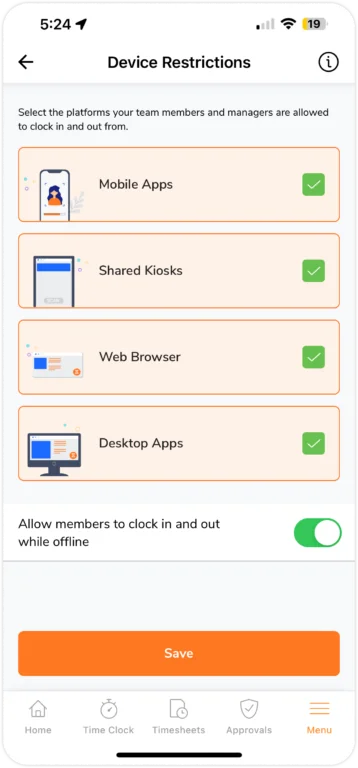
هذا الإعداد قابل للتخصيص، ويمكن إجراء التغييرات في أي وقت. الخيارات كما يلي:
- تطبيقات الهاتف
يجب على أعضاء فريقك تثبيت تطبيق جِبل على أجهزتهم على آي أو إس (iOS) وأندرويد لتتبع الوقت. تأكّد من دعوة أعضاء الفريق إلى مؤسستك حتى يتمكنوا من الوصول إلى حساباتهم.
مهم❗️: هذا الخيار لا يتيح تتبع الوقت من متصفحات الهاتف.
- الكشك المشترك
يمكن لأعضاء الفريق استخدام جهاز مشترك لتتبع الوقت، ولا يلزم وجود حسابات شخصية. راجع الدليل حول إعداد وضع الكشك لتتبع الوقت على الأكشاك المشتركة.
- متصفح الويب
من خلال زيارة web.jibble.io، سيتمكن أعضاء فريقك من تتبع الوقت من أي متصفح. احرص على دعوة أعضاء الفريق حتى يتمكنوا من تسجيل الدخول إلى حساباتهم.
- تطبيقات الكمبيوتر
لتتبّع الوقت، يجب على أعضاء فريقك تنزيل تطبيق الكمبيوتر من جِبل على أجهزة اللابتوب أو الكمبيوتر الخاصة بهم، سواءً لنظام ماك أو ويندوز. تدعم تطبيقات الكمبيوتر التقاط لقطات الشاشة إذا رغبت في تفعيل الإعدادات لفريقك.
لتمكين أعضاء فريقك من تسجيل الحضور والانصراف دون اتصال بالإنترنت، فعِّل ميزة التتبّع دون اتصال بالإنترنت. دعم وضع عدم الاتصال بالإنترنت لا يتوفَّر سوى على تطبيقات الهاتف والكمبيوتر. تعرّف على المزيد حول تتبع الوقت بدون اتصال بالإنترنت.
قواعد تتبع الوقت
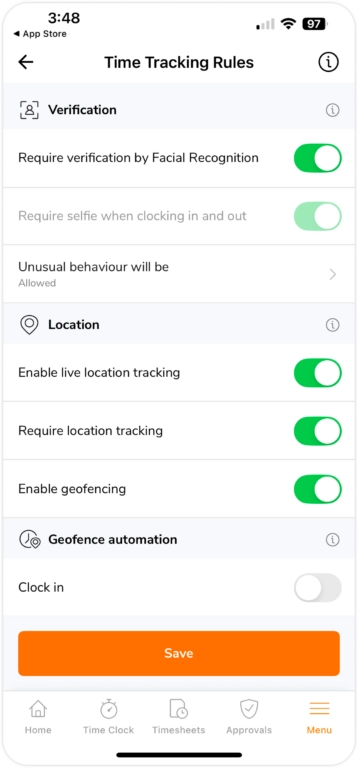
حدِّد كيفية تتبع فريقك للوقت وما عمليات التحقق المطلوبة باستخدام قواعد تتبع الوقت. قم بضبط قواعد التعرف على الوجه، والتتبع عبر نظام تحديد المواقع العالمي (GPS)، والسياج الجغرافي، وأتمتة السياج الجغرافي، وإدخالات الوقت لتناسب متطلبات فريقك.
مهم ❗: لا تنطبق قواعد تتبع الوقت هذه على أوضاع الكشك. اطّلع على مقالتنا حول إدارة إعدادات الكشك للحصول على معلومات حول كيفية ضبط إعدادات الكشك.
لقطات الشاشة

بدّل هذا الإعداد لتفعيل التقاط لقطات الشاشة لفريقك كلما قاموا بتسجيل الحضور عبر تطبيق الكمبيوتر من جِبل. ستظهر رسالة تطلب من الأعضاء لتفعيل التقاط لقطات الشاشة عند فتح تطبيق الكمبيوتر. إذا كانت أذونات لقطات الشاشة معطلة على أجهزتهم، فسيتم حظر تسجيلات الحضور عبر الكمبيوتر. تعرّف على المزيد حول تفعيل التقاط لقطات الشاشة.
يمكنك ضبط مدة تخزين لقطات الشاشة الملتقطة حتى 12 شهرًا. راجع مقالتنا حول تخزين لقطات الشاشة.
قم بضبط دقة لقطات الشاشة الملتقطة عبر إبقائها مشوَّشة لأسباب تتعلق بالخصوصية أو ضبطها على دقة عالية الجودة. اقرأ المزيد حول دقة لقطات الشاشة.
قفل الجهاز
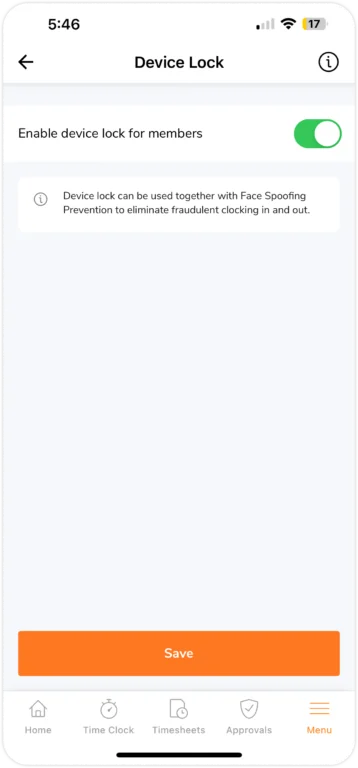
قيِّد الأجهزة المتاحة لأعضاء الفريق لتسجيل الحضور والانصراف. عند التفعيل، يصبح أول جهاز يستخدمه العضو لتسجيل الحضور بعد تفعيل الإعداد هو جهازه المُخصَّص لذلك؛ مما يمنعه من استخدام أي جهاز آخر لتسجيل الحضور أو الانصراف.
يرجى ملاحظة أن قفل الجهاز ينطبق حصريًا على أجهزة الهاتف. لا توجد قيود محددة لأجهزة اللابتوب وأجهزة الكمبيوتر.
قيود جدول العمل
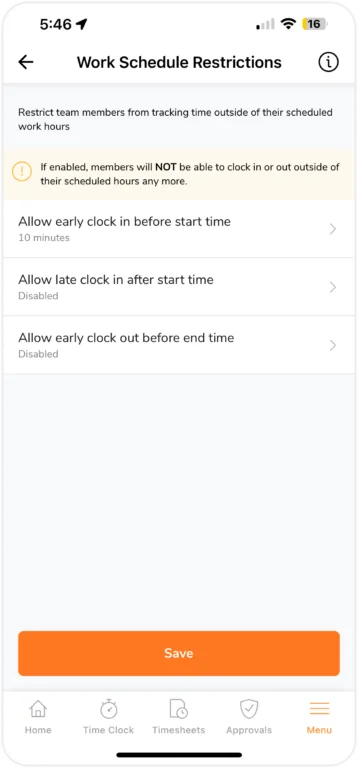
قلّل من تسجيل أعضاء الفريق للحضور أو الانصراف مبكرًا جدًا عبر إدارة جداول العمل.
على سبيل المثال، قم بضبط:
- السماح لأعضاء الفريق بتسجيل الحضور قبل وقت البدء بـ 15 دقيقة.
- أبكر وقت يمكن لعضو الفريق تسجيل الحضور فيه للعمل هو 8:45 صباحًا إذا كان مضبوطًا على جدول عمل من 9:00 صباحًا إلى 5:00 مساءً.
يرجى الانتباه إلى ما يلي:
- لن يتمكن الأعضاء من تتبع الوقت خارج هذه النوافذ الزمنية إذا كانت الإعدادات مفعّلة.
- عندما تكون الإعدادات معطّلة، لن تكون هناك أي قيود على أوقات تسجيل الحضور/الانصراف.
مهم ❗️: يجب ضبط جدول عمل ثابت حتى تكون هذه الإعدادات متاحة.
التذكيرات
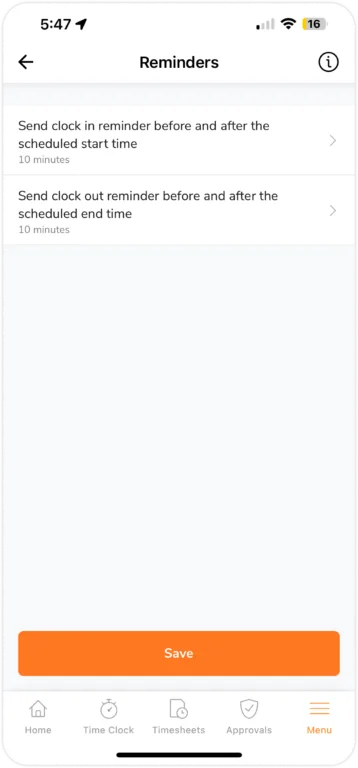
شجّع أعضاء الفريق على تتبع الوقت عبر ضبط التذكيرات. سيتم إرسال الإشعارات إلى أجهزتهم الخاصة.
- سيتم جدولة تذكيرَين إذا تم تفعيل ذلك.
- لن يتلقى أعضاء الفريق أي إشعارات أخرى لليوم إذا كانوا قد سبق لهم تسجيل الحضور أو الانصراف.
- سيتم إرسال تذكير ثانٍ إذا فات التذكير الأول.
من خلال إعدادات الحساب الخاصة بهم، يمكن لأعضاء الفريق اختيار تلقي إشعارات عبر البريد الإلكتروني أو إشعارات فورية.
تسجيل الانصراف التلقائي
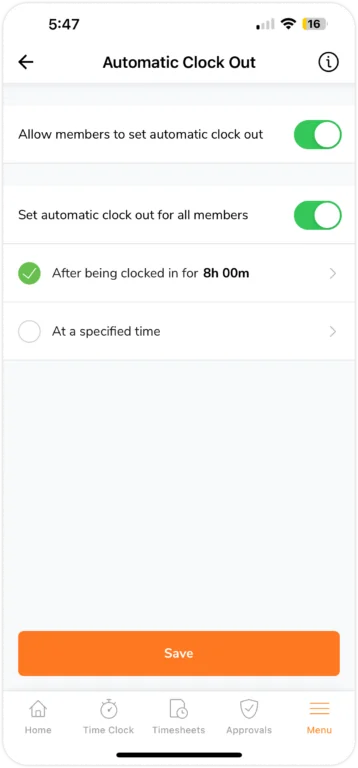
لتجنب العمل الإضافي غير المُخطَّط له، ننصح باستخدام تسجيل الانصراف التلقائي كخيار احتياطي لتسجيلات الانصراف اليدوية.
عند تفعيل السماح للأعضاء بضبط تسجيل الانصراف تلقائي، يمكن للأعضاء تجاوز إعدادات المؤسسة وتعيين وقت تسجيل انصراف تلقائي خاص بهم.
- سيتم إخطار الأعضاء عند تجاوز الوقت المحدد، عندما يكونون في حالة “تسجيل الانصراف”.
- سيتضمن سجل الدوام الخاص بهم تلقائيًا إدخال وقت تسجيل الانصراف.
بالإضافة إلى ذلك، يمكنك إنشاء تسجيل انصراف تلقائي يكون افتراضيًا لكل عضو باستخدام إحدى الطريقتين:
- ضبط تسجيل الانصراف التلقائي بعد عدد من الساعات من تسجيل الحضور.
- أو اختيار الوقت المحدد لتسجيل الانصراف.
فترات الدفع والموافقات
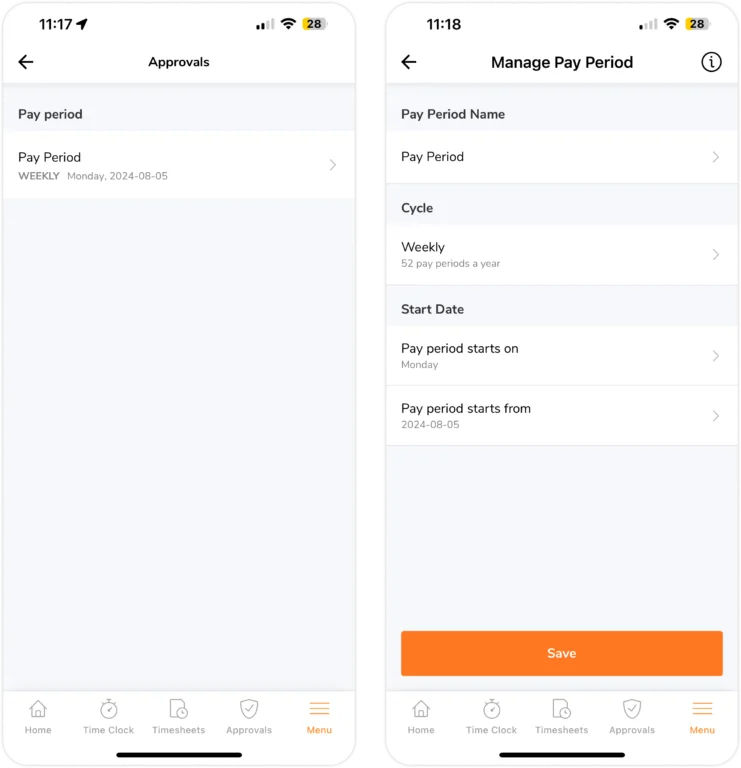
قم بإعداد وتحديد دورات فترات الدفع للموظفين ليتم دفع أجورهم بناءً على الساعات التي تتبّعوها أثناء الدورة المحددة. بمجرد انتهاء دورة فترة الدفع، يكون لدى المديرين القدرة على استخدام ميزة الموافقات لدينا لمراجعة واعتماد سجلات دوام الأعضاء.
هنا، يمكنك عرض وإدارة فترات الدفع الحالية عبر ضبط اسم فترة الدفع، وعدد الأيام المشمولة في فترة الدفع، وتاريخ بدء فترة الدفع.