
在 QuickBooks Online 和吉贝儿之间同步成员
同步 QuickBooks Online 和吉贝儿中的用户,以确保数据准确一致并实现更高效的管理
轻松地在 QuickBooks Online 和吉贝儿之间同步成员,以确保流畅的数据共享和简化的管理。借助吉贝儿的 QuickBooks 工时追踪集成,您可以轻松地将员工从 QuickBooks Online 导入到吉贝儿,并轻松地将工时表发送到 QuickBooks Online。
如果您尚未阅读过相关文章,请查看我们关于将 QuickBooks Online 与吉贝儿连接的文章。
本文内容包括:
将成员从 QuickBooks Online 导入到吉贝儿
即使 QuickBooks Online 中列出的员工,其全名或电子邮箱地址与吉贝儿中的不一致,您仍然可以将这些用户导入到您的吉贝儿组织中。
注意:导入用户仅适用于将 QuickBooks Online 员工导入到吉贝儿,不适用于将吉贝儿用户导入到 QuickBooks Online。
- 前往集成。
- 单击 QuickBooks Online。
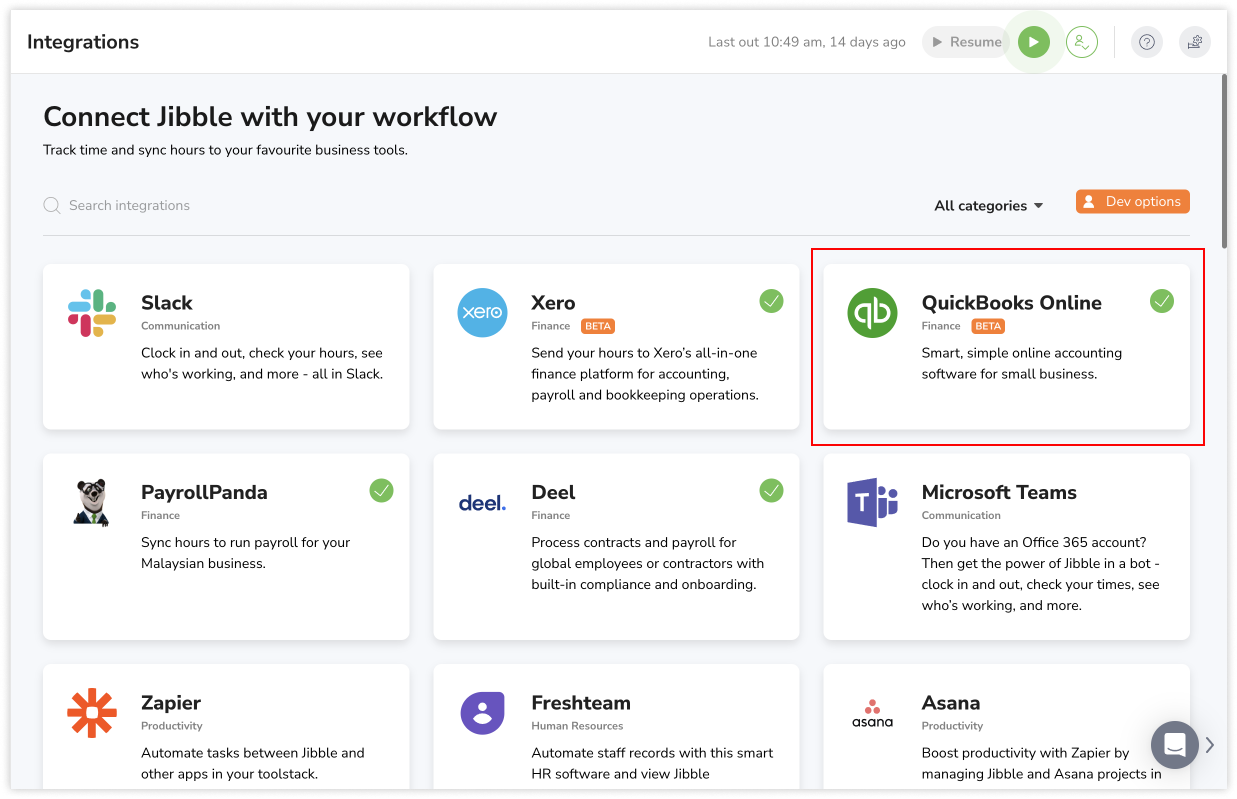
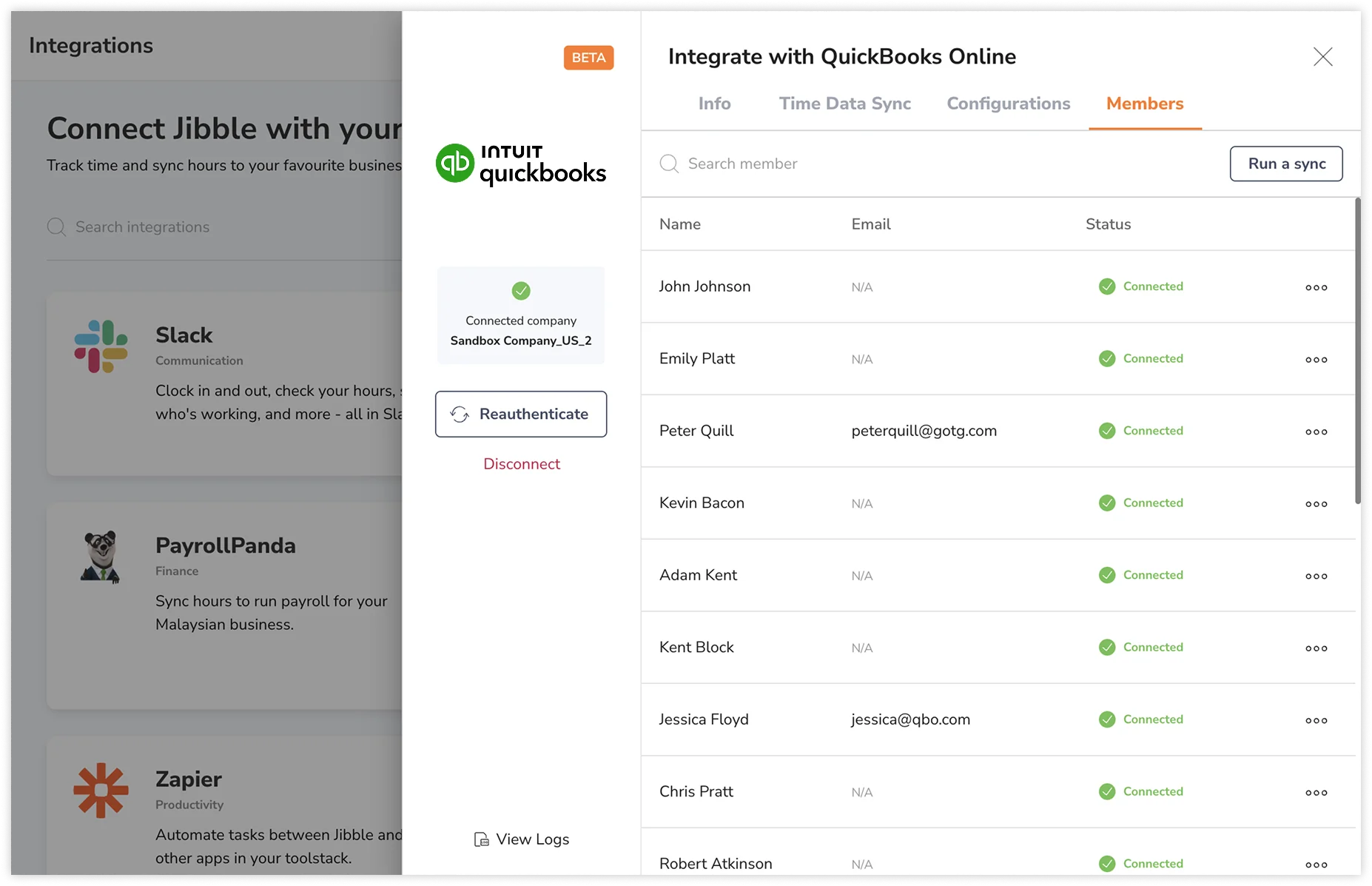
- 单击侧边栏中的成员标签。
注意:成员标签仅在集成完成后才会显示。列表中显示的成员名称将来自 QuickBooks Online 中的员工数据。 - 单击运行同步以检查 QuickBooks Online 中是否有新的成员在吉贝儿中没有匹配的全名或电子邮件地址。
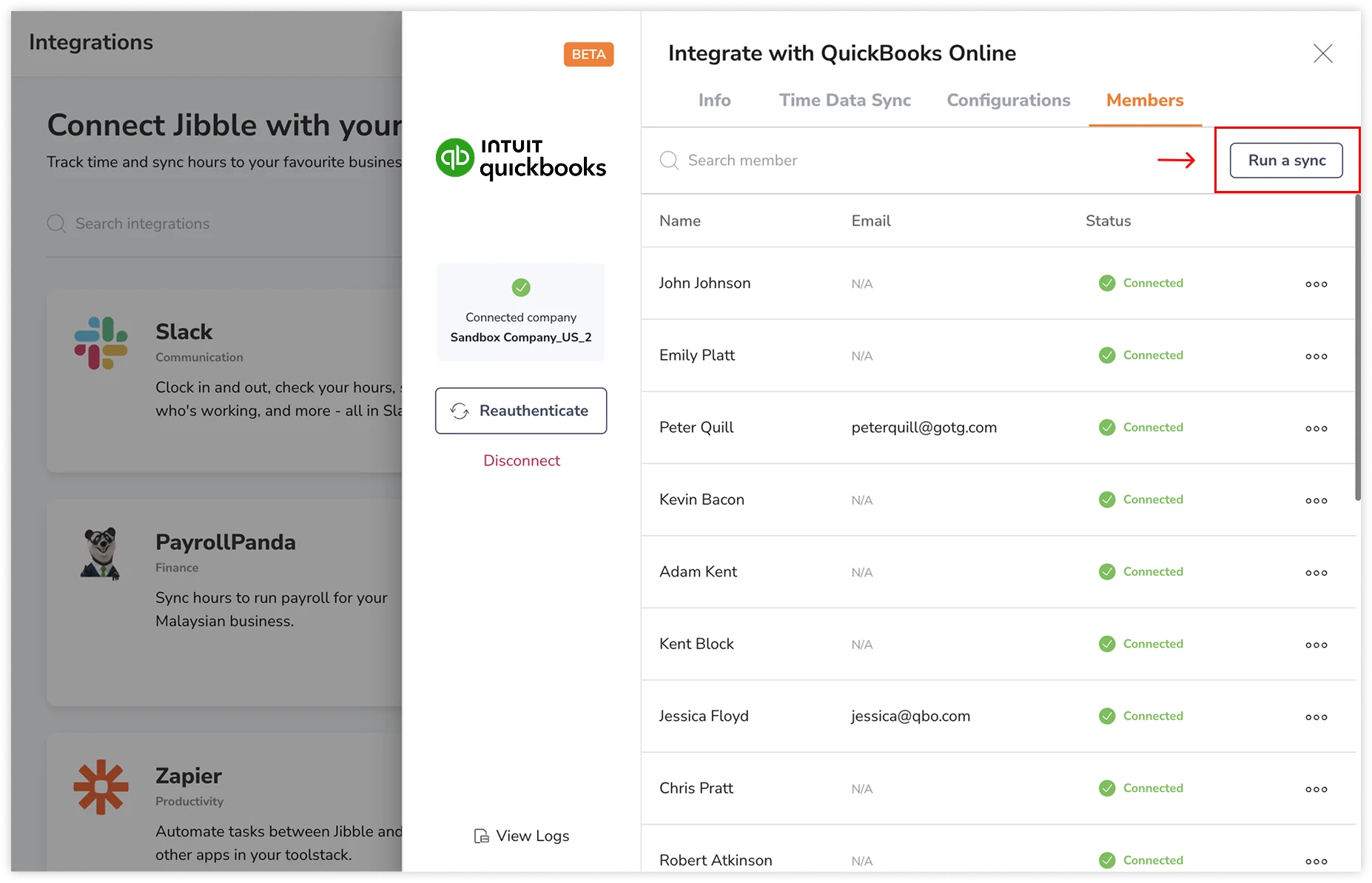
- 如果所有成员都已在吉贝儿中完成账号关联,将显示提示信息 – 未检测到要同步的新成员。
- 如果存在尚未关联的成员,将显示提示信息 – 检测到要同步的新成员。
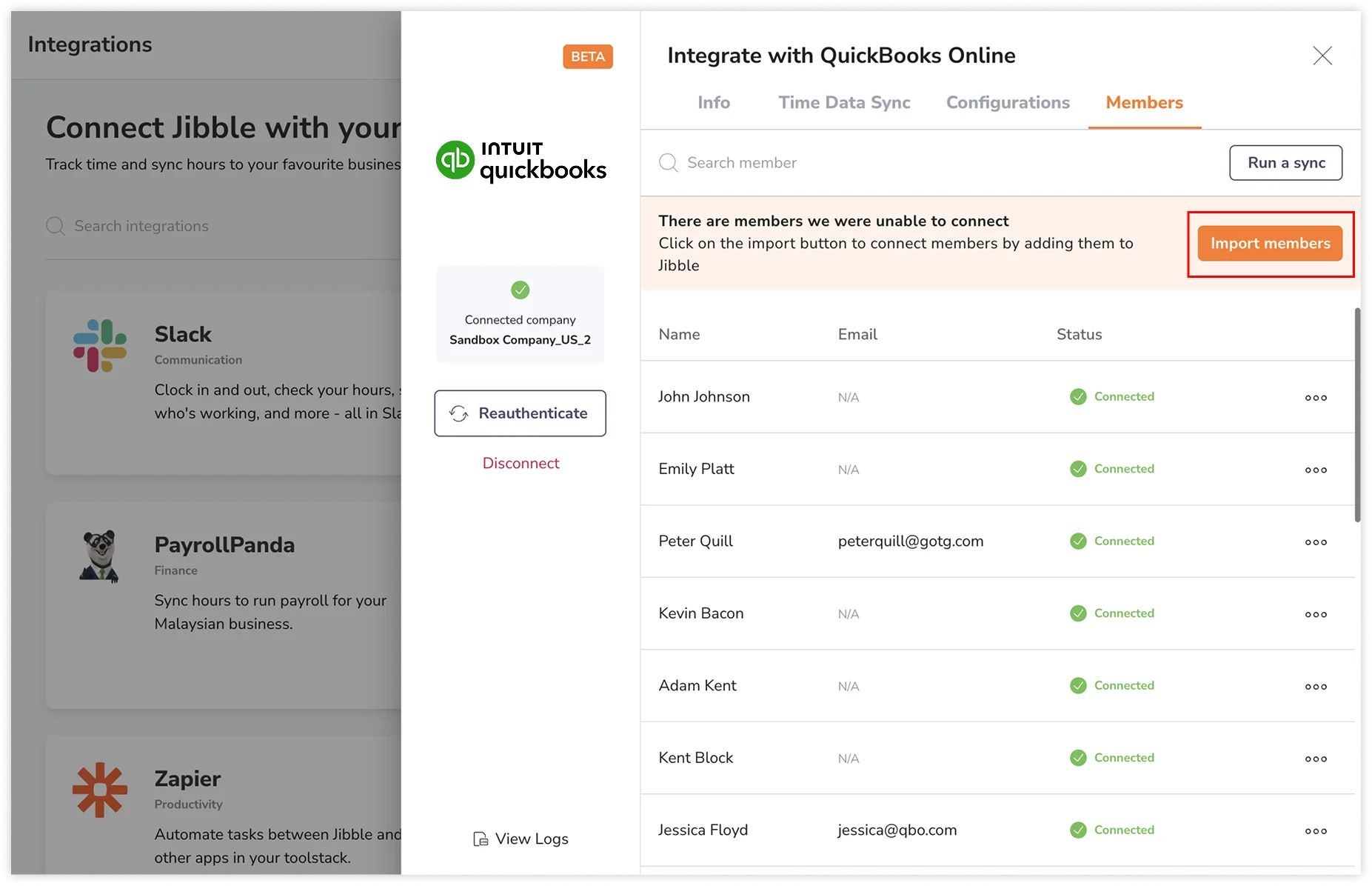
- 系统检测到新成员后,您将看到一个导入成员按钮。

- 单击导入成员。
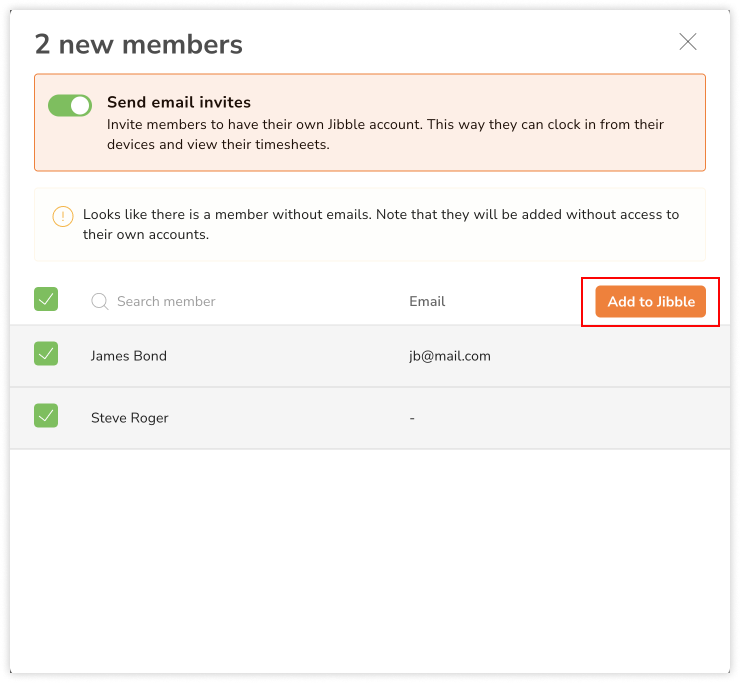
注意:如果您使用的是付费计划,请确保在将成员添加到您的组织之前有足够的席位。您将能够根据预付款购买额外的席位,有关更多信息,请查看账单/发票是如何计算的说明。 - 系统将显示一份在吉贝儿中没有匹配全名或邮箱地址的成员列表。
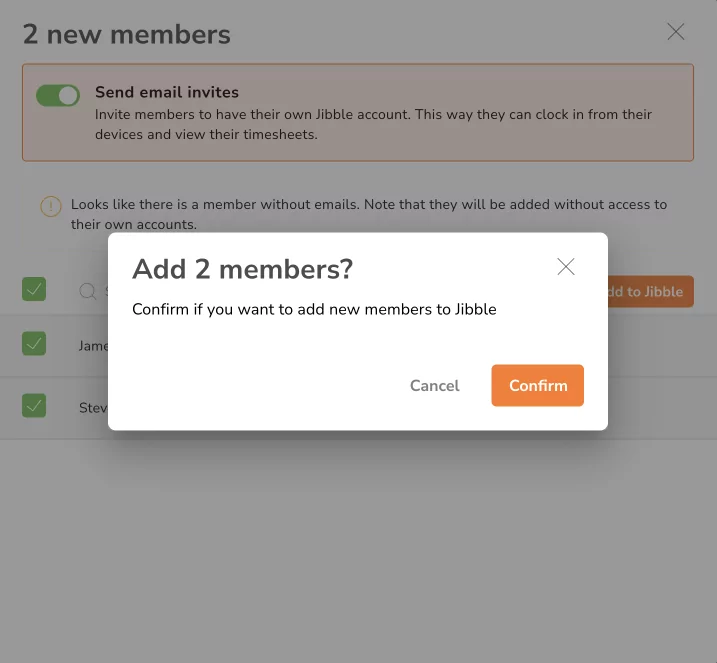
- 如果您希望向这些成员发送电子邮件邀请以加入吉贝儿组织,请打开发送电子邮件邀请的切换开关。
注意:没有电子邮箱地址的成员将无法收到邮件邀请,但仍会被添加到吉贝儿中,只是无法访问其账号。 - 勾选您希望导入到吉贝儿的成员。
- 选择后,单击添加到吉贝儿。

- 在确认提示中点击确认。

连接和断开成员
只有当成员在 QuickBooks Online 与吉贝儿两个平台之间完成同步时,工时表数据才会发送到 QuickBooks Online。要成功同步,用户在 QuickBooks Online 和吉贝儿中的全名或电子邮箱地址必须一致。
- 前往集成。
- 单击 QuickBooks Online。
- 单击侧边栏中的成员标签。
 注意:成员标签仅在集成完成后才会显示。列表中显示的成员名称将来自 QuickBooks Online 中的员工数据。
 - 已在 QuickBooks Online 与吉贝儿之间成功同步的成员,将显示已连接状态。
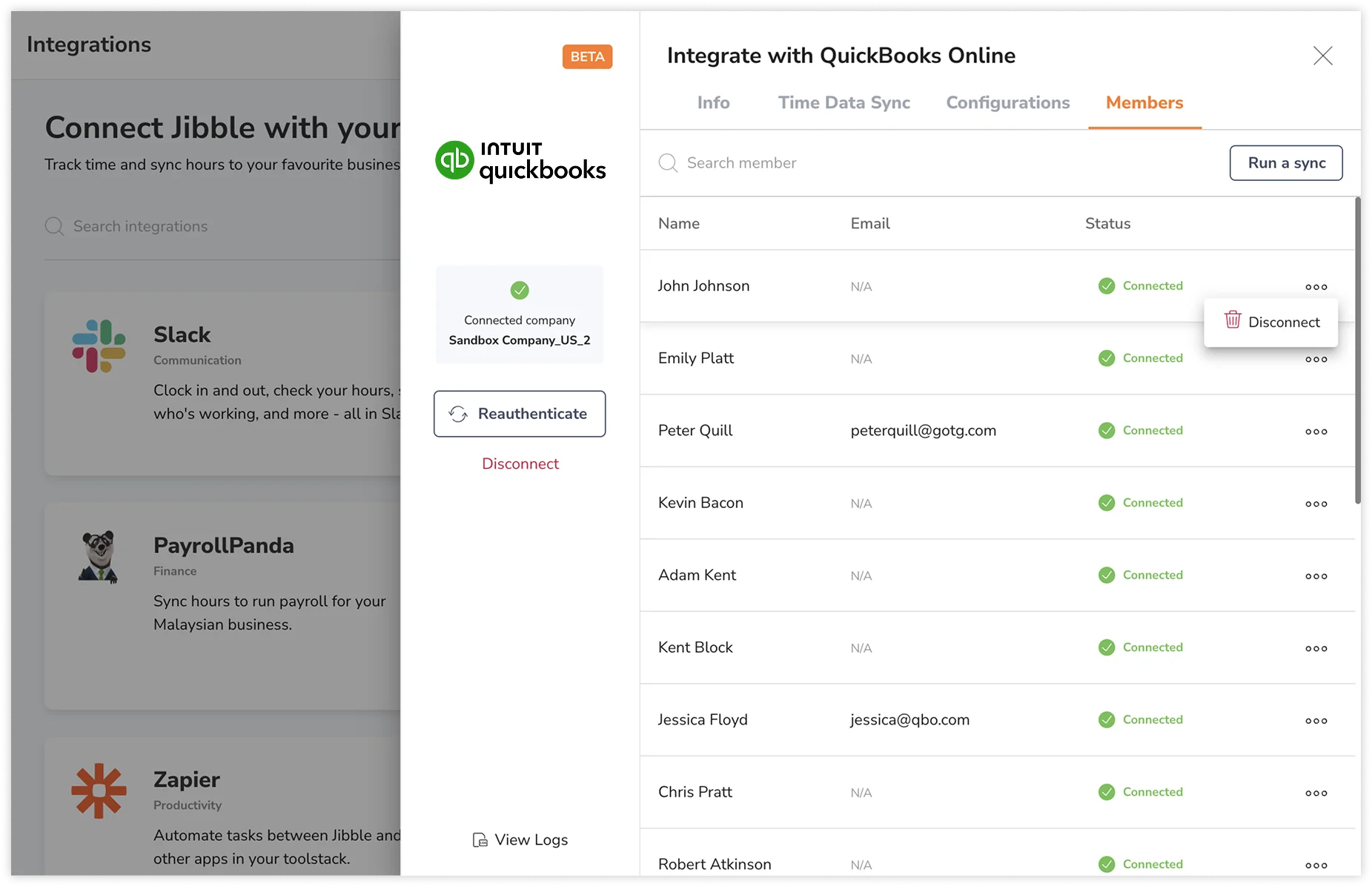
- 若要断开某位成员的同步,请点击该成员姓名最右侧的省略号按钮。
- 单击断开连接。

- 如有需要,您可以随时重新连接这些成员。
注意:
- 已断开连接的成员将不适用于工时表同步,但仍会保留在两个平台上。
- 全名或邮箱地址不匹配的成员将无法同步,并会显示“无法连接”状态。