
Tagok szinkronizálása a QuickBooks Online és a Jibble között
Szinkronizáld a felhasználókat a QuickBooks Online és a Jibble-ben a pontos adategyeztetés és az egyszerűsített kezelés biztosítása érdekében.
Könnyedén szinkronizálhatod a tagokat a QuickBooks Online és a Jibble között a zökkenőmentes adatmegosztás és az egyszerűsített kezelés biztosítása érdekében. A Jibble QuickBooks időkövetési integrációjával zökkenőmentesen importálhatod az alkalmazottakat a QuickBooks Online-ból a Jibble-be, és könnyedén küldhetsz munkaidő-nyilvántartásokat a QuickBooks Online-ba.
Ez a cikk a következőket tartalmazza:
Tagok importálása a QuickBooks Online-ból to Jibble-be
Ha a QuickBooks Online-ban olyan alkalmazottak szerepelnek, akiknek a teljes neve vagy e-mail címe nem egyezik meg a Jibble-ben szereplőkkel, akkor importálhatod ezeket a felhasználókat a Jibble-szervezetedbe.
Megjegyzés: Felhasználók importálása csak a QuickBooks Online-alkalmazottak Jibble-be importálására vonatkozik, a Jibble-felhasználók QuickBooks Online-ba importálására nem.
- Lépj az Integrációk-ra.
- Kattints a QuickBooks Online-ra.
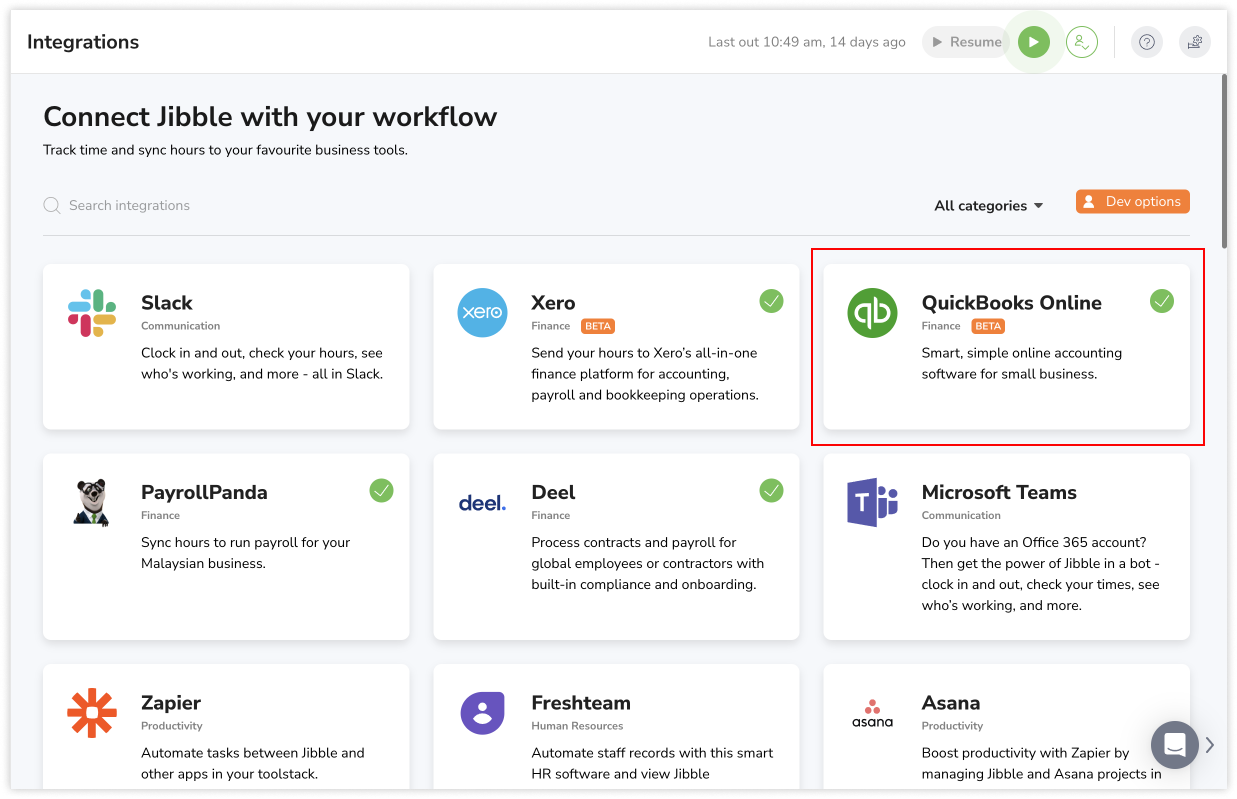
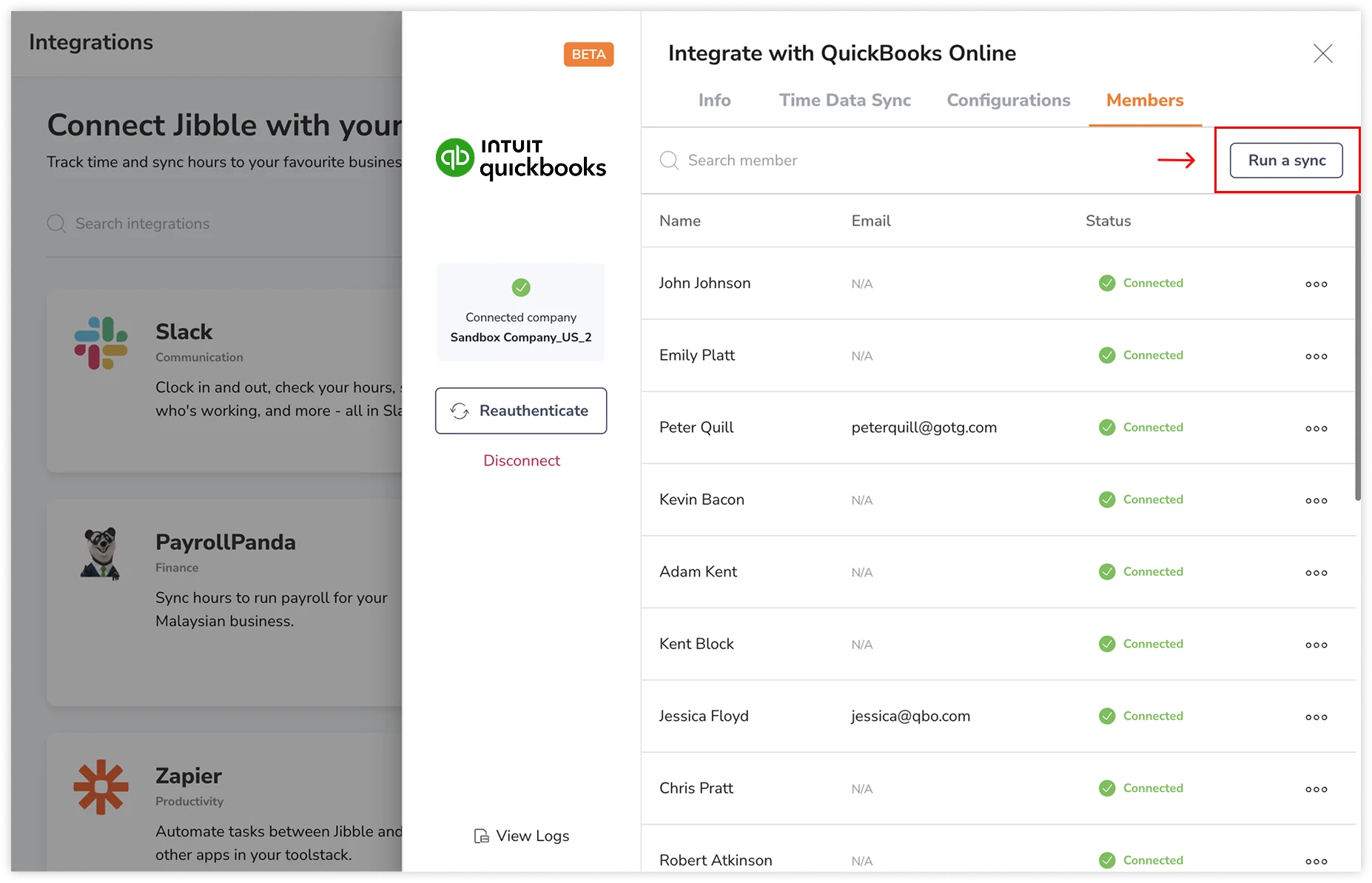
- Kattints a Tagok fülre az oldalsó menüben.
Megjegyzés: A Tagok fül csak az integráció befejezése után jelenik meg. A listán megjelenő tagok nevei a QuickBooks Online alkalmazottaiból lesznek lekérve. - Kattints a Szinkronizálás futtatása gombra annak ellenőrzéséhez, hogy vannak-e új tagok a QuickBooks Online-ban, akiknek a teljes neve vagy e-mail címe nem egyezik meg a Jibble-ben.

- Ha már minden tagod fiókja össze van kapcsolva a Jibble-lel, akkor a következő üzenet jelenik meg – Nem észleltünk új szinkronizálandó tagok.
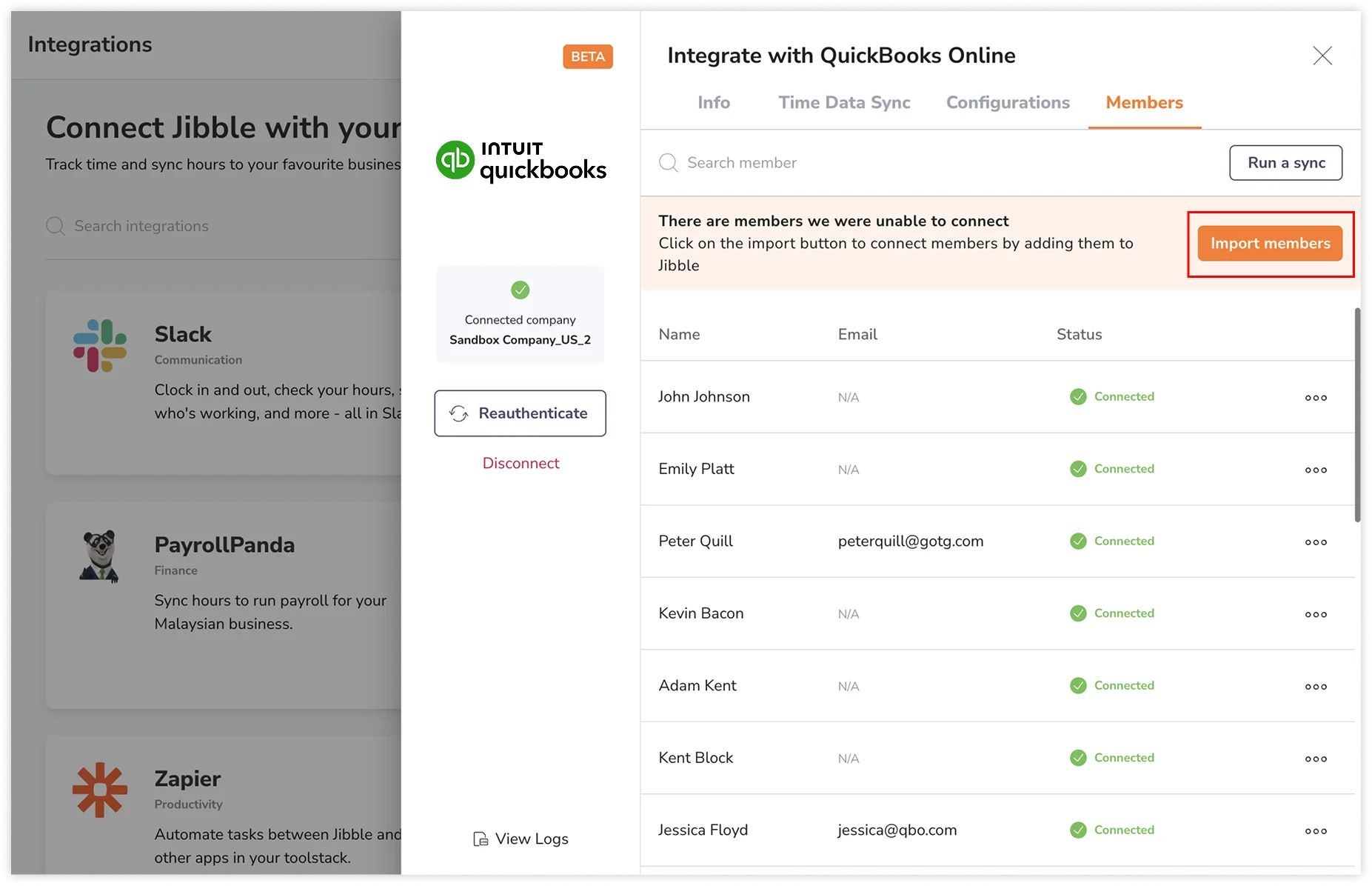
- Ha vannak olyan tagjaid, akiknek a fiókja nincs összekapcsolva a Jibble-lel, akkor egy másik üzenet jelenik meg – Új szinkronizálható tagokat észleltünk.
- Amint a rendszer új tagokat észlel, látni fogod a Tagok importálása gombot.

- Kattints a Tagok importálása-ra.
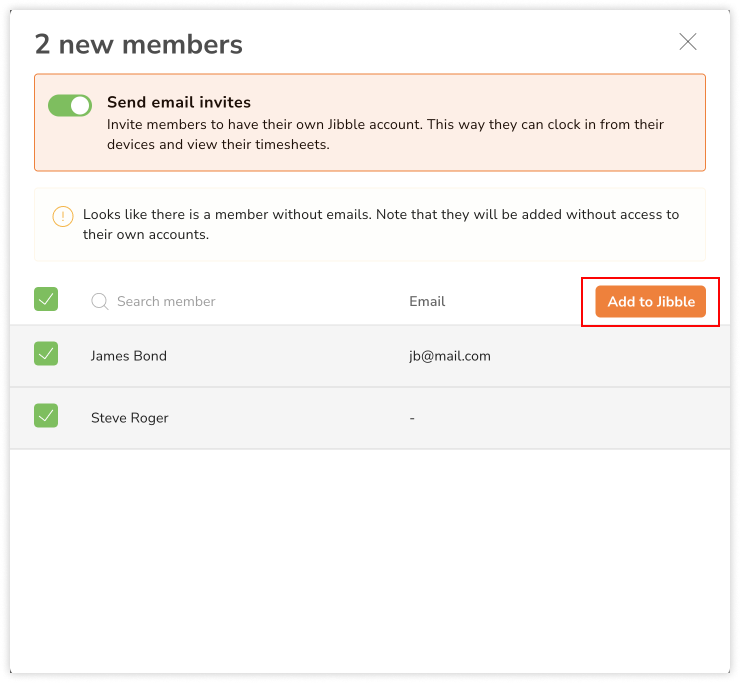
Megjegyzés: Ha fizetős csomaggal rendelkezel, győződj meg róla, hogy elegendő számú férőhellyel rendelkezel, mielőtt tagokat adnál a szervezetedhez. Előrefizetéssel további férőhelyeket vásárolhatsz. További információkért nézd meg: hogyan számítják ki a számlámat. - Megjelenik azon tagok listája, akiknek a Jibble-ben nincs megegyező teljes neve vagy e-mail címe.
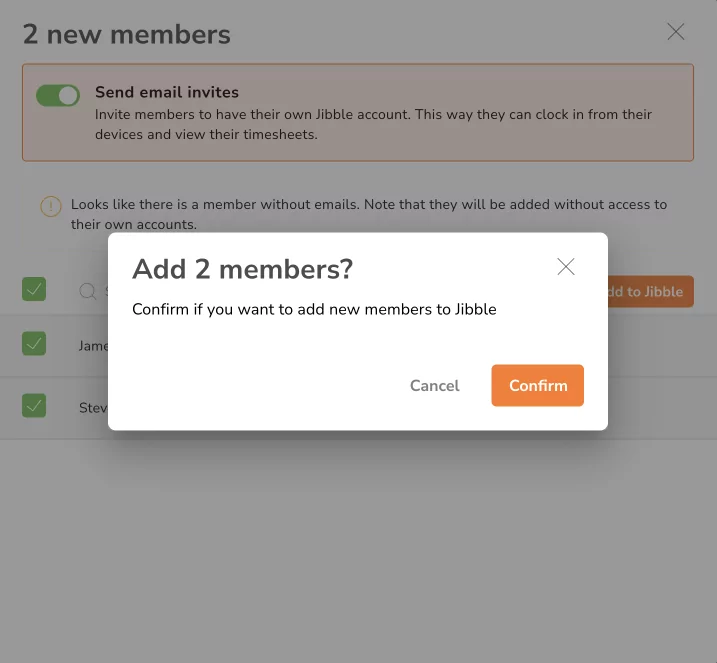
- Ha e-mailben szeretnél meghívót küldeni ezeknek a tagoknak, hogy csatlakozzanak a Jibble szervezetedhez, kapcsold be az E-mail meghívók küldése kapcsolót.
Megjegyzés: Az e-mail címmel nem rendelkező tagok nem kapnak e-mail meghívót, és a fiókjukhoz való hozzáférés nélkül kerülnek hozzáadásra a Jibble-hez. - Válaszd ki a Jibble-be importálni kívánt tagok jelölőnégyzeteit.
- Miután kiválasztottad őket, kattints a Hozzáadás a Jibble-hez gombra.

- Kattints a Megerősítés-re a konfirmációs üzenetben.

Tagok összekapcsolása és leválasztása
A munkaidő-nyilvántartási adatok csak akkor kerülnek elküldésre a QuickBooks Online-ba, ha a tagok mindkét platformon szinkronizálva vannak. A sikeres szinkronizáláshoz a felhasználók teljes nevének vagy e-mail címének meg kell egyeznie a QuickBooks Online és a Jibble rendszerben
- Lépj az Integrációk-ra.
- Kattints a QuickBooks Online-ra.
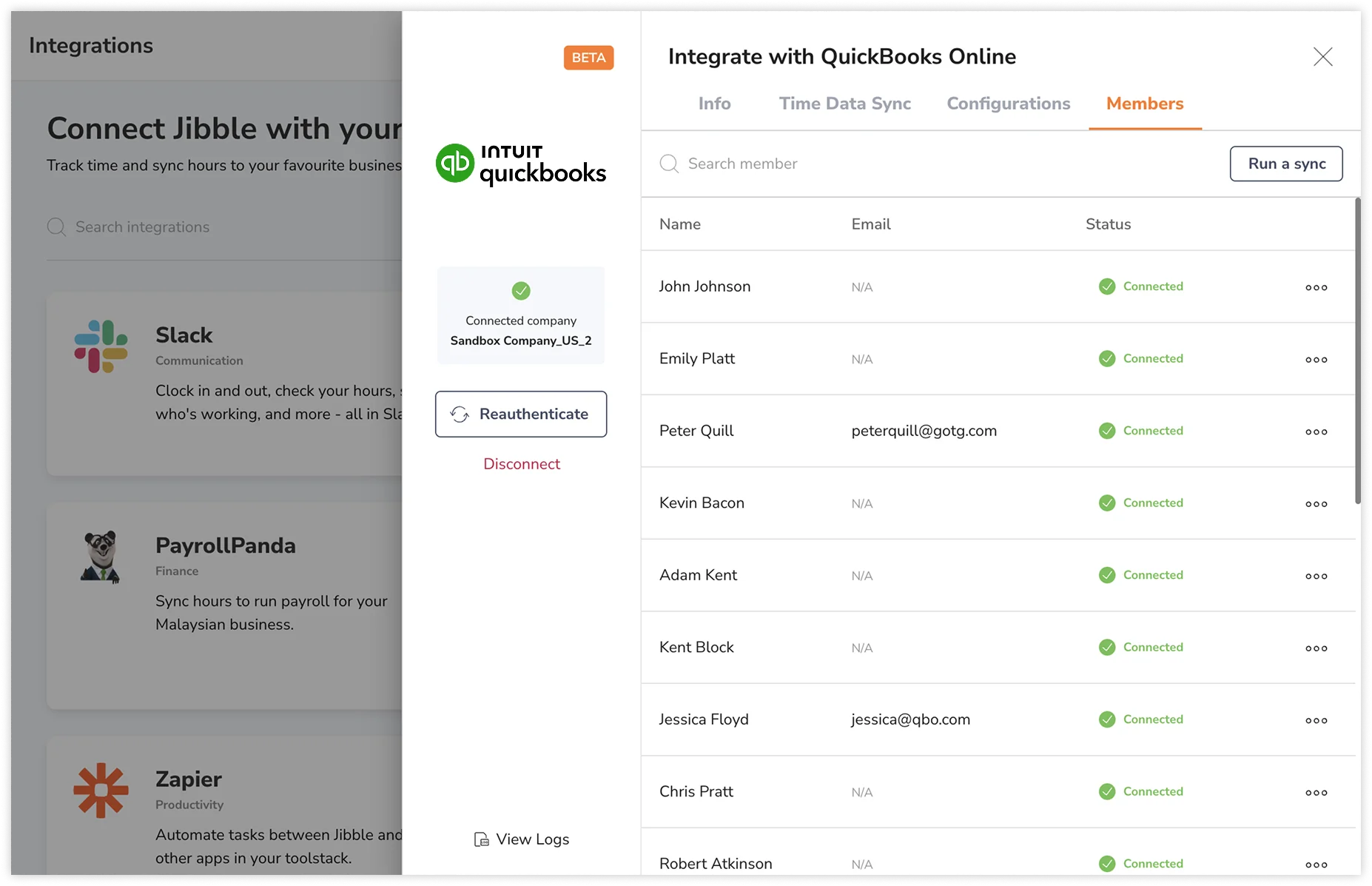
- Kattints a Tagok fülre az oldalsó menüben.
 Megjegyzés: A Tagok fül csak az integráció befejezése után jelenik meg. A listán megjelenő tagok nevei a QuickBooks Online alkalmazottaiból lesznek lekérve.
 - A Csatlakoztatva állapot azoknál a tagoknál jelenik meg, akik szinkronizálva vannak a QuickBooks Online és a Jibble között.
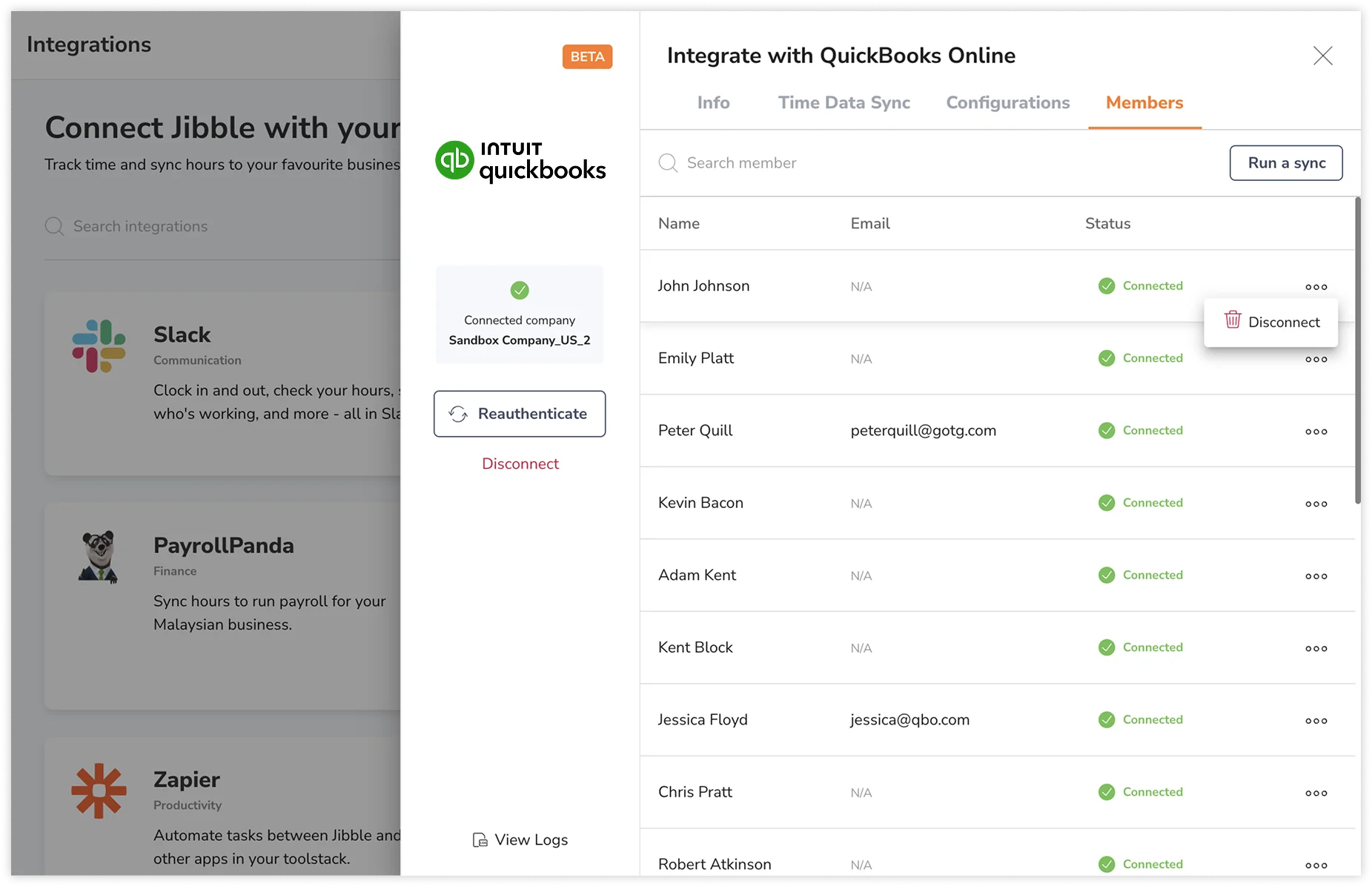
- A tagok szinkronizálásból való leválasztásához kattints a tag nevének jobb szélén található ellipszis gombra.
- Kattints a Szétkapcsolás-ra.

- Szükség esetén bármikor újracsatlakoztathatod a tagokat.
Megjegyzések:
- A leválasztott tagok nem lesznek elérhetők a munkaidő-nyilvántartás szinkronizálására, de továbbra is jelen lesznek mindkét platformon.
- A nem megegyező teljes névvel vagy e-mail címmel rendelkező tagok nem lesznek szinkronizálva, és a „Nem lehet csatlakoztatni” állapottal lesznek jelölve.